Photoshop详细解析卡通画的设计与绘制流程(8)
文章来源于 腾龙设计,感谢作者 佚名 给我们带来经精彩的文章!设计教程/PS教程/鼠绘教程2011-09-18
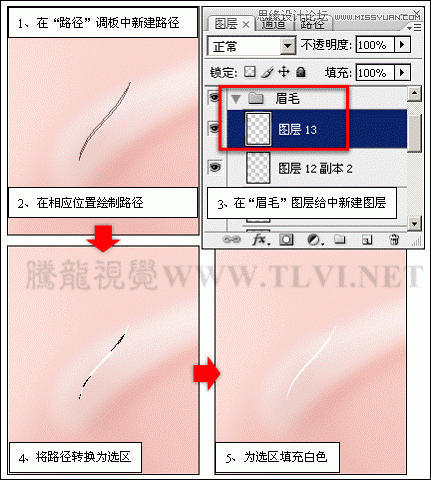
(18)新建路径 5,使用钢笔工具绘制细小眉毛路径,并将路径转换为选区,新建图层后然后在眉毛为选区填充白色,最后再取消选区。 (19)将细小眉毛图像复制多个,并分别调整副本图像的大� ⑽恢茫⒔淙垦≡窈喜⑽�
(18)新建“路径 5”,使用“钢笔”工具绘制细小眉毛路径,并将路径转换为选区,新建图层后然后在“眉毛”为选区填充白色,最后再取消选区。
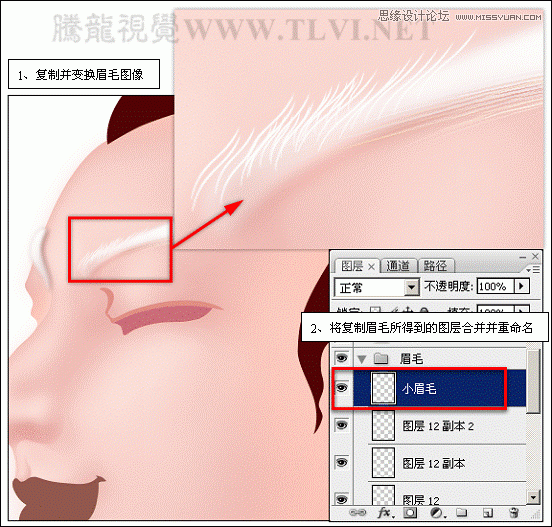
(19)将细小眉毛图像复制多个,并分别调整副本图像的大小、位置,并将其全部选择合并为 “小眉毛”图层。
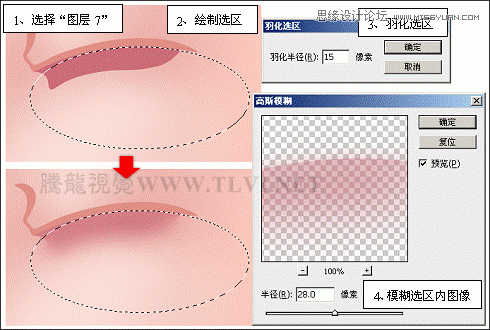
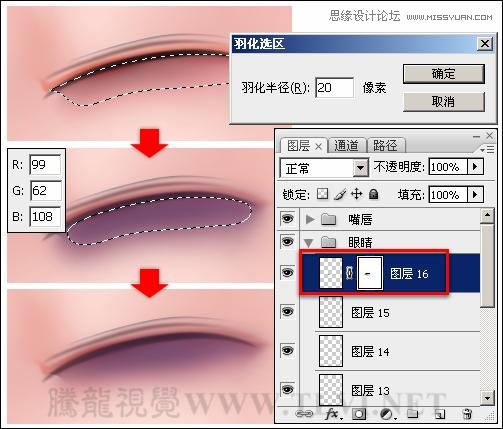
(20)选择在“眼睛”图层组内的“图层 7”,使用 “椭圆选框”工具,在视图中绘制选区,然后依次将选区羽化,并模糊眼底图像。
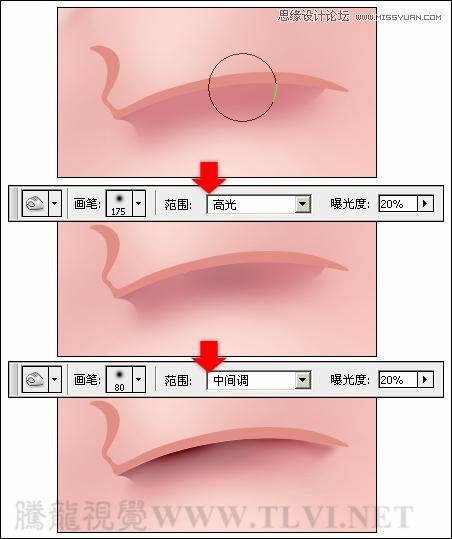
(21)取消选区,使用 “加深”工具,对眼底图像做加深处理。
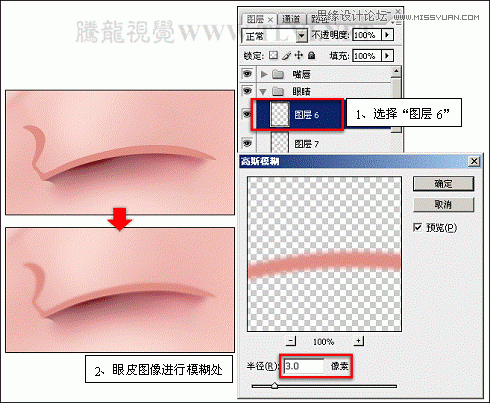
(22)选择“图层 6”,执行“滤镜”→“模糊”→“高斯模糊”命令,为图像添加模糊效果。
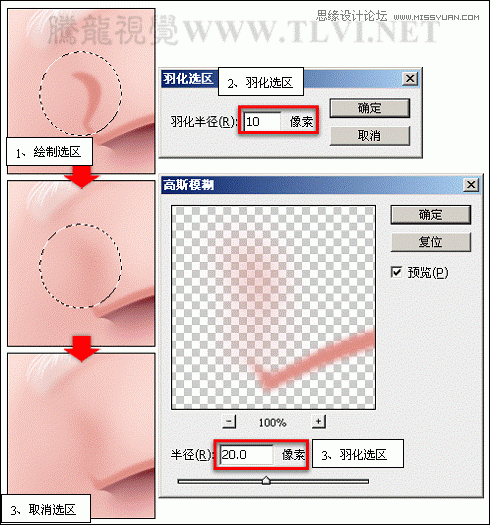
(23)使用“椭圆选框”工具在眼角部位绘制选区,依次将选区羽化,并模糊图像。
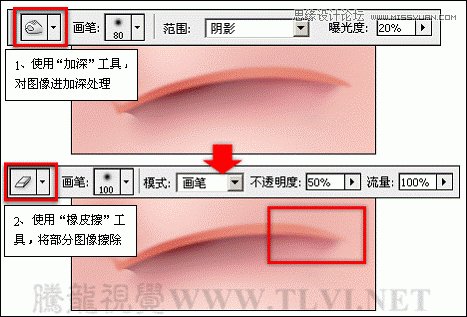
(24)使用“加深”对眼皮图像进行加深处理,并使用“橡皮擦”工具对眼皮尾部进行擦除。
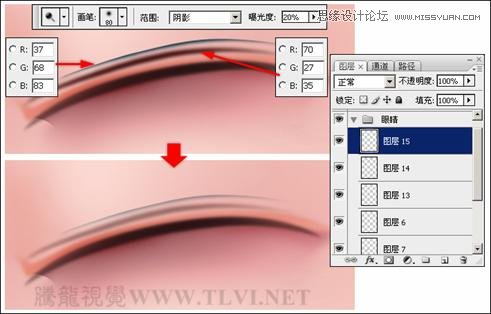
(25)在“图层”调板中分别新建图层,然后参照以上绘制并模糊图像的方法,在眼皮上方制作眼线图像,并使用“减淡”工具对图像进行处理,使眼睛看起来更真实。
(26)载入“图层 7”中图像的选区,并将选区羽化。在“眼睛”图层组的顶层新建图层,为选区填充颜色,并取消选区。参照前面添加图层蒙版并编辑蒙版的方法,制作出眼晕效果。
 情非得已
情非得已
推荐文章
-
 Photoshop绘制磨砂风格的插画作品2021-03-16
-
 Photoshop结合AI制作扁平化滑轮少女插画2021-03-11
-
 Photoshop结合AI绘制扁平化风格的少女插画2020-03-13
-
 Photoshop结合AI绘制春字主题插画作品2020-03-13
-
 Photoshop绘制时尚大气的手机APP图标2020-03-12
-
 Photoshop绘制立体感十足的手机图标2020-03-12
-
 玻璃瓶绘画:PS绘制玻璃质感的魔法瓶2020-03-11
-
 像素工厂:用PS设计等距像素的工厂图标2019-03-20
-
 圣诞老人:使用PS绘制圣诞老人插画2019-02-21
-
 Lumix相机:PS绘制粉色的照相机教程2019-01-18
热门文章
-
Photoshop结合AI制作扁平化滑轮少女插画2021-03-11
-
Photoshop绘制磨砂风格的插画作品2021-03-16
-
Photoshop结合AI绘制扁平化风格的少女插画
相关文章7992020-03-13
-
Photoshop结合AI绘制春字主题插画作品
相关文章4762020-03-13
-
像素工厂:用PS设计等距像素的工厂图标
相关文章12942019-03-20
-
 绘制键盘:PS绘制冷灰色主题的机械键盘
相关文章6712019-01-17
绘制键盘:PS绘制冷灰色主题的机械键盘
相关文章6712019-01-17
-
 插画设计:PS绘制魔幻风格的插画场景
相关文章5962018-12-30
插画设计:PS绘制魔幻风格的插画场景
相关文章5962018-12-30
-
 卡通插画:PS绘制扁平化风格的房屋插画
相关文章6432018-12-25
卡通插画:PS绘制扁平化风格的房屋插画
相关文章6432018-12-25
-
 卡通绘画:PS和AI绘制卡通风格的小象
相关文章4962018-12-23
卡通绘画:PS和AI绘制卡通风格的小象
相关文章4962018-12-23
-
 Photoshop绘制卡通风格的机器人插画
相关文章3892018-11-05
Photoshop绘制卡通风格的机器人插画
相关文章3892018-11-05
