Photoshop详细解析卡通画的设计与绘制流程(5)
文章来源于 腾龙设计,感谢作者 佚名 给我们带来经精彩的文章!设计教程/PS教程/鼠绘教程2011-09-18
完成面部基色的绘制后,接下来这部分内容,我们开始绘制人物的面部器官。在绘制过程中,应注意绘制细节时的颜色应与基色统一。 制作步骤: (1)激活眉毛图层组中的图层 5,载入该图层中图像的选区,依次对选区进行收
完成面部基色的绘制后,接下来这部分内容,我们开始绘制人物的面部器官。在绘制过程中,应注意绘制细节时的颜色应与基色统一。
制作步骤:
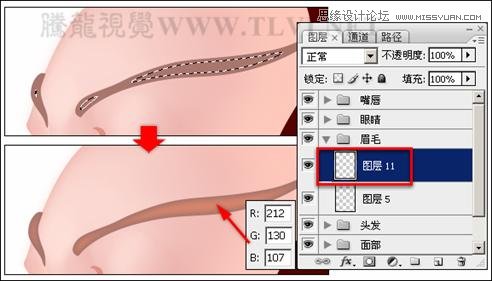
(1)激活“眉毛”图层组中的“图层 5”,载入该图层中图像的选区,依次对选区进行收缩和羽化。

(2)在“图层 5”的上方新建图层,使用褐色填充选区,并取消选区,制作出眉毛的阴影效果。
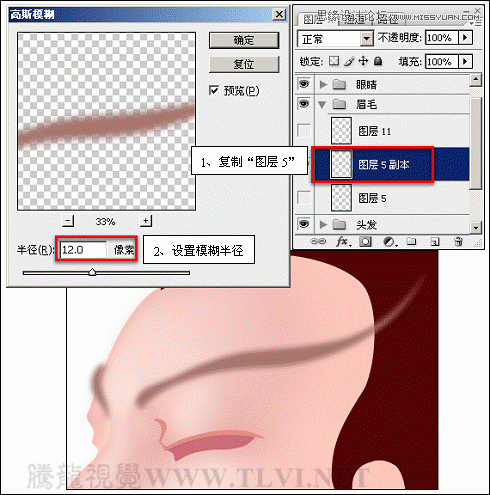
(3)复制“图层 5”图层,然后执行“滤镜”→“模糊”→“高斯模糊”命令,为图像添加模糊效果。
提示:在这里为了便于读者观察图像效果,暂时将“图层 5”和“图层 11”隐藏。
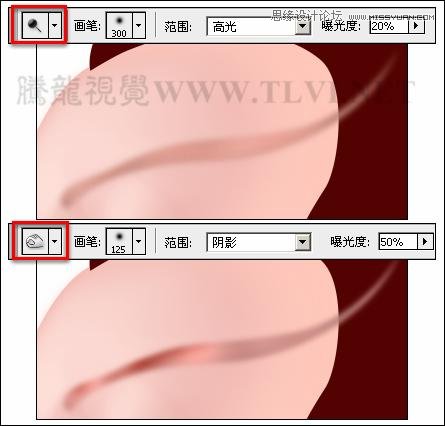
(4)使用 “减淡”和
“减淡”和 “加深”工具,对副本眉毛图像进行涂抹。
 情非得已
情非得已
推荐文章
-
 Photoshop绘制磨砂风格的插画作品2021-03-16
-
 Photoshop结合AI制作扁平化滑轮少女插画2021-03-11
-
 Photoshop结合AI绘制扁平化风格的少女插画2020-03-13
-
 Photoshop结合AI绘制春字主题插画作品2020-03-13
-
 Photoshop绘制时尚大气的手机APP图标2020-03-12
-
 Photoshop绘制立体感十足的手机图标2020-03-12
-
 玻璃瓶绘画:PS绘制玻璃质感的魔法瓶2020-03-11
-
 像素工厂:用PS设计等距像素的工厂图标2019-03-20
-
 圣诞老人:使用PS绘制圣诞老人插画2019-02-21
-
 Lumix相机:PS绘制粉色的照相机教程2019-01-18
热门文章
-
Photoshop结合AI制作扁平化滑轮少女插画2021-03-11
-
Photoshop绘制磨砂风格的插画作品2021-03-16
-
Photoshop结合AI绘制扁平化风格的少女插画
相关文章7992020-03-13
-
Photoshop结合AI绘制春字主题插画作品
相关文章4762020-03-13
-
像素工厂:用PS设计等距像素的工厂图标
相关文章12942019-03-20
-
 绘制键盘:PS绘制冷灰色主题的机械键盘
相关文章6712019-01-17
绘制键盘:PS绘制冷灰色主题的机械键盘
相关文章6712019-01-17
-
 插画设计:PS绘制魔幻风格的插画场景
相关文章5962018-12-30
插画设计:PS绘制魔幻风格的插画场景
相关文章5962018-12-30
-
 卡通插画:PS绘制扁平化风格的房屋插画
相关文章6432018-12-25
卡通插画:PS绘制扁平化风格的房屋插画
相关文章6432018-12-25
-
 卡通绘画:PS和AI绘制卡通风格的小象
相关文章4962018-12-23
卡通绘画:PS和AI绘制卡通风格的小象
相关文章4962018-12-23
-
 Photoshop绘制卡通风格的机器人插画
相关文章3892018-11-05
Photoshop绘制卡通风格的机器人插画
相关文章3892018-11-05
