Photoshop调出人像图片超酷的质感暗紫色(4)
文章来源于 PS联盟,感谢作者 Sener 给我们带来经精彩的文章!设计教程/PS教程/调色教程2011-08-17
10、调出肤色选区,再创建色相/饱和度调整图层,适当降低全图的饱和度,参数设置如图20,确定后适当降低图层不透明度,效果如图21。 11、新建一个图层,盖印图层。简单给人物磨一下皮,磨光滑的那种,方法任� 4笾


 情非得已
推荐文章
-
 复古效果:用PS调出儿童照片复古电影效果2019-08-02
-
 暖色效果:用PS调出外景人像暖黄色效果2019-07-29
-
 清新人像:用PS调出逆光人像小清新效果2019-04-16
-
 电影色调:用PS减法调出电影胶片效果2019-03-29
-
 复古效果:PS调出人像复古电影艺术效果2019-01-17
-
 Photoshop调出外景人像暖色淡雅效果2018-11-29
-
 Photoshop调出梦幻唯美风格的少女照片2018-10-17
-
 Photoshop详细解析夜景风光如何后期修图2018-09-29
-
 Photoshop调出清晨村庄照片暖色效果2018-09-29
-
 Photoshop调出婚纱外景春夏秋冬四季效果2018-09-20
热门文章
-
 Photoshop结合CR修出通透干净的人像肤色2021-03-04
-
 Photoshopo调出外景人像金黄色皮肤效果2021-03-05
-
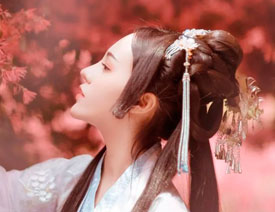 秋季效果:用PS调出古风人像秋季粉红效果
相关文章10102019-08-06
-
 人像调色:用PS调出暖色清新的外景人像
相关文章15022019-05-27
-
 清新效果:用PS制作干净通透的人像
相关文章9512019-04-07
-
 Photoshop调出粉嫩甜美的外景建筑照片
相关文章5512018-12-05
-
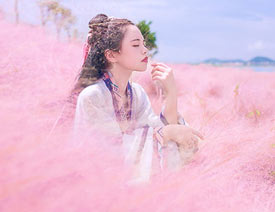 Photoshop调出草丛中的美女梦幻紫红色
相关文章9252018-09-21
-
 Photoshop调出外景人像小清新淡雅效果
相关文章5632018-08-14
-
 Photoshop调出复古风格外景婚纱照片
相关文章4072018-05-07
-
 Photoshop调出外景人像唯美粉色效果
相关文章5962017-12-14
