Photoshop应用图像与计算在抠图中的应用(5)
文章来源于 CC视觉,感谢作者 疾舟 给我们带来经精彩的文章!设计教程/PS教程/抠图教程2011-07-30
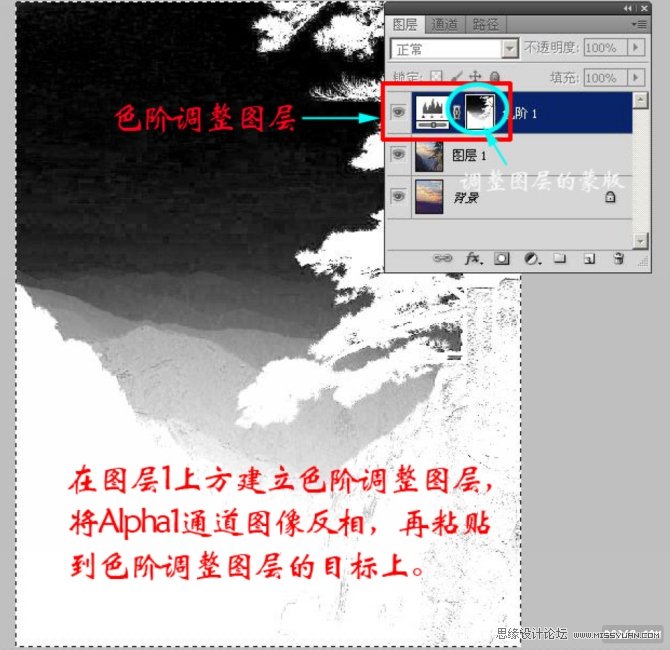
5、a、以图层1为当前图层,点击图层调板下方的创建新的调整图层图标,在弹出的下拉菜单里选择色阶,建立色阶调整图层。 b、切换到通道面板,只让Alpha1通道显现。按Ctrl+I将其反相,按Ctrl+A全选反相后的Alpha1通道
5、a、以图层1为当前图层,点击图层调板下方的创建新的调整图层图标,在弹出的下拉菜单里选择色阶,建立色阶调整图层。
b、切换到通道面板,只让Alpha1通道显现。按Ctrl+I将其反相,按Ctrl+A全选反相后的Alpha1通道,再按Ctrl+C将其拷贝到电脑剪贴板。
c、返回图层调板,按住Alt键点击色阶蒙版缩略图,使之成为大图(白色),再按Ctrl+V键,将反相后的Alpha1通道粘贴到色阶蒙版上。
这一步的目的:生成一个只让黄山显现的蒙版,为调整黄山作准备。
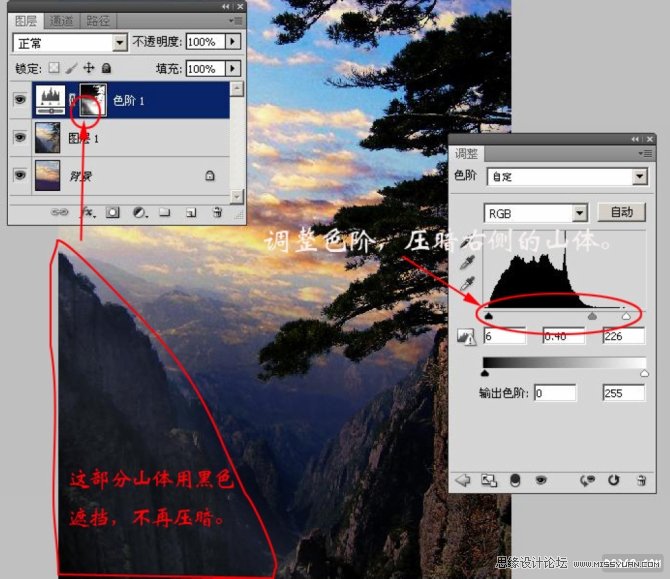
6、 点击色阶调整图层左侧的图标,调出色阶调整面板,调整输入色阶,使得右侧的山体变暗。左侧山体已经很暗,可用黑色蒙版遮挡,避免调整。
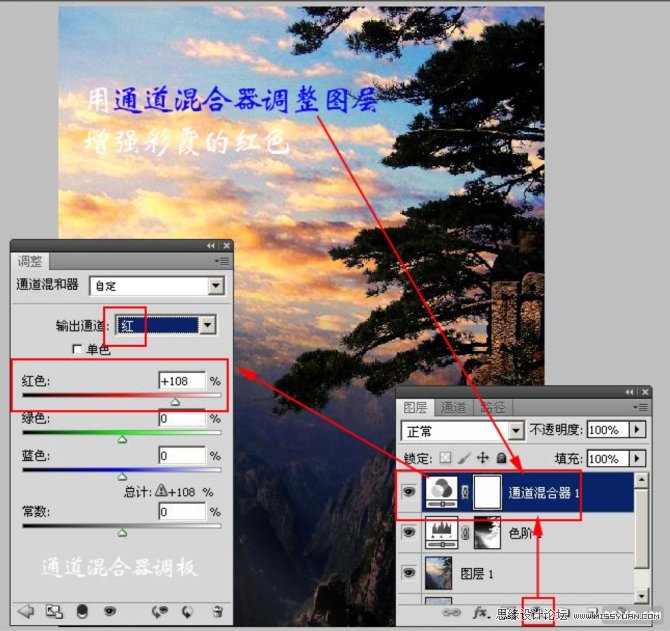
7、以图层1为当前图层,点击图层调板下方的创建新的调整图层图标。在弹出的下拉菜单里选择通道混合器,建立通道混合器调整图层。调整的参数如下图。这一步的目的:增强彩霞的红色。
 情非得已
情非得已
推荐文章
-
 Photoshop使用通道工具抠出可爱的狗狗2020-03-15
-
 Photoshop使用通道工具抠出逆光美女2020-03-08
-
 抠图教程:详解5种PS经典的抠图方法2019-08-29
-
 Photoshop巧用通道超精细的抠儿童头发丝教程2015-05-20
-
 Photoshop完美抠出穿婚纱的新娘照片2013-11-07
-
 Photoshop使用通道混合器给狗狗抠图2012-10-25
-
 Photoshop给头发蓬松的孩子抠图并合成2012-06-19
-
 Photoshop给白色婚纱抠图并合成到风景照中2012-06-14
-
 Photoshop详细讲解钢笔工具在抠图中的使用2011-08-30
-
 Photoshop抠图教程:抠出飘逸长发美女2011-03-30
热门文章
-
 Photoshop快速抠出卷发的美女人像2021-03-04
-
 Photoshop使用通道混合器抠出茂密的树木
相关文章10232020-03-14
Photoshop使用通道混合器抠出茂密的树木
相关文章10232020-03-14
-
 Photoshop巧用通道工具快速抠出豹子图像
相关文章13002018-04-13
Photoshop巧用通道工具快速抠出豹子图像
相关文章13002018-04-13
-
 Photoshop详解六种方法给物品进行抠图
相关文章28992017-02-17
Photoshop详解六种方法给物品进行抠图
相关文章28992017-02-17
-
 Photoshop详解需要复杂抠图的素材在后期中使用
相关文章23192016-11-29
Photoshop详解需要复杂抠图的素材在后期中使用
相关文章23192016-11-29
-
 Photoshop详细解析调整边缘在抠图实例中应用
相关文章12562016-07-20
Photoshop详细解析调整边缘在抠图实例中应用
相关文章12562016-07-20
-
 Photoshop解析钢笔工具在头发抠图的应用
相关文章45762014-12-10
Photoshop解析钢笔工具在头发抠图的应用
相关文章45762014-12-10
-
 Photoshop使用去选区快速的抠出手绘线稿
相关文章85562014-10-10
Photoshop使用去选区快速的抠出手绘线稿
相关文章85562014-10-10
-
 Photoshop使用通道抠出透明婚纱的新娘
相关文章90732014-02-12
Photoshop使用通道抠出透明婚纱的新娘
相关文章90732014-02-12
