Photoshop打造绚丽的潮流舞者(4)
文章来源于 红动中国,感谢作者 出来就是卖的 给我们带来经精彩的文章!设计教程/PS教程/设计教程2011-03-15
9、然后对描边后的路径执行滤镜扭曲波浪。再执行滤镜模糊高斯模糊。参数和效果如图。 10、给这个图层加上一个渐变映射,参数如图。 11、最后,SHIFT+CTRL+ALT+E盖� T僦葱心:咚鼓:缓笸疾隳J礁奈峁狻� 教
9、然后对描边后的路径执行滤镜——扭曲——波浪。再执行滤镜模糊——高斯模糊。参数和效果如图。
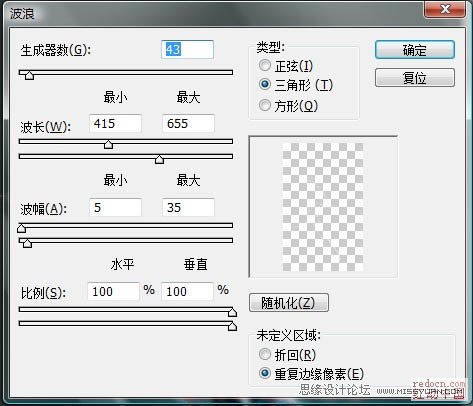
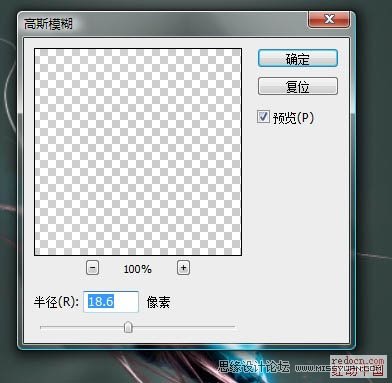
10、给这个图层加上一个渐变映射,参数如图。
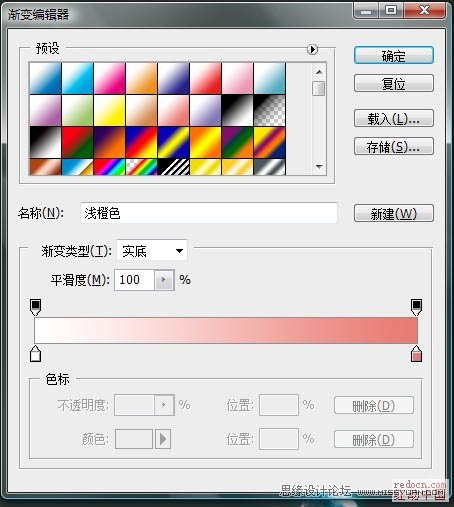
11、最后,SHIFT+CTRL+ALT+E盖印。再执行模糊高斯模糊,然后图层模式改为柔光。
教程开始的最终效和你的可能不一样,因为到最后我给背景加上一个黑白的渐变映射,因为那样我更喜欢点。
如果你喜欢还可以继续丰富这个作品,比如加上你喜欢的笔刷,或者其他的素材,等等。
我就是随便在人物后面加上一点笔刷的效果然后又加了一些滤镜渲染下的镜头效果。当然也不要加的太多,否则就太乱了。最后,还要给他一些调整,比如对比,色调,饱和,锐化等,然后就按照你喜欢的方式和操作习惯继续吧。
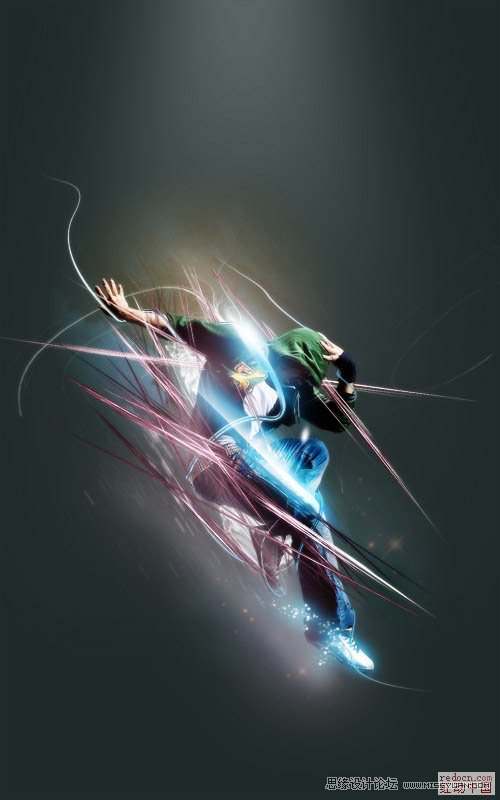
最终效果:
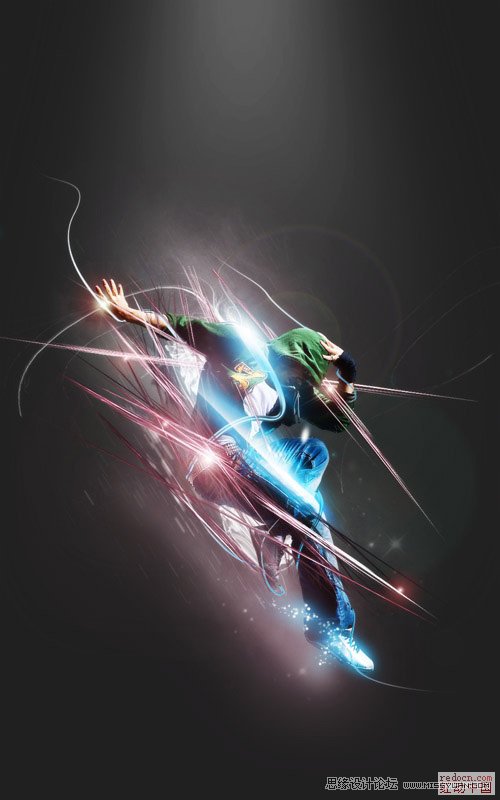
 情非得已
情非得已
推荐文章
-
 Photoshop设计撕纸特效的人物海报教程2020-10-28
-
 Photoshop制作立体风格的国庆节海报2020-10-10
-
 Photoshop设计撕纸特效的人像海报2020-03-27
-
 图标设计:用PS制作奶油质感手机主题图标2019-11-06
-
 图标设计:用PS制作中国风圆形APP图标2019-11-01
-
 手机图标:用PS设计儿童贴画风格的APP图标2019-08-09
-
 电影海报:用PS制作蜘蛛侠海报效果2019-07-09
-
 创意海报:用PS合成铁轨上的霸王龙2019-07-08
-
 电影海报:用PS设计钢铁侠电影海报2019-07-08
-
 立体海报:用PS制作创意的山川海报2019-05-22
热门文章
-
 Photoshop设计猕猴桃风格的APP图标2021-03-10
-
 Photoshop制作逼真的毛玻璃质感图标2021-03-09
-
 Photoshop结合AI制作抽象动感的丝带2021-03-16
-
 Photoshop结合AI制作炫酷的手机贴纸2021-03-16
-
Photoshop结合AI制作抽象动感的丝带
相关文章1822021-03-16
-
Photoshop制作逼真的毛玻璃质感图标
相关文章2102021-03-09
-
 Photoshop结合AI制作炫丽的网格效果
相关文章10302020-10-28
Photoshop结合AI制作炫丽的网格效果
相关文章10302020-10-28
-
 Photoshop合成加勒比海盗风格电影海报
相关文章17202020-04-02
Photoshop合成加勒比海盗风格电影海报
相关文章17202020-04-02
-
Photoshop设计撕纸特效的人像海报
相关文章25062020-03-27
-
 啤酒海报:用PS简单的合成啤酒宣传海报
相关文章12402019-07-22
啤酒海报:用PS简单的合成啤酒宣传海报
相关文章12402019-07-22
-
电影海报:用PS制作蜘蛛侠海报效果
相关文章18172019-07-09
-
电影海报:用PS设计钢铁侠电影海报
相关文章21712019-07-08
