娇艳美少女大战凶狠邪恶蛟龙(3)
文章来源于 火星时代专稿,感谢作者 王立军 给我们带来经精彩的文章!设计教程/PS教程/鼠绘教程2010-11-12
第十步 龙鳞的处理,这里我选择了一张蜥蜴鳞片的材质,按照龙身体的扭动,用变换工具Ctrl+T里的变形,将材质调整到适合的位置,将此图层定义为柔光,这样鳞片的图层就会与底部的图层融合在一起了,在这里我们可以用
第十步
龙鳞的处理,这里我选择了一张蜥蜴鳞片的材质,按照龙身体的扭动,用变换工具Ctrl+T里的变形,将材质调整到适合的位置,将此图层定义为柔光,这样鳞片的图层就会与底部的图层融合在一起了,在这里我们可以用透明度来调节鳞片的清晰程度。(图10)
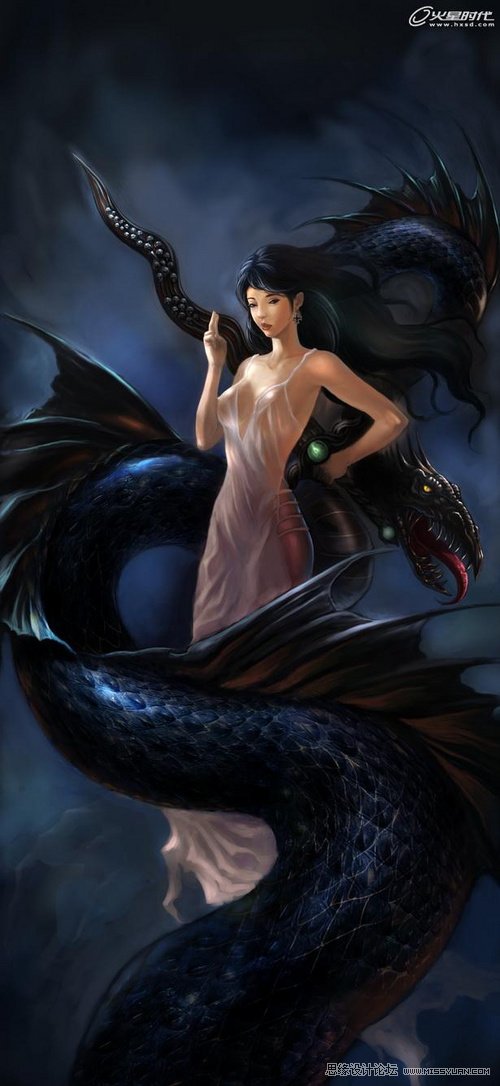
图10
第十一步
在龙的背鳍上我们用同样方法贴敷一层材质,使背鳍显得斑驳古老。新建一个图层对背景的烟雾还有主角的发型进行调整。(图11)
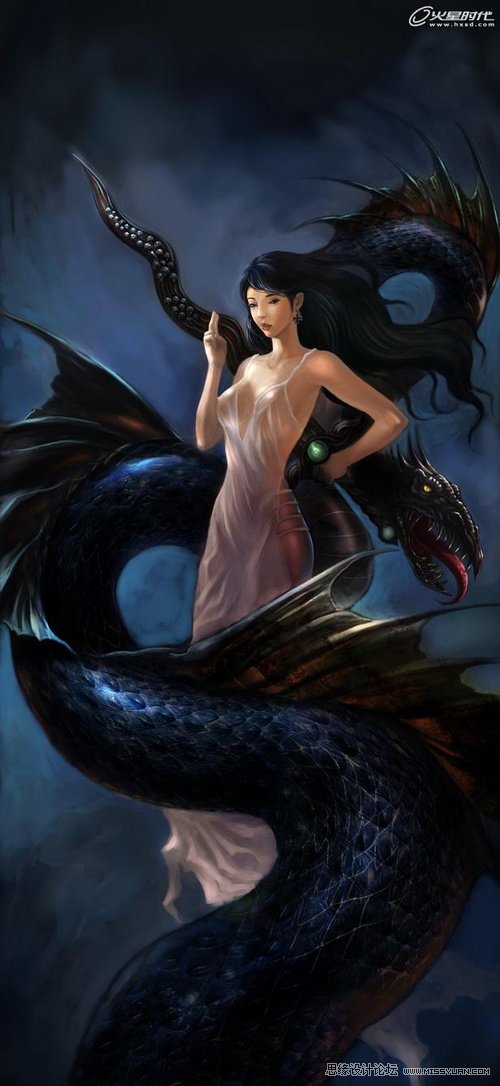
图11
第十二步
这一步其实也是比较关键的,我选择了一张颜色丰富的材质图,叠加在画面之上,图层属性选择叠加,有的画面颜色产生不同的交叠,会有很多意想不到的效果,这也是Photoshop图层功能的惊喜。为了避免一些颜色叠加,保留一部分颜色的效果,我们可以给材质图层加个遮罩,将不必要保留的部分去掉。(图12)
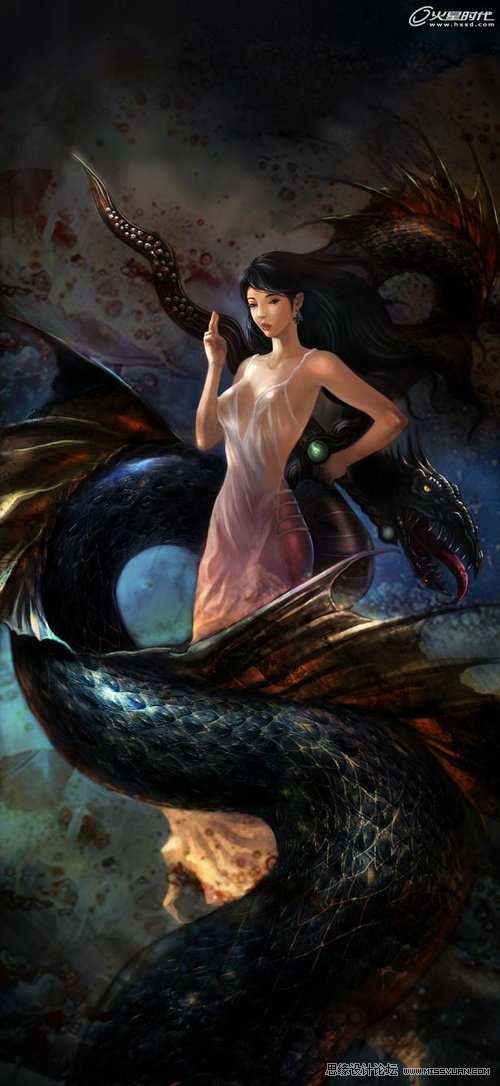
图12
第十三步
由于前端的龙的躯干太过抢眼,于是我新建了一层拉了个渐变,将渐变层属性调节为线性减淡,这样前端的颜色就虚弱了。到这里这幅作品就算是完成了,我们充分利用Photoshop的图层特性,使我们的画面更加丰富。这幅作品就算基本完成了。(图13)
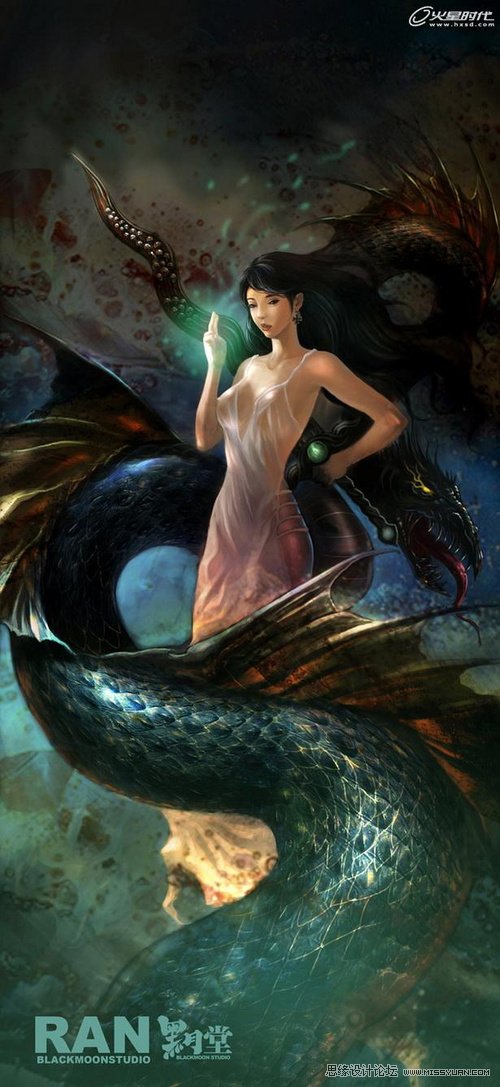
图13
 情非得已
情非得已
推荐文章
-
 Photoshop绘制磨砂风格的插画作品2021-03-16
-
 Photoshop结合AI制作扁平化滑轮少女插画2021-03-11
-
 Photoshop结合AI绘制扁平化风格的少女插画2020-03-13
-
 Photoshop结合AI绘制春字主题插画作品2020-03-13
-
 Photoshop绘制时尚大气的手机APP图标2020-03-12
-
 Photoshop绘制立体感十足的手机图标2020-03-12
-
 玻璃瓶绘画:PS绘制玻璃质感的魔法瓶2020-03-11
-
 像素工厂:用PS设计等距像素的工厂图标2019-03-20
-
 圣诞老人:使用PS绘制圣诞老人插画2019-02-21
-
 Lumix相机:PS绘制粉色的照相机教程2019-01-18
热门文章
-
Photoshop结合AI制作扁平化滑轮少女插画2021-03-11
-
Photoshop绘制磨砂风格的插画作品2021-03-16
-
Photoshop结合AI制作扁平化滑轮少女插画
相关文章2032021-03-11
-
Photoshop结合AI绘制扁平化风格的少女插画
相关文章7992020-03-13
-
 像素绘画:用PS绘制像素风格树木教程
相关文章10652019-03-26
像素绘画:用PS绘制像素风格树木教程
相关文章10652019-03-26
-
像素工厂:用PS设计等距像素的工厂图标
相关文章12942019-03-20
-
 MBE插画:PS绘制简约的书本图标教程
相关文章4842019-01-18
MBE插画:PS绘制简约的书本图标教程
相关文章4842019-01-18
-
 卡通绘画:PS和AI绘制卡通风格的小象
相关文章4962018-12-23
卡通绘画:PS和AI绘制卡通风格的小象
相关文章4962018-12-23
-
 Photoshop绘制2.5D风格的商业中心插画
相关文章11932018-09-07
Photoshop绘制2.5D风格的商业中心插画
相关文章11932018-09-07
-
 Photoshop绘制渐变风格的流光类插画
相关文章8672018-06-22
Photoshop绘制渐变风格的流光类插画
相关文章8672018-06-22
