娇艳美少女大战凶狠邪恶蛟龙(2)
文章来源于 火星时代专稿,感谢作者 王立军 给我们带来经精彩的文章!设计教程/PS教程/鼠绘教程2010-11-12
第四步 完成前面几步之后,我们的作品已经有了整体的感觉,造型定下来了,色调定下来了,那么我们可以进入具体的刻画了,我是从脸部开始的,开始刻画这个女孩的脸。(图04) 图04 第五步 画完脸部我继续画身体的部分
第四步
完成前面几步之后,我们的作品已经有了整体的感觉,造型定下来了,色调定下来了,那么我们可以进入具体的刻画了,我是从脸部开始的,开始刻画这个女孩的脸。(图04)
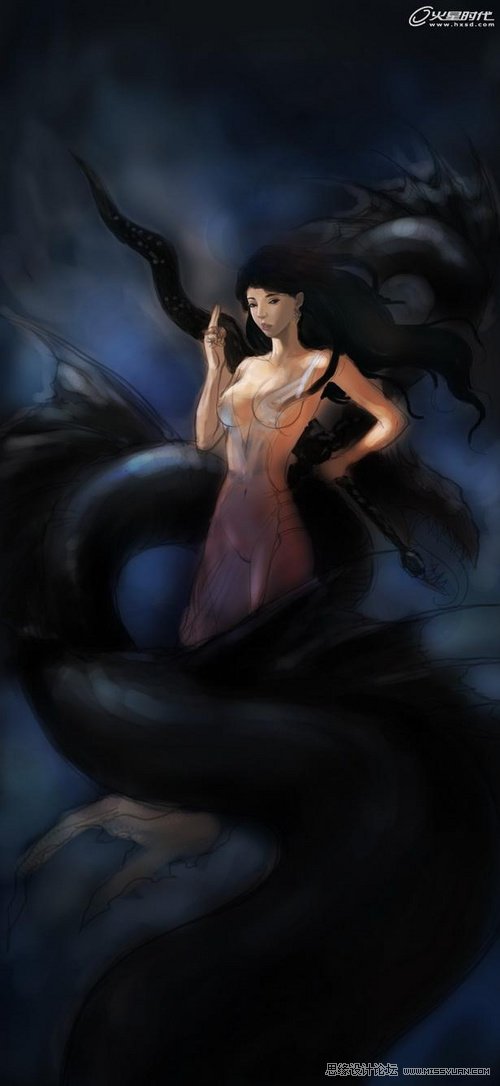
图04
第五步
画完脸部我继续画身体的部分,因为是纱质的衣服,因此先画身体的部分,在这一阶段也要开始关照其他的部分,让整体的进度可以一起进行。(图05)
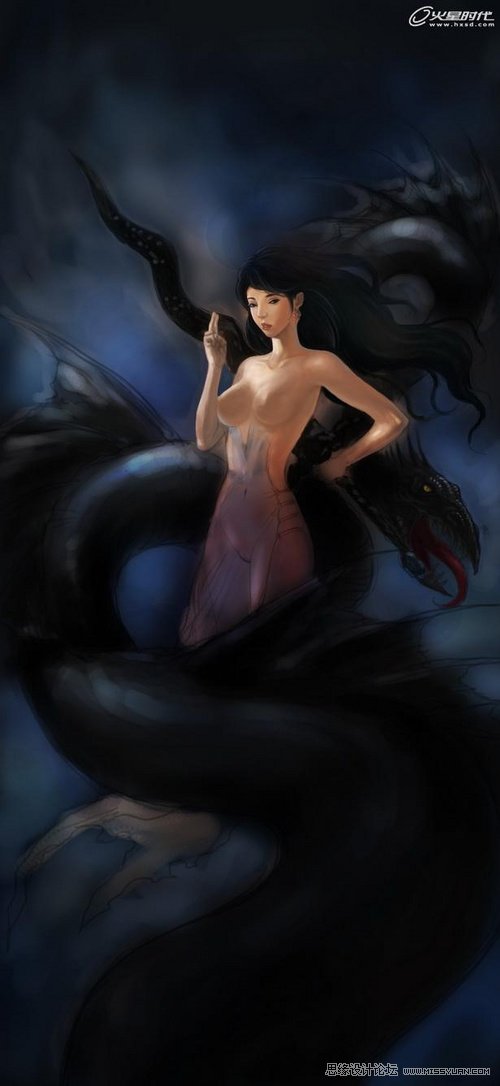
图05
第六步
画好身体我们在上面新建一层,画身上的纱裙,同时将龙的细节细化,把颜色开始整理到细节。(图06)
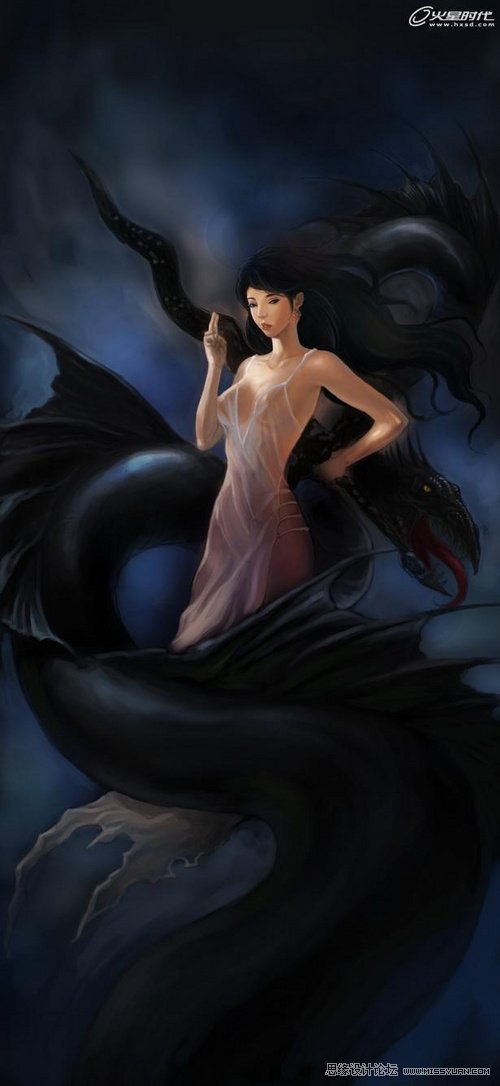
图06
第七步
在整体的细节处理之后,我们开始将明暗分清楚,在需要的位置提出受光面的颜色,这样画面开始逐渐清晰了。(图07)
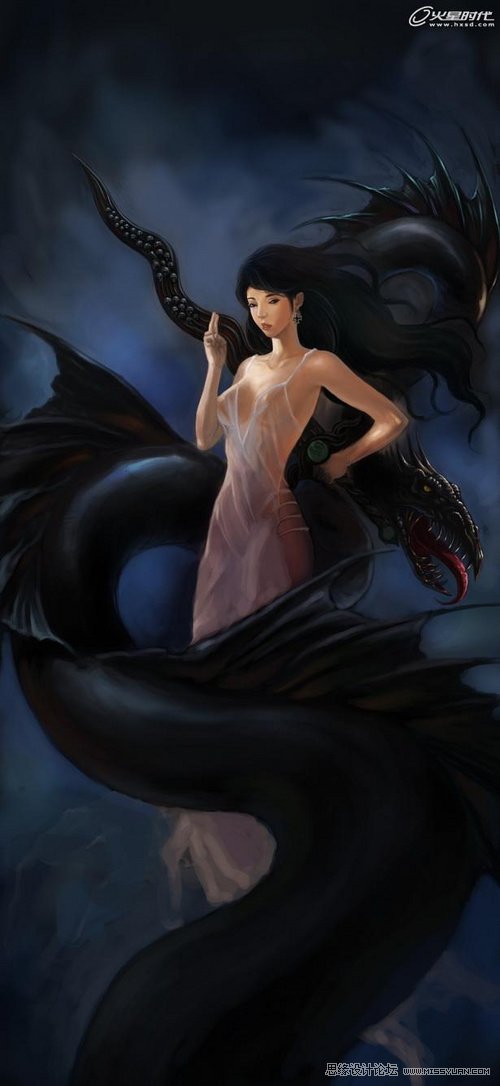
图07
第八步
到这个阶段我们把已有的图层合并为一层,(你可以复制合层,保留原来的那部分图层留作资料),合并的这层我们调节整体的颜色,用减淡加深工具提亮高光。画面的光感就出现了。(图08)
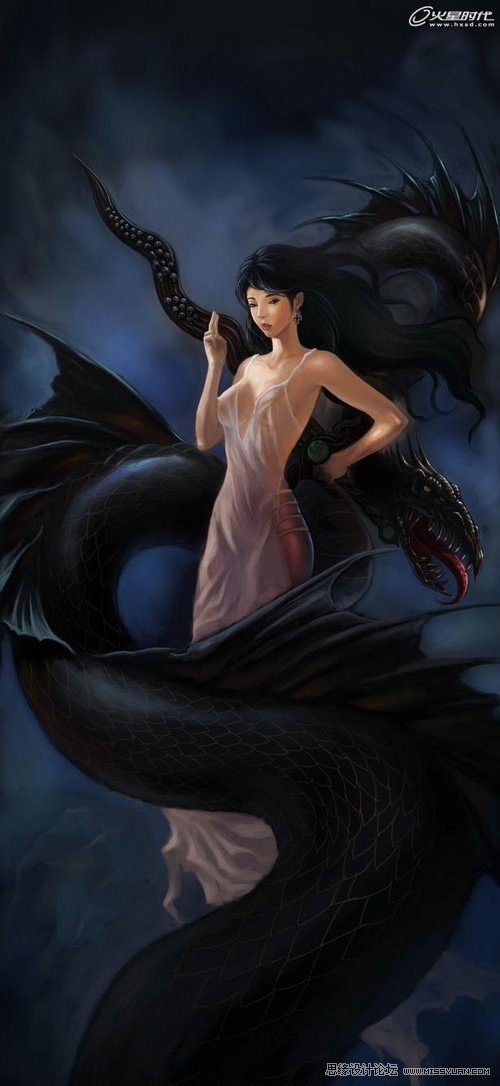
图08
第九步
新建一层开始画反光的环境色影响,使画面的颜色更加丰富,同时我们也需要将一些细节更加细致处理。(图09)
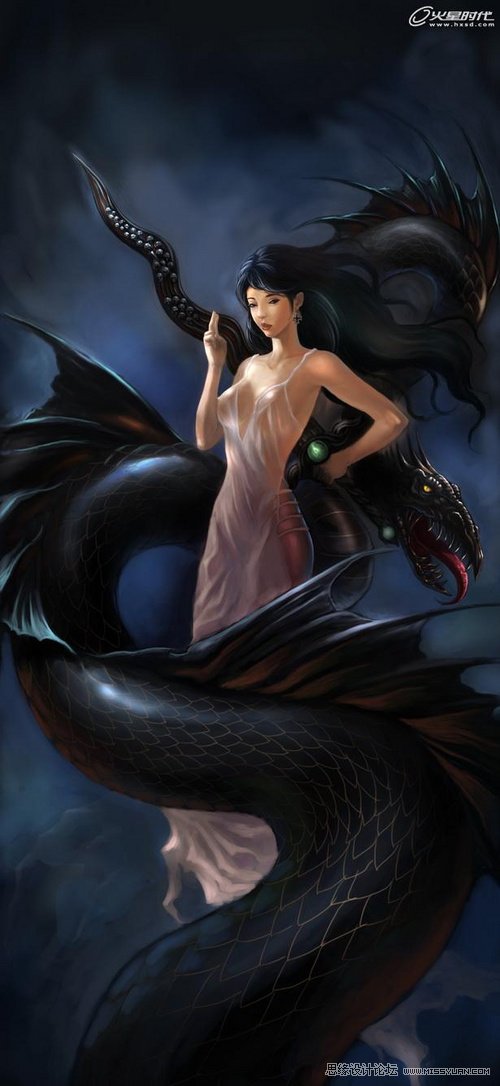
图09
 情非得已
情非得已
推荐文章
-
 Photoshop绘制磨砂风格的插画作品2021-03-16
-
 Photoshop结合AI制作扁平化滑轮少女插画2021-03-11
-
 Photoshop结合AI绘制扁平化风格的少女插画2020-03-13
-
 Photoshop结合AI绘制春字主题插画作品2020-03-13
-
 Photoshop绘制时尚大气的手机APP图标2020-03-12
-
 Photoshop绘制立体感十足的手机图标2020-03-12
-
 玻璃瓶绘画:PS绘制玻璃质感的魔法瓶2020-03-11
-
 像素工厂:用PS设计等距像素的工厂图标2019-03-20
-
 圣诞老人:使用PS绘制圣诞老人插画2019-02-21
-
 Lumix相机:PS绘制粉色的照相机教程2019-01-18
热门文章
-
Photoshop结合AI制作扁平化滑轮少女插画2021-03-11
-
Photoshop绘制磨砂风格的插画作品2021-03-16
-
Photoshop结合AI制作扁平化滑轮少女插画
相关文章2032021-03-11
-
Photoshop结合AI绘制扁平化风格的少女插画
相关文章7992020-03-13
-
 像素绘画:用PS绘制像素风格树木教程
相关文章10652019-03-26
像素绘画:用PS绘制像素风格树木教程
相关文章10652019-03-26
-
像素工厂:用PS设计等距像素的工厂图标
相关文章12942019-03-20
-
 MBE插画:PS绘制简约的书本图标教程
相关文章4842019-01-18
MBE插画:PS绘制简约的书本图标教程
相关文章4842019-01-18
-
 卡通绘画:PS和AI绘制卡通风格的小象
相关文章4962018-12-23
卡通绘画:PS和AI绘制卡通风格的小象
相关文章4962018-12-23
-
 Photoshop绘制2.5D风格的商业中心插画
相关文章11932018-09-07
Photoshop绘制2.5D风格的商业中心插画
相关文章11932018-09-07
-
 Photoshop绘制渐变风格的流光类插画
相关文章8672018-06-22
Photoshop绘制渐变风格的流光类插画
相关文章8672018-06-22
