Photoshop制作真实的石头纹理(3)
文章来源于 Tutorial9,感谢作者 苏打苏塔翻译 给我们带来经精彩的文章!设计教程/PS教程/鼠绘教程2010-04-21
Step 11: 添加高光 创建新图层,命名为 Highlights。用小一点的白色笔刷添加一些高光。 这就是在黑色背景下我们的白色笔触。(仅仅是为了展示效果) 这就是我们添加高光以后的效果 Step 12: 调整高光 设置图层透明度
Step 11: 添加高光
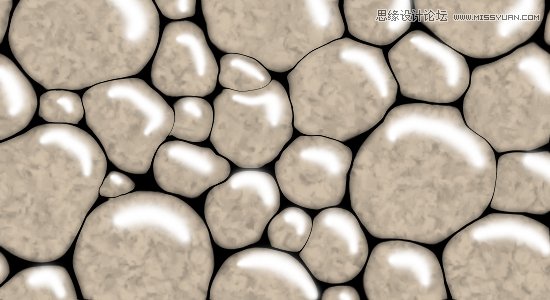
创建新图层,命名为 ‘Highlights’。用小一点的白色笔刷添加一些高光。
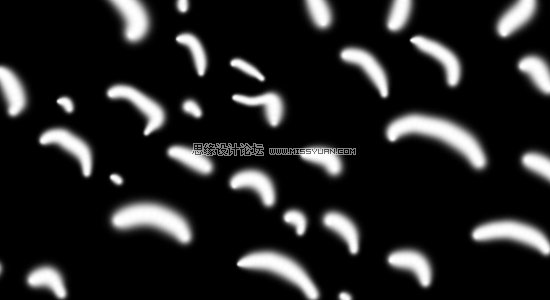
这就是在黑色背景下我们的白色笔触。(仅仅是为了展示效果)
这就是我们添加高光以后的效果
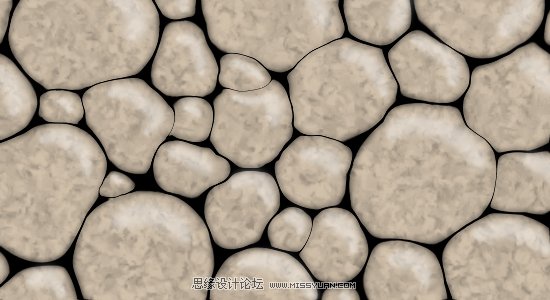
Step 12: 调整高光
设置图层透明度为70%。
Step 13: 添加暗调
创建新图层,命名为 ‘Low Lights’。这时候用黑色的90%硬度的笔笔刷添加一些阴影。
这就是在白色背景下我们的黑色笔触效果 (仅仅是为了展示效果).
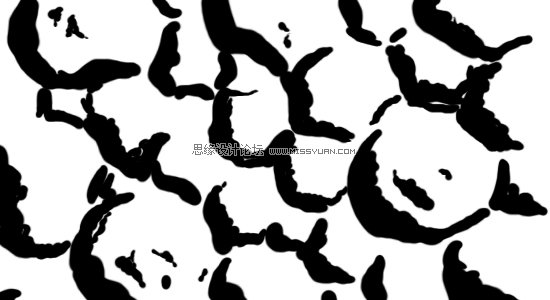
这就使我们现在的效果
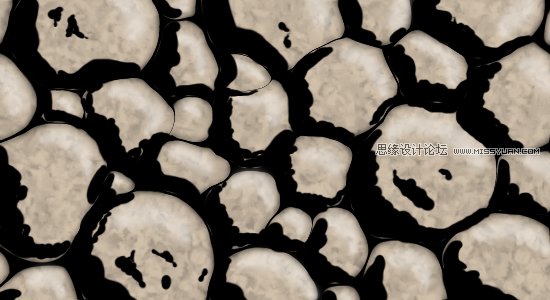
Step 14: 调整暗调
设置图层 ‘Low Lights’ 透明度为20%。
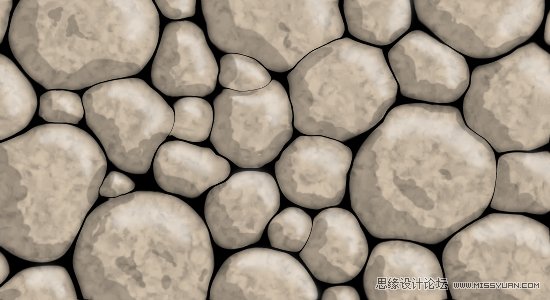
进入论坛参与讨论和交作业:http://www.missyuan.com/viewthread.php?tid=453744
 情非得已
情非得已
推荐文章
-
 Photoshop绘制磨砂风格的插画作品2021-03-16
-
 Photoshop结合AI制作扁平化滑轮少女插画2021-03-11
-
 Photoshop结合AI绘制扁平化风格的少女插画2020-03-13
-
 Photoshop结合AI绘制春字主题插画作品2020-03-13
-
 Photoshop绘制时尚大气的手机APP图标2020-03-12
-
 Photoshop绘制立体感十足的手机图标2020-03-12
-
 玻璃瓶绘画:PS绘制玻璃质感的魔法瓶2020-03-11
-
 像素工厂:用PS设计等距像素的工厂图标2019-03-20
-
 圣诞老人:使用PS绘制圣诞老人插画2019-02-21
-
 Lumix相机:PS绘制粉色的照相机教程2019-01-18
热门文章
-
Photoshop结合AI制作扁平化滑轮少女插画2021-03-11
-
Photoshop绘制磨砂风格的插画作品2021-03-16
-
Photoshop结合AI制作扁平化滑轮少女插画
相关文章2032021-03-11
-
 绘制铁块:用PS制作金属材质的铁块
相关文章10292019-02-28
绘制铁块:用PS制作金属材质的铁块
相关文章10292019-02-28
-
 2.5D插画:用PS制作2.5D风格拖线板
相关文章13512019-02-28
2.5D插画:用PS制作2.5D风格拖线板
相关文章13512019-02-28
-
 建筑插画:PS结合AE制作摩天轮插画
相关文章5722019-01-17
建筑插画:PS结合AE制作摩天轮插画
相关文章5722019-01-17
-
 小黄人图标:PS绘制小黄人拟物图标
相关文章17502019-01-14
小黄人图标:PS绘制小黄人拟物图标
相关文章17502019-01-14
-
 汽车插画:PS制作复古风格的汽车插画
相关文章6342019-01-14
汽车插画:PS制作复古风格的汽车插画
相关文章6342019-01-14
-
 Photoshop结合AI制作卡式播放器图表
相关文章7922018-09-07
Photoshop结合AI制作卡式播放器图表
相关文章7922018-09-07
-
 Photoshop绘制逼真的汽车仪表盘教程
相关文章12252018-08-16
Photoshop绘制逼真的汽车仪表盘教程
相关文章12252018-08-16
