Photoshop设计独特的文字效果海报(2)
文章来源于 1stwebdesigner.com,感谢作者 活力盒子 给我们带来经精彩的文章!设计教程/PS教程/设计教程2009-11-17
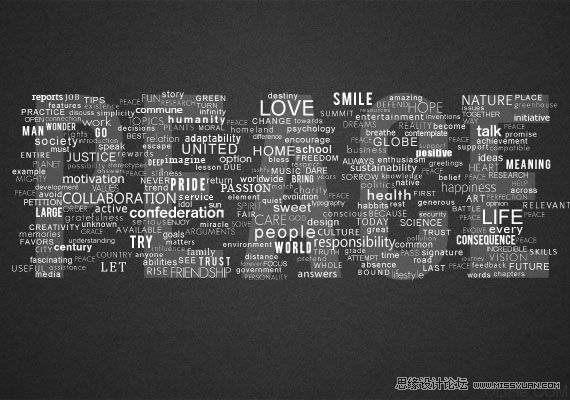
步骤5-添加背景文字-很重要的一步 降低你文字的不透明度为15%左右。创建一个新图层组(图层-新建-组),并将其命名为Words。在组里建立一个新的文本图层,并开始输入。尝试使用不同的字体和大� >×勘苊獯视氪手淇
步骤5-添加背景文字-很重要的一步
降低你文字的不透明度为15%左右。创建一个新图层组(图层-新建-组),并将其命名为Words。在组里建立一个新的文本图层,并开始输入。尝试使用不同的字体和大小。尽量避免词与词之间空隙太大。我使用的字体是:
Arial
Cambria
Candara
Impact
Tahoma
Times New Roman
Verdana
和一些更多的字体
来自 dafont, Colaborate, Extravaganzza的一些免费字体
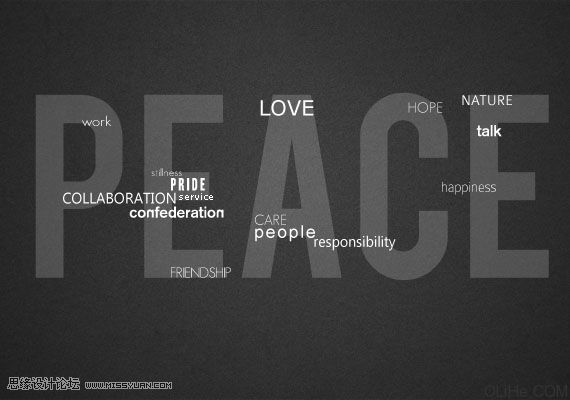
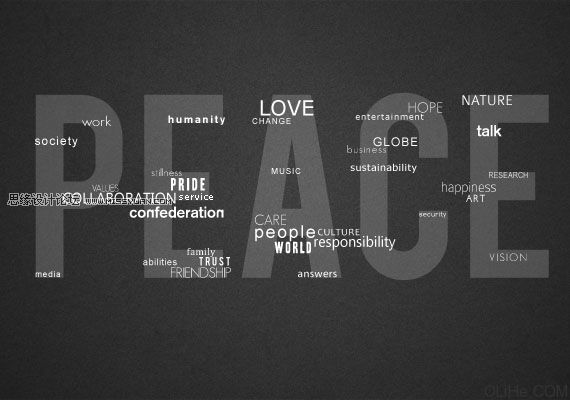
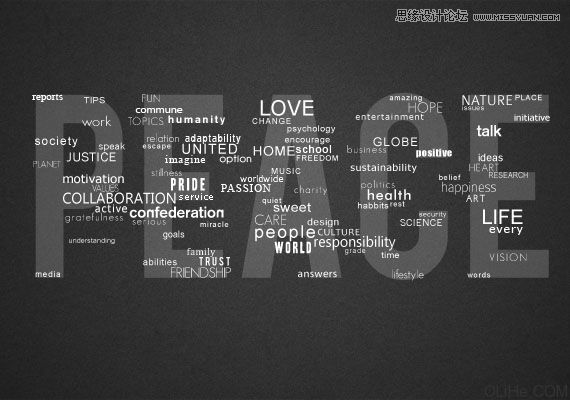
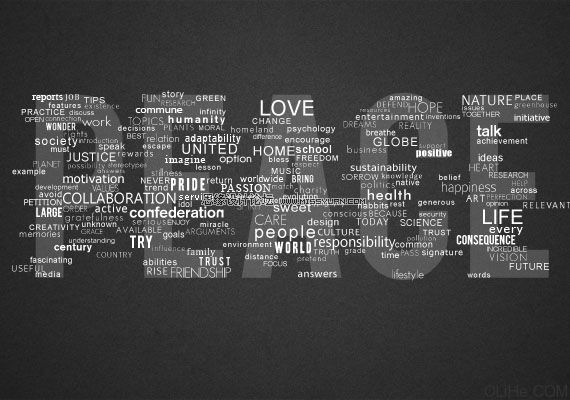
步骤6-创建效果
当你复制完你的words组后(层-复制组)合并它(Ctrl + E)。使你没合并的words组不可见。找到你的大的主文本层(在我这里,它是PEACE),按住CTRL键点击缩略图层。这样就加载了它的选区。
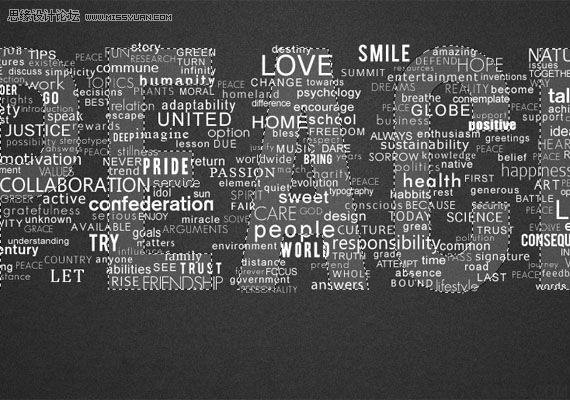
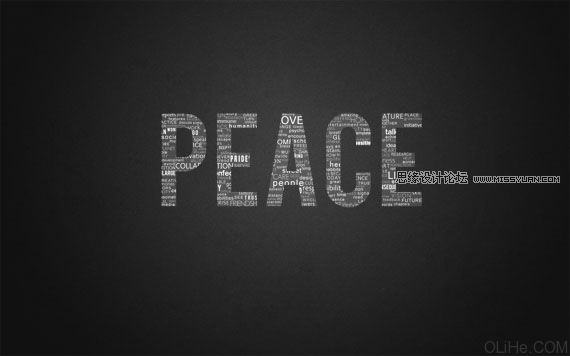
然后点击你合并了的words层,按Ctrl十j键,如果你使你合并的words图层不可见的话(未合并的字母组仍然是看不见的),你应该得到这样的效果。
 情非得已
情非得已
推荐文章
-
 Photoshop设计撕纸特效的人物海报教程2020-10-28
-
 Photoshop制作立体风格的国庆节海报2020-10-10
-
 Photoshop设计撕纸特效的人像海报2020-03-27
-
 图标设计:用PS制作奶油质感手机主题图标2019-11-06
-
 图标设计:用PS制作中国风圆形APP图标2019-11-01
-
 手机图标:用PS设计儿童贴画风格的APP图标2019-08-09
-
 电影海报:用PS制作蜘蛛侠海报效果2019-07-09
-
 创意海报:用PS合成铁轨上的霸王龙2019-07-08
-
 电影海报:用PS设计钢铁侠电影海报2019-07-08
-
 立体海报:用PS制作创意的山川海报2019-05-22
热门文章
-
 Photoshop设计猕猴桃风格的APP图标2021-03-10
-
 Photoshop制作逼真的毛玻璃质感图标2021-03-09
-
 Photoshop结合AI制作抽象动感的丝带2021-03-16
-
 Photoshop结合AI制作炫酷的手机贴纸2021-03-16
-
Photoshop结合AI制作抽象动感的丝带
相关文章1822021-03-16
-
Photoshop制作逼真的毛玻璃质感图标
相关文章2102021-03-09
-
Photoshop设计撕纸特效的人物海报教程
相关文章16362020-10-28
-
 Photoshop结合AI制作炫丽的网格效果
相关文章10302020-10-28
Photoshop结合AI制作炫丽的网格效果
相关文章10302020-10-28
-
Photoshop制作立体风格的国庆节海报
相关文章7132020-10-10
-
 Photoshop制作时尚大气的足球比赛海报
相关文章11832020-07-09
Photoshop制作时尚大气的足球比赛海报
相关文章11832020-07-09
-
 Photoshop合成加勒比海盗风格电影海报
相关文章17202020-04-02
Photoshop合成加勒比海盗风格电影海报
相关文章17202020-04-02
-
 Photoshop制作花朵穿插文字海报教程
相关文章24942020-04-02
Photoshop制作花朵穿插文字海报教程
相关文章24942020-04-02
