Photoshop调出清晰艳丽的自然色(2)
文章来源于 人像摄影网,感谢作者 刘京燕 给我们带来经精彩的文章!Lab颜色模式调制法
步骤概述
1.将RGB颜色模式下的图像色彩模式转换为Lab颜色模式,然后,用“曲线”分别对各个通道进行相应的曲线调整,提高原始色彩的饱和度至理想效果。
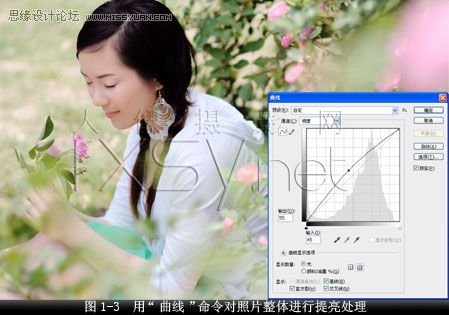
2.用曲线工具对照片进行提亮调整。在弹出的“曲线”对话框中,“预设”为“自定”,“通道”为“明度”,勾选“预览”项,打开“曲线显示选项面板”,按“小网格”按钮以10%增量显示详细网格(以便做到精确调整),其它设置为默认值。设置“输出”值为“55”,“输入”值为“45”,从而对照片整体进行提亮处理,调整后的图片如图1-3所示。
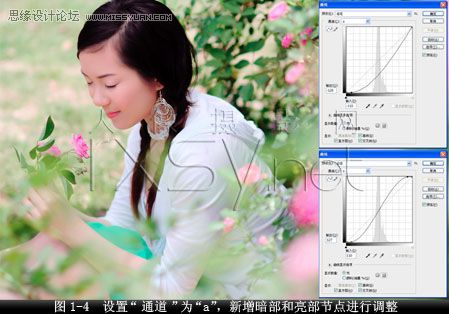
3.调整a通道的曲线,增强画面色彩。设置“通道”为“a”,新增左边暗部节点“输出”值为“-128”,“输入”值为“-110”,接着,新增右边亮部节点“输出”值为“127”,“输入”值为“110”,画面的色彩有所提高,人物肌肤也清透起来,如图1-4所示。
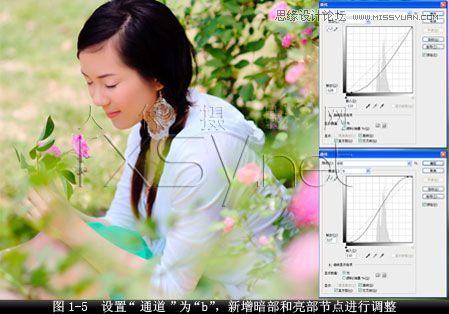
4.调整b通道的曲线,从而校正上一步调整时出现的偏色问题。设置“通道”为“b”,新增左边暗部节点“输出”值为“-128”,“输入”值为“-110”,接着,新增右边亮部节点“输出”值为“127”,“输入”值为“110”,更加完善和丰富画面的色彩层次,有效校正因执行上面操作步骤存在的一定色偏,如图1-5所示。
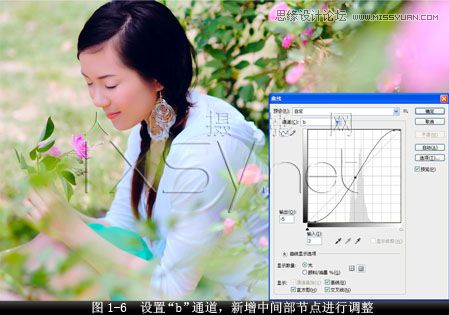
5.到此,高彩原色效果已经调制出来了。这里,还可以新增中间部节点,设置“输出”值为“-5”,“输入”值为“3”,稍加一点蓝,使人物肤色更显水嫩清新,如图1-6所示。
6.由于饱和度的增加,避免不了杂色的出现,我们需要去除杂色。在“滤镜”菜单“杂色”选项中执行 “减少杂色”命令,勾选“预览”项,点选“基本”项,“设置”为“默认值”即可,勾选“移去JPEG不自然感”,过滤掉杂色。
7.杂色去除后,可使用“亮度/对比度”命令对图像的对比度进行调整,使画面效果更好。
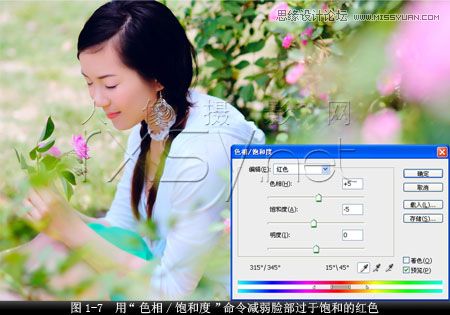
8.将图像由Lab颜色模式转换回RGB颜色模式后,用“色相/饱和度”命令对红色饱和度进行调整,减弱人物脸部的红色成分,如图1-7所示。
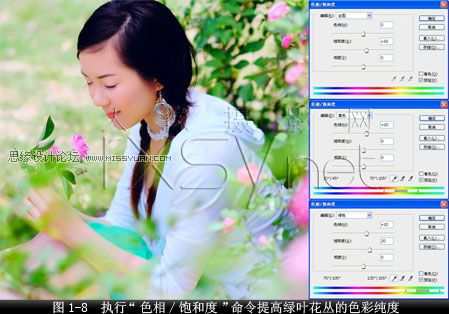
9.最后,用“色相/饱和度”命令对全图及图像中的黄色和绿色部分的色相饱和度进行调整。全图 “饱和度”设置值为“10”,选取“黄色”设置“色相”值为“10”,选取“绿色”,设置“色相”值为“10”,“饱和度”值为“20”,其他设置均保持默认值,提高绿叶花丛的色彩纯度,如图1-8所示。
 情非得已
情非得已
-
 复古效果:用PS调出儿童照片复古电影效果2019-08-02
-
 暖色效果:用PS调出外景人像暖黄色效果2019-07-29
-
 清新人像:用PS调出逆光人像小清新效果2019-04-16
-
 电影色调:用PS减法调出电影胶片效果2019-03-29
-
 复古效果:PS调出人像复古电影艺术效果2019-01-17
-
 Photoshop调出外景人像暖色淡雅效果2018-11-29
-
 Photoshop调出梦幻唯美风格的少女照片2018-10-17
-
 Photoshop详细解析夜景风光如何后期修图2018-09-29
-
 Photoshop调出清晨村庄照片暖色效果2018-09-29
-
 Photoshop调出婚纱外景春夏秋冬四季效果2018-09-20
-
 Photoshop结合CR修出通透干净的人像肤色2021-03-04
-
 Photoshopo调出外景人像金黄色皮肤效果2021-03-05
-
 秋季效果:用PS把外景人像调出秋季效果
相关文章17512019-11-08
秋季效果:用PS把外景人像调出秋季效果
相关文章17512019-11-08
-
 Photoshop调出偏黄色人像自然肤色效果
相关文章3332018-04-16
Photoshop调出偏黄色人像自然肤色效果
相关文章3332018-04-16
-
 Photoshop给灰蒙蒙的风景添加唯美色彩效果
相关文章24702016-11-29
Photoshop给灰蒙蒙的风景添加唯美色彩效果
相关文章24702016-11-29
-
 Photoshop调出海边外景婚片清新通透色效果
相关文章54942016-07-25
Photoshop调出海边外景婚片清新通透色效果
相关文章54942016-07-25
-
 Photoshop调出外景逆光人像质感肤色效果
相关文章20672016-06-14
Photoshop调出外景逆光人像质感肤色效果
相关文章20672016-06-14
-
 Photoshop调出外景婚纱照片暖色清新效果
相关文章23242016-06-14
Photoshop调出外景婚纱照片暖色清新效果
相关文章23242016-06-14
-
 Photoshop调出草地女孩冷色日系效果
相关文章32772014-07-01
Photoshop调出草地女孩冷色日系效果
相关文章32772014-07-01
-
 Photoshop调出网络美女自然唯美的肤色效果
相关文章54502014-03-09
Photoshop调出网络美女自然唯美的肤色效果
相关文章54502014-03-09
