Photoshop制作简单绚丽的导航效果(2)
文章来源于 UCD博客,感谢作者 小鱼 给我们带来经精彩的文章!设计教程/PS教程/设计教程2009-09-27
第5步:新建层,同时选种新层和按钮层合并(ctrl+E),现在做一些发光效果,加深工具(O),笔头大小为45px,不透明度为10%,围绕按钮四周加深。 第6步:现在,选择减淡工具(O),使用了一个14像素的软刷,不透明度为10%
第5步:新建层,同时选种新层和按钮层合并(ctrl+E),现在做一些发光效果,加深工具(O),笔头大小为45px,不透明度为10%,围绕按钮四周加深。

第6步:现在,选择减淡工具(O),使用了一个14像素的软刷,不透明度为10%。 (小鱼提醒:选择高光)

第7步:复制按钮如图:
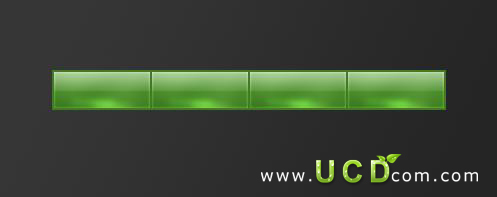
第8步:新建层,灰色到透明,选择编辑 >变换 >透视
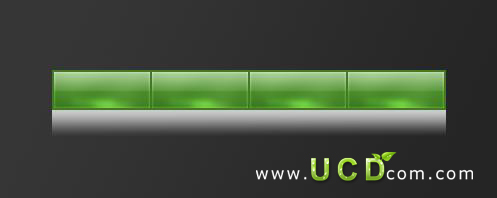
第9步:降低透明度为10%。
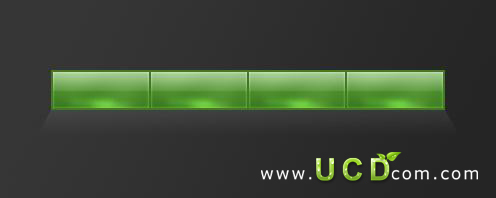
第10步:最后,添加一些文字。小鱼完成:)您呢(*^__^*) 嘻嘻……
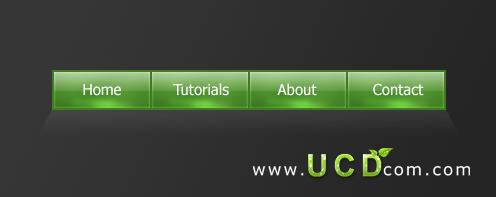
小鱼完成:)您呢(*^__^*) 嘻嘻……
一起进入论坛参与讨论和交作业吧: http://www.missyuan.com/viewthread.php?tid=422245
 情非得已
情非得已
推荐文章
-
 Photoshop设计撕纸特效的人物海报教程2020-10-28
-
 Photoshop制作立体风格的国庆节海报2020-10-10
-
 Photoshop设计撕纸特效的人像海报2020-03-27
-
 图标设计:用PS制作奶油质感手机主题图标2019-11-06
-
 图标设计:用PS制作中国风圆形APP图标2019-11-01
-
 手机图标:用PS设计儿童贴画风格的APP图标2019-08-09
-
 电影海报:用PS制作蜘蛛侠海报效果2019-07-09
-
 创意海报:用PS合成铁轨上的霸王龙2019-07-08
-
 电影海报:用PS设计钢铁侠电影海报2019-07-08
-
 立体海报:用PS制作创意的山川海报2019-05-22
热门文章
-
 Photoshop设计猕猴桃风格的APP图标2021-03-10
-
 Photoshop制作逼真的毛玻璃质感图标2021-03-09
-
 Photoshop结合AI制作抽象动感的丝带2021-03-16
-
 Photoshop结合AI制作炫酷的手机贴纸2021-03-16
-
Photoshop结合AI制作炫酷的手机贴纸
相关文章652021-03-16
-
Photoshop结合AI制作抽象动感的丝带
相关文章1822021-03-16
-
Photoshop制作逼真的毛玻璃质感图标
相关文章2102021-03-09
-
 Photoshop结合AI制作炫丽的网格效果
相关文章10302020-10-28
Photoshop结合AI制作炫丽的网格效果
相关文章10302020-10-28
-
Photoshop制作立体风格的国庆节海报
相关文章7132020-10-10
-
 Photoshop制作时尚大气的足球比赛海报
相关文章11832020-07-09
Photoshop制作时尚大气的足球比赛海报
相关文章11832020-07-09
-
 Photoshop制作花朵穿插文字海报教程
相关文章24942020-04-02
Photoshop制作花朵穿插文字海报教程
相关文章24942020-04-02
-
 Photoshop制作火焰燃烧风格的武士海报
相关文章6962020-03-17
Photoshop制作火焰燃烧风格的武士海报
相关文章6962020-03-17
