Photoshop9.0以上版本导入动画及制作应用
文章来源于 天马行空,感谢作者 水儿清清 给我们带来经精彩的文章!9.0和9.0之前得版本都有IR这个制作动画的插件,9.0后得没有这个做动画得插件,所以很多人下了CS3后又去下CS2,小T就是一例,为了大家省事,花了些时间把9.0以上版本导入动画得方法做了个教程给大家学习下。
PS9.0以上版本导入动画及制作应用
导入动画:
1、首先下载安装QUICK TIME PLAYER
2、打开QT--文件--打开文件--选择要用的GIF图片导入后---文件---保存
这时候GIF文件就被转换成视频格式了。
1、打开PHOTOSHOP--文件--导入--视频帧到图层
2、窗口--动画
做到这一步动画就被导入PS中了,下面就可以像IM一样处理动画了。
不会IM可按照以下教程来制作。
示例图片:

一、在PS中打开这张图,然后再导入转换好得视频文件,窗口--动画。
二、要把动画合并到图片首先点击右面图层一--按住shift再点击图层20
然后用移动工具把动画拖入图片摆好位置。
如图、(点击看大图)
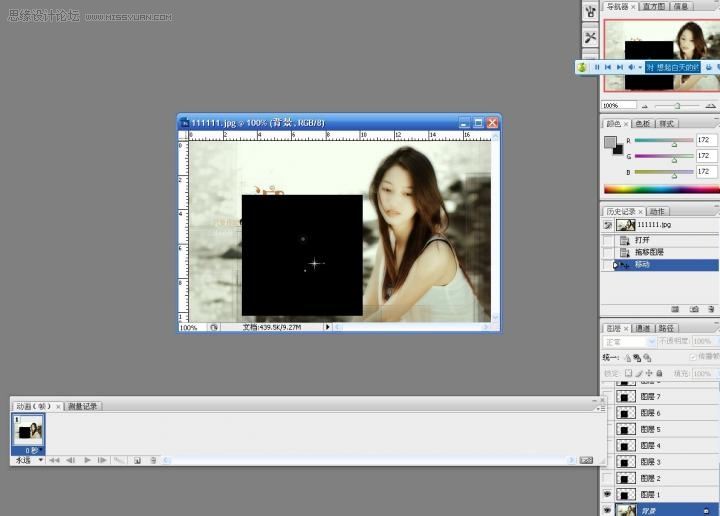
然后把动画帧数调为0.08秒(根据导入时动画得延迟秒数,也可以自己调动下)---复制所选帧20帧
点击帧数1点击图层1混合模式改为滤色。
点击帧数2点击图层2把图层2前面得眼睛点亮把图层1眼睛隐藏,混合模式改为滤色。
点击帧数3点击图层3把图层3前面得眼睛点亮把图层1眼睛隐藏,混合模式改为滤色。
..................................
点击帧数20点击图层20把图层20前面的眼睛点亮把图层1眼睛隐藏,混合模式改为滤色。
三、把图层1眼睛点亮把20关掉,选中图层1和帧数1点击播放动画。
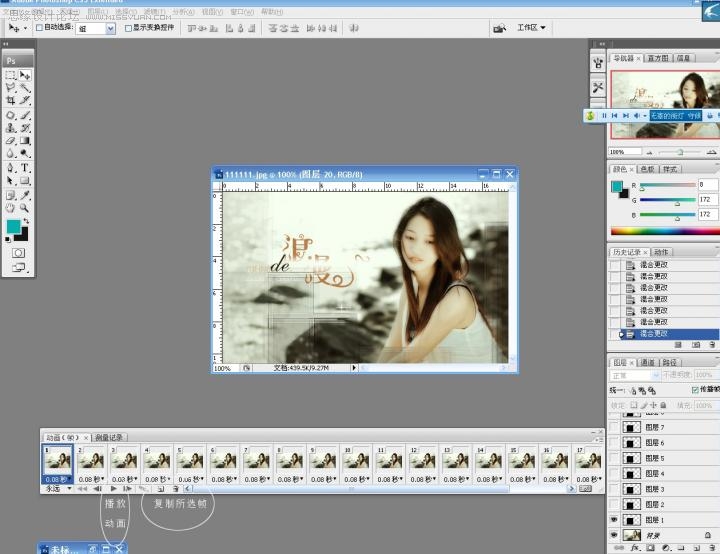
这样一个动态图就做好了~下面是文件-存储为WEB和设备所用格式,导出,OK~
成品:

【有时候做完常常会发现动画不是自己想要的位置,但是移动下整个动画就会受影响,要想在做完得时候移动可以点击帧数1图层1按住shift点击帧数20图层20然后再用移动工具移动就不会导致动画出问题了。】
 情非得已
情非得已
-
 Photoshop详细解析GIF动画图片的优化技巧2016-12-27
-
 Photoshop详细解析GIF动画中批量处理技巧2015-12-20
-
 Photoshop结合AI制作时尚闪烁霓虹灯动画效果2015-11-26
-
 Photoshop制作超酷的蓝色霓虹灯效果图2015-01-26
-
 Photoshop合成绚丽的山水瀑布动画效果2013-10-05
-
 Photoshop制作林间流动效果的云彩动画2012-06-09
-
 Photoshop制作滑动效果的霓虹字动画教程2012-06-03
-
 Photsohop制作夏日清爽的美女照片滚动动画效果2012-04-24
-
 Photoshop制作流畅的中国风动画签名教程2012-04-15
-
 Photoshop制作相册自动翻页GIF动画教程2012-02-22
-
 GIF教程:用PS制作GIF动画表情教程
相关文章19922019-02-21
GIF教程:用PS制作GIF动画表情教程
相关文章19922019-02-21
-
 果冻动画:PS制作果冻跳动GIF动画
相关文章17502019-01-10
果冻动画:PS制作果冻跳动GIF动画
相关文章17502019-01-10
-
 下雨动画:PS制作逼真的下雨GIF动画
相关文章18322018-12-20
下雨动画:PS制作逼真的下雨GIF动画
相关文章18322018-12-20
-
 Photoshop制作信息干扰错位GIF动画效果
相关文章9752018-12-10
Photoshop制作信息干扰错位GIF动画效果
相关文章9752018-12-10
-
 Photoshop制作简洁的网页加载GIF动画
相关文章15602018-08-06
Photoshop制作简洁的网页加载GIF动画
相关文章15602018-08-06
-
 Photoshop把静态照片做成GIF放大动画效果
相关文章14952018-05-07
Photoshop把静态照片做成GIF放大动画效果
相关文章14952018-05-07
-
 Photoshop制作动画特效的微信表情
相关文章11872018-03-19
Photoshop制作动画特效的微信表情
相关文章11872018-03-19
-
 Photoshop制作手机图片循环滚动动画效果
相关文章16002017-12-17
Photoshop制作手机图片循环滚动动画效果
相关文章16002017-12-17
