Photoshop鼠绘一幅曼妙的田园风光风景画(5)
文章来源于 CG王国,感谢作者 Adonihs 给我们带来经精彩的文章!设计教程/PS教程/鼠绘教程2009-09-07
现在为了路的材质,我在一个新的图层上创建了一个暗棕色材质,那将会适合在路,然后设置它为 Filter/Texture/Grain。在我获得我想要的正确的材质之后,我就设置它为Overlay 在人行道之上。我又画了两条白线在路的下
现在为了路的材质,我在一个新的图层上创建了一个暗棕色材质,那将会适合在路,然后设置它为 Filter/Texture/Grain。在我获得我想要的正确的材质之后,我就设置它为Overlay 在人行道之上。我又画了两条白线在路的下方,就像在路中间黄色跟随的线。在Overlay 上使用一个笔刷,我创建了一些脱离了阳光的强光照射到地面上。一旦你已经用它完成了,把所有的涂层结合在一起。
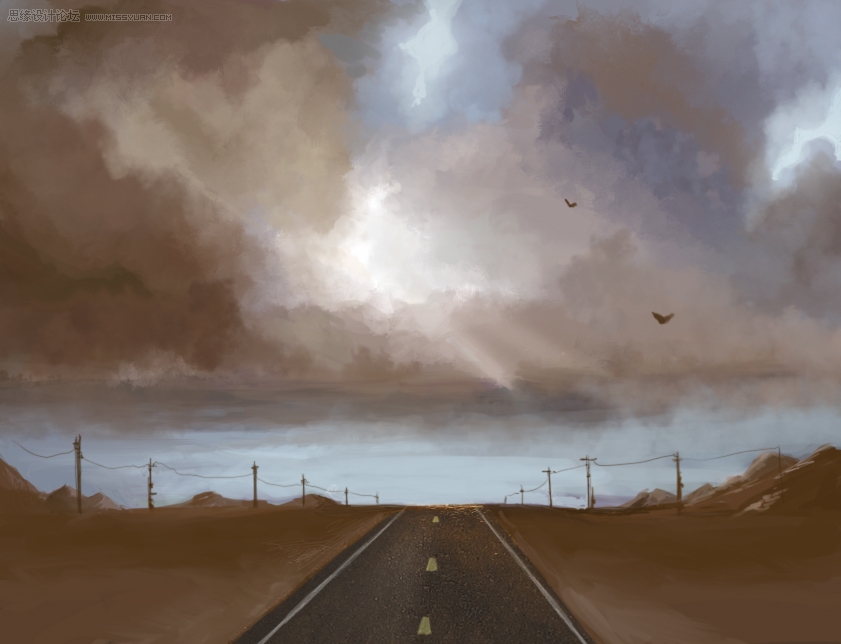
为了最后一步, 我想要给左右两边的地面用很简单的东西来填充颜色。所以我使用Grass 笔刷,在任何其他的东西上我不会使用这种,但是它确实在起着作用。而且通过设置两种米色,在这区域的周围我开始填充我的草坪/杂草。然后我使用这个躲闪工具,在这个柔软的笔刷上,开始更多的突出人行道部分。
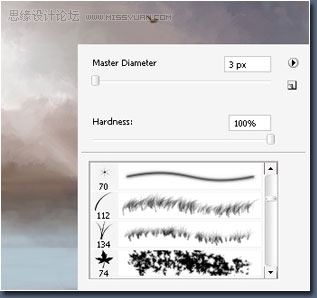
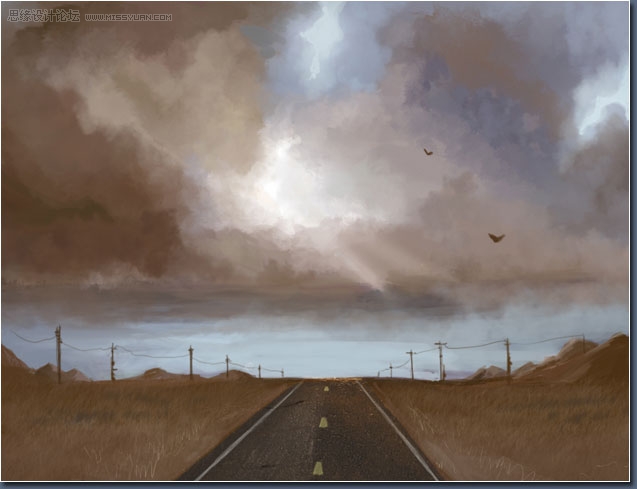
然后你能使用一个尺寸为3的笔刷,创建一些油点在地面上,或者使用一个灯光颜色和在地面或者破瓦上面创建多一些的轻微的发光点。那就完成了这个教程!
 情非得已
情非得已
推荐文章
-
 Photoshop绘制磨砂风格的插画作品2021-03-16
-
 Photoshop结合AI制作扁平化滑轮少女插画2021-03-11
-
 Photoshop结合AI绘制扁平化风格的少女插画2020-03-13
-
 Photoshop结合AI绘制春字主题插画作品2020-03-13
-
 Photoshop绘制时尚大气的手机APP图标2020-03-12
-
 Photoshop绘制立体感十足的手机图标2020-03-12
-
 玻璃瓶绘画:PS绘制玻璃质感的魔法瓶2020-03-11
-
 像素工厂:用PS设计等距像素的工厂图标2019-03-20
-
 圣诞老人:使用PS绘制圣诞老人插画2019-02-21
-
 Lumix相机:PS绘制粉色的照相机教程2019-01-18
热门文章
-
Photoshop结合AI制作扁平化滑轮少女插画2021-03-11
-
Photoshop绘制磨砂风格的插画作品2021-03-16
-
 像素绘画:用PS绘制像素风格树木教程
相关文章10652019-03-26
像素绘画:用PS绘制像素风格树木教程
相关文章10652019-03-26
-
像素工厂:用PS设计等距像素的工厂图标
相关文章12942019-03-20
-
 2.5D插画:用PS制作2.5D风格拖线板
相关文章13512019-02-28
2.5D插画:用PS制作2.5D风格拖线板
相关文章13512019-02-28
-
 小黄人图标:PS绘制小黄人拟物图标
相关文章17502019-01-14
小黄人图标:PS绘制小黄人拟物图标
相关文章17502019-01-14
-
 Photoshop绘制美味可口的棒棒糖教程
相关文章4922018-12-14
Photoshop绘制美味可口的棒棒糖教程
相关文章4922018-12-14
-
 Photoshop绘制毛茸茸的猫咪效果图
相关文章8252018-11-08
Photoshop绘制毛茸茸的猫咪效果图
相关文章8252018-11-08
-
 Photoshop绘制2.5D风格的商业中心插画
相关文章11932018-09-07
Photoshop绘制2.5D风格的商业中心插画
相关文章11932018-09-07
-
 Photoshop绘制日落主题风格的插画图标
相关文章3252018-09-07
Photoshop绘制日落主题风格的插画图标
相关文章3252018-09-07
