3d max二维线功能制作曲别针教程(2)
文章来源于 3dMax教程网,感谢作者 情非得已 给我们带来经精彩的文章!设计教程/设计教程/3DMAX教程2010-10-03
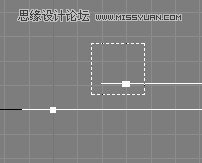
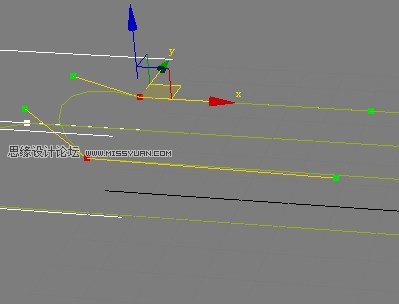
5,在前视图中用鼠标框住如图的两个点,选中.(注意:在前视图中看,是一个点,实际上是两个点!) 选中后右击转换为Bezier 角点 然后就可调节两个绿点,如图: 也可在透视图中调节!(注:转换为Bezier 角点后调节不了,看看
5,在前视图中用鼠标框住如图的两个点,选中.(注意:在前视图中看,是一个点,实际上是两个点!)

选中后右击转换为Bezier 角点
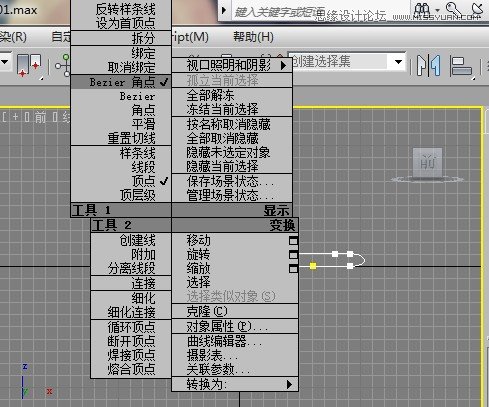
然后就可调节两个绿点,如图: 也可在透视图中调节!(注:转换为Bezier 角点后调节不了,看看工具栏里有没有)
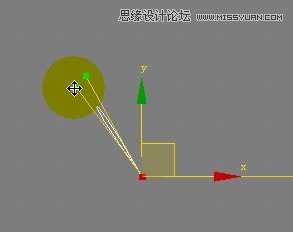
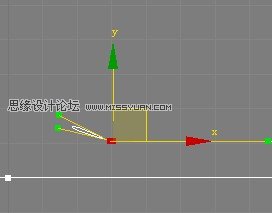
也可在视图中调节:
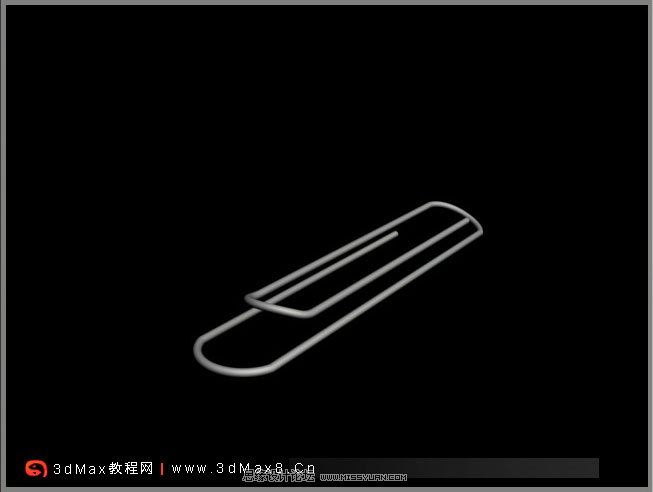
6.渲染 调节好后,放大看看效果
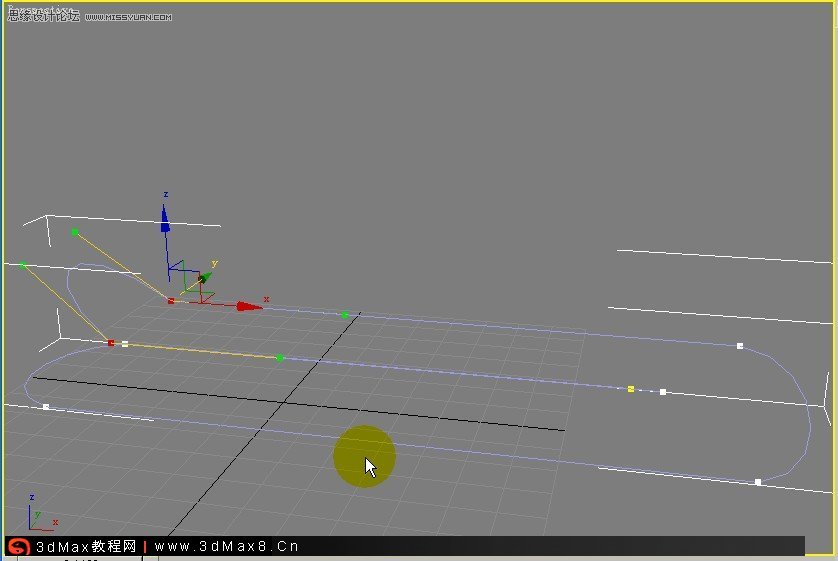
满意之后,退出顶点选择,选中整个图形,在右边工具栏中找到渲染:
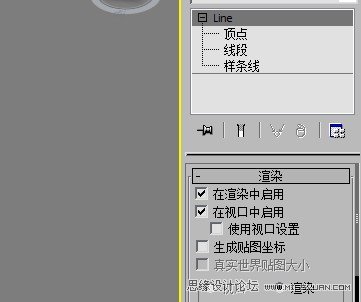
两个都点击然后在下面的径向中调节合适大小,粗细!注意:都调好后,发现这个地方不自然:
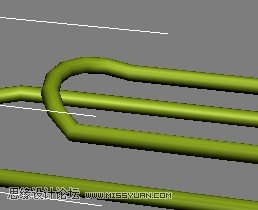
圆角工具调节,(同第二步),
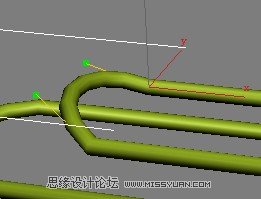
微调后:
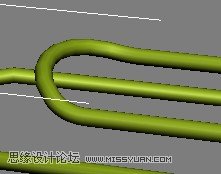
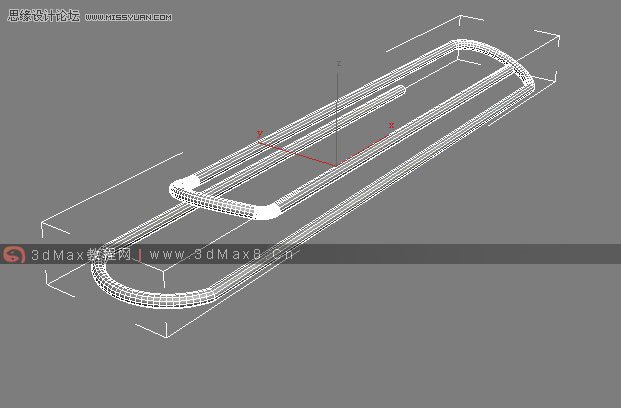
加边面效果 如图:
在右边的工具栏找到插值工具(就在渲染工具栏的下面),输入参数值如图:
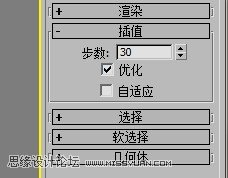
主要是进行效果优化,让模型更加真实!调好之后可将边面效果关掉!按F9渲染效果图!
 情非得已
情非得已
推荐文章
-
 3ds Max实例教程:冰爽夏日餐桌场景2011-09-02
-
 室内灯光表现中异型暗藏灯打法2010-11-12
-
 室外教程:室外夜景图制作过程2010-10-28
-
 3DsMAX制作漂亮的高贵首饰流程2010-09-02
-
 3ds MAX实例教程:制作汽车轮胎并给轮胎建模2010-06-27
-
 3D MAX新增Autodesk材质来制作环保概念车2010-06-12
-
 3D MAX使用放样建模方法给步枪建模2010-06-12
-
 3D MAX使用NURBS方法给贪吃虫建模2010-06-12
-
 3D MAX实例教程:制作漂亮的盆景花朵2010-05-27
-
 3D MAX实例教程:制作游戏风格场景2010-05-27
热门文章
-
 3DXMAX制作欧式古典风格的雕花建模
相关文章18652017-09-24
3DXMAX制作欧式古典风格的雕花建模
相关文章18652017-09-24
-
 3DSMAX为VR设备制作立体交互图像效果
相关文章5292017-09-24
3DSMAX为VR设备制作立体交互图像效果
相关文章5292017-09-24
-
 3DSMAX制作精美的雕花圆镜效果
相关文章6562017-09-24
3DSMAX制作精美的雕花圆镜效果
相关文章6562017-09-24
-
 3ds Max实例教程:模型转化浮雕效果
相关文章7112017-09-24
3ds Max实例教程:模型转化浮雕效果
相关文章7112017-09-24
-
 3DS MAX详细解析花瓶布线教程
相关文章10812017-09-24
3DS MAX详细解析花瓶布线教程
相关文章10812017-09-24
-
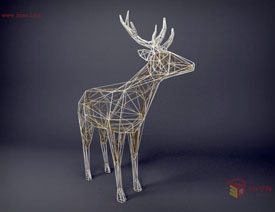 3ds Max快速打造网格特效的麋鹿效果
相关文章8752017-09-24
3ds Max快速打造网格特效的麋鹿效果
相关文章8752017-09-24
-
 3ds Max制作简单的爆炸场景效果
相关文章9222017-09-24
3ds Max制作简单的爆炸场景效果
相关文章9222017-09-24
-
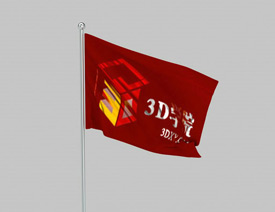 3DMAX实例教程:制作飘扬的旗帜效果图
相关文章63402016-06-12
3DMAX实例教程:制作飘扬的旗帜效果图
相关文章63402016-06-12
