3DsMAX实例教程:编辑多边形建室内模型
文章来源于 火星时代,感谢作者 情非得已 给我们带来经精彩的文章!设计教程/设计教程/3DMAX教程2010-05-16
3DsMAX编辑多边形建室内模型,简单易学,自己感觉这种方法熟了比较快,希望对初学者有所帮助。
先看看效果图

打开3ds Max,把单位设定为mm,注意系统单位也要用mm。(图01)

图01
用导入命令导入CAD平面图作为辅助线,为了方便捕捉。导入的线最好是只有墙体和门窗的线框。(图02)

图02
选择导入的CAD线框,点击移动按钮。在屏幕下方把坐标都归0。也可以右键打开一定输入对话框。把前面的三个坐标都归0,据说这样可以避免一些破面现象,也方便后面的一些工作。(图03)

图03
打开2.5维捕捉,在顶面图上顺着需要做效果图的客厅餐厅过道等的内墙线描出一条闭合的线。注意有窗和门的地方都给顶点,对以后的工作有用。(图04)

图04
点的分布如图。修改面板选择点,框选多有的点右键勾选角点。(图05)

图05
把刚刚创建的封闭线挤出为一个实体,输入所需要的高度,然后右键将其转换为可编辑多边形。(图06)

图06
选择多边形按下数字键1或者点,选修改面板的面选择按钮。框选所有的面——翻转发现,顺便把材质ID定义为1,平滑组也全部关闭。(图07)
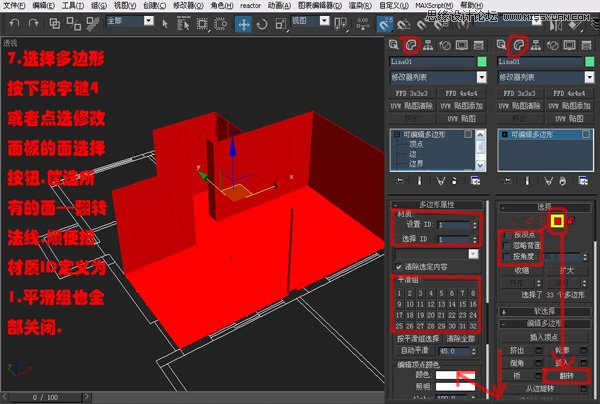
图07
接着就该定义材质了,多边形的就必须要用多维材质,将这个材质指定给多边形。(图08)

图08
 情非得已
情非得已
推荐文章
-
 3ds Max实例教程:冰爽夏日餐桌场景2011-09-02
-
 室内灯光表现中异型暗藏灯打法2010-11-12
-
 室外教程:室外夜景图制作过程2010-10-28
-
 3DsMAX制作漂亮的高贵首饰流程2010-09-02
-
 3ds MAX实例教程:制作汽车轮胎并给轮胎建模2010-06-27
-
 3D MAX新增Autodesk材质来制作环保概念车2010-06-12
-
 3D MAX使用放样建模方法给步枪建模2010-06-12
-
 3D MAX使用NURBS方法给贪吃虫建模2010-06-12
-
 3D MAX实例教程:制作漂亮的盆景花朵2010-05-27
-
 3D MAX实例教程:制作游戏风格场景2010-05-27
热门文章
-
 3DsMAX如何快速打出自然的室内光线
相关文章4552018-10-07
3DsMAX如何快速打出自然的室内光线
相关文章4552018-10-07
-
 3ds Max实例教程:模型转化浮雕效果
相关文章7112017-09-24
3ds Max实例教程:模型转化浮雕效果
相关文章7112017-09-24
-
 3ds Max快速打造网格特效的麋鹿效果
相关文章8752017-09-24
3ds Max快速打造网格特效的麋鹿效果
相关文章8752017-09-24
-
 3ds Max制作简单的爆炸场景效果
相关文章9222017-09-24
3ds Max制作简单的爆炸场景效果
相关文章9222017-09-24
-
 3ds MAX绘制逼真的劳力士手表效果图
相关文章8992017-09-22
3ds MAX绘制逼真的劳力士手表效果图
相关文章8992017-09-22
-
 3ds Max制作立体逼真的铁链效果图
相关文章26952016-06-12
3ds Max制作立体逼真的铁链效果图
相关文章26952016-06-12
-
 3ds MAX详解骨骼工具制作多动作人物
相关文章31552016-05-11
3ds MAX详解骨骼工具制作多动作人物
相关文章31552016-05-11
-
 3ds MAX详细解析异形曲面建筑建模
相关文章34542016-05-11
3ds MAX详细解析异形曲面建筑建模
相关文章34542016-05-11
