3dsmax实例教程:打造红巨人浩克(3)
文章来源于 Fabio Bautista,感谢作者 Qi 给我们带来经精彩的文章!贴图
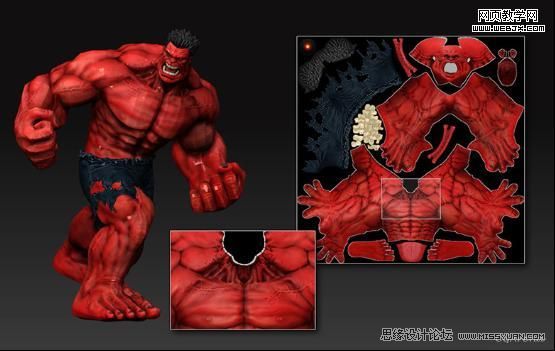
制作贴图的流程是简单的,我在max中打开模型然后给它一个Multi/SubObject材质。然后我分配不同的颜色来区分它们。用RenderTo Texture功能来生成一个基础的diffuse贴图。
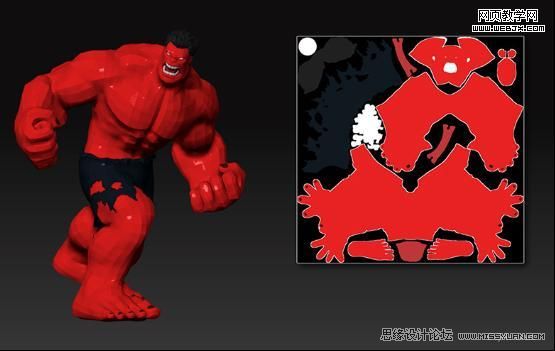
把生成的贴图在PS中打开来添加更多的细节,并且跟其他贴图叠加。打开法线贴图,增强它的色阶、曲线和饱和度,然后用柔光模式叠加。
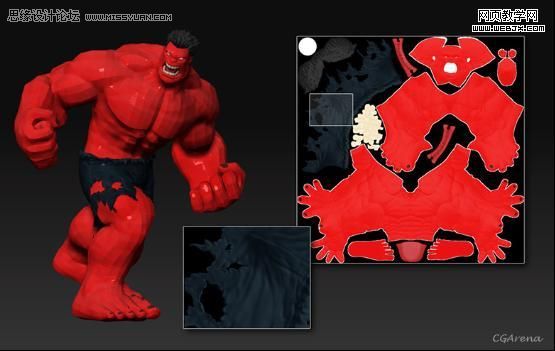
把贴图复制一层再次进行绘画,画上细节、高光和阴影,然后我用PS的涂抹工具进行润色。
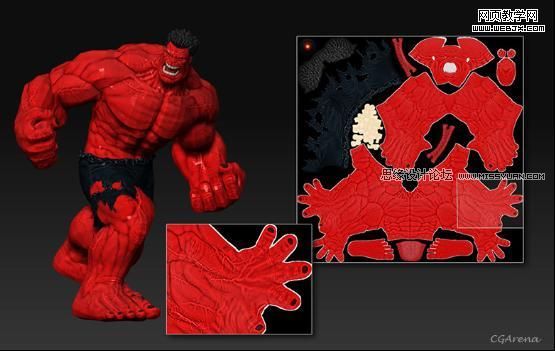
我使用不同的笔刷和叠加一些其他的素材来得到更多的细节。我还用调色板对最初的颜色进行调整来长生相同的色调,尤其是皮肤的风格。
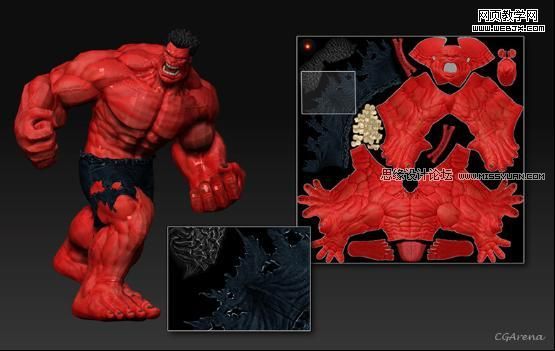
当这个过程完成后,我在皮肤上再加上一些污迹和皱纹,然后再叠加上AO贴图。为了得到这张贴图,在max中再次使用Render to Texture ,但是这次我用高模来投射。最后,在PS中,用叠加模式加到原来的贴图上。
渲染和合成
新事物总是让我快乐,而我喜欢这个项目是因为可以尝试新的东西。我是第一次使用猴子游戏引擎,包括实时模型的预览。在我的职业经验中,有机会使用一些高级的游戏引擎如虚幻(Unreal)和统一(Unity),虽然它们对游戏的发展是非常强大的工具,但没有那么直观,易于使用。用Toolbag我能快速测试模型的不同角度,这样我可以决定哪个角度是最适合的。
我开始在max中把模型放置在底座上,做一些小的调整,如脚的位置和道路的块的位置。然后,输出为obj文件,以便在Toolbag打开。
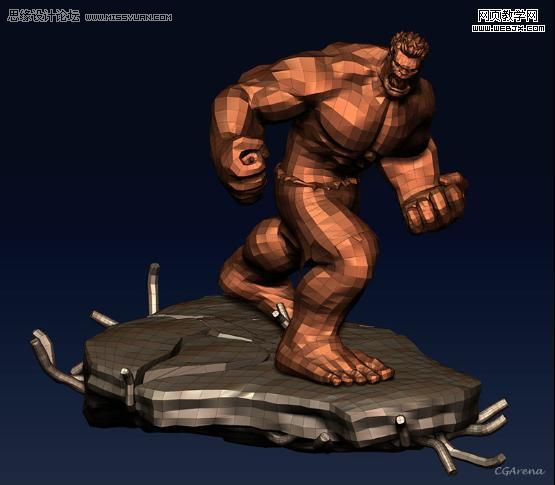
进入Toolbag我打开材质编辑器,导入模型,然后我采用了Phong材质,并在前一阶段加入了贴图。阴影和渲染都是默认选项,所有我所做的就是截图。
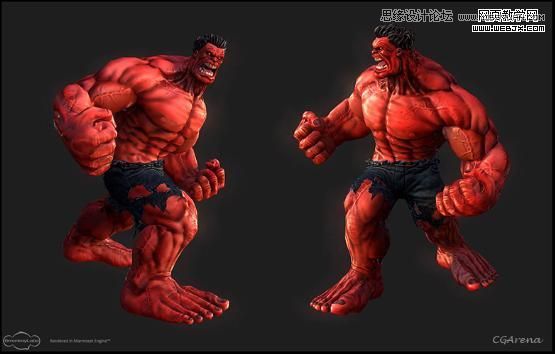
因为这些,一切都非常方便、迅速,我只是改变了一些东西,比如模型的角度和灯光方向。马上,我就得到了实时渲染结果。
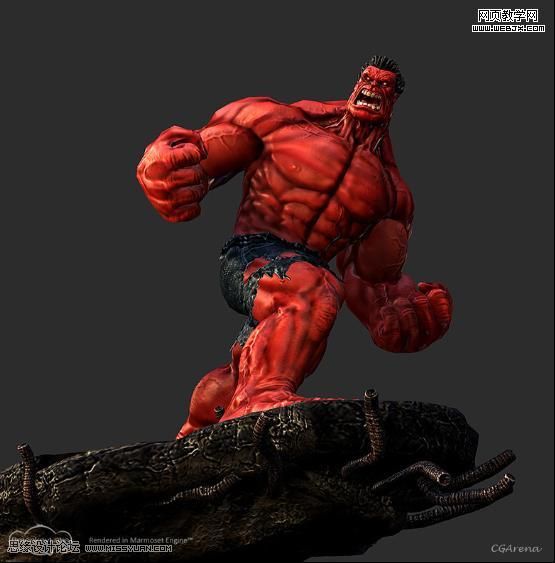
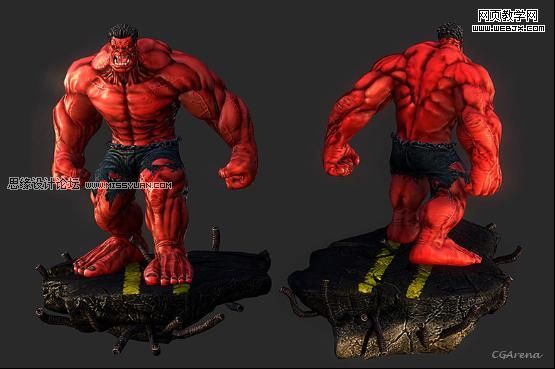
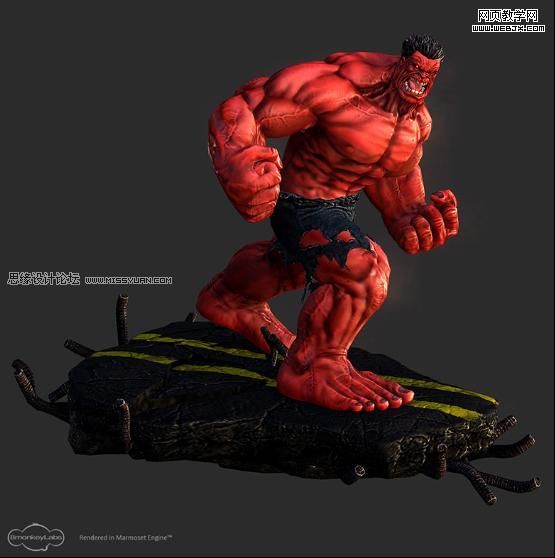
最后的工作就是用Photoshop来润色。在这张图片中,我想捕获红Hulk愤怒的时刻,但又有漫画的风格。为了这一点,首先我创建了一个背景。然后,我把渲染图放在首层,然后改变了一点色阶,饱和度和色彩平衡。最后,我加了一些阴影和发光效果。
那么,这就是整个过程。在制作中,我努力去解决遇到的挑战。这大约需要70个小时的艰苦努力,但最终也得到了巨大的回报。谢谢,我希望你喜欢这个教程。
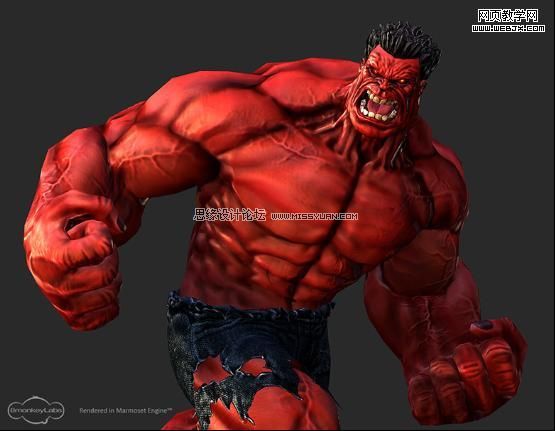
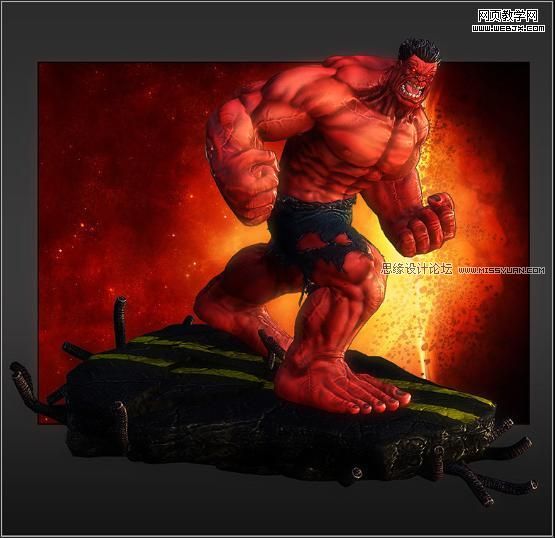
进入论坛参与讨论和交作业:http://www.missyuan.com/viewthread.php?tid=443910
 情非得已
情非得已
-
 3ds Max实例教程:冰爽夏日餐桌场景2011-09-02
-
 室内灯光表现中异型暗藏灯打法2010-11-12
-
 室外教程:室外夜景图制作过程2010-10-28
-
 3DsMAX制作漂亮的高贵首饰流程2010-09-02
-
 3ds MAX实例教程:制作汽车轮胎并给轮胎建模2010-06-27
-
 3D MAX新增Autodesk材质来制作环保概念车2010-06-12
-
 3D MAX使用放样建模方法给步枪建模2010-06-12
-
 3D MAX使用NURBS方法给贪吃虫建模2010-06-12
-
 3D MAX实例教程:制作漂亮的盆景花朵2010-05-27
-
 3D MAX实例教程:制作游戏风格场景2010-05-27
-
 3DXMAX制作欧式古典风格的雕花建模
相关文章18652017-09-24
3DXMAX制作欧式古典风格的雕花建模
相关文章18652017-09-24
-
 3ds Max实例教程:模型转化浮雕效果
相关文章7112017-09-24
3ds Max实例教程:模型转化浮雕效果
相关文章7112017-09-24
-
 3DS MAX详细解析花瓶布线教程
相关文章10812017-09-24
3DS MAX详细解析花瓶布线教程
相关文章10812017-09-24
-
 3ds Max快速打造网格特效的麋鹿效果
相关文章8752017-09-24
3ds Max快速打造网格特效的麋鹿效果
相关文章8752017-09-24
-
 3DMAX实例教程:制作飘扬的旗帜效果图
相关文章63402016-06-12
3DMAX实例教程:制作飘扬的旗帜效果图
相关文章63402016-06-12
-
 3ds Max给罗马万神殿穹顶建模教程
相关文章36122016-06-12
3ds Max给罗马万神殿穹顶建模教程
相关文章36122016-06-12
-
 3DMAX建模教程:新手速成建筑动画
相关文章42262016-06-12
3DMAX建模教程:新手速成建筑动画
相关文章42262016-06-12
-
 3Dmax快速制作涡轮平滑立体字教程
相关文章24422016-06-12
3Dmax快速制作涡轮平滑立体字教程
相关文章24422016-06-12
