CorelDRAW绘制时尚的热汽球海报教程(3)
文章来源于 腾龙设计,感谢作者 腾龙设计 给我们带来经精彩的文章!设计教程/矢量教程/CorelDraw教程2015-10-09
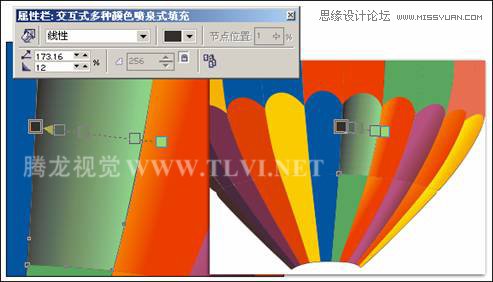
填充渐变 (4)继续使用交互式填充工具,在中间绿色图形上拖出渐变,接着在拖出的渐变虚线上相应位置双击,添加一些控制点。然后在渐变虚线的控制点上单击,使其呈现为可编辑状态,在属性栏中的颜色下拉列表框中对它
填充渐变
(4)继续使用"交互式填充"工具,在中间绿色图形上拖出渐变,接着在拖出的渐变虚线上相应位置双击,添加一些控制点。然后在渐变虚线的控制点上单击,使其呈现为可编辑状态,在属性栏中的颜色下拉列表框中对它的颜色进行设置,如图12-48所示。
填充渐变
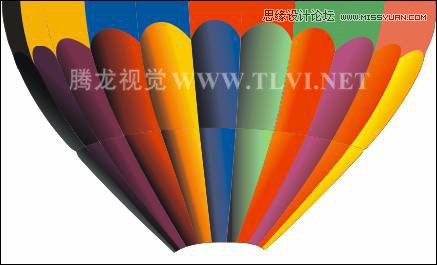
(5)参照以上填充渐变颜色的方法,再为气球图形的其他部位填充渐变,效果如图12-49所示。
填充渐变
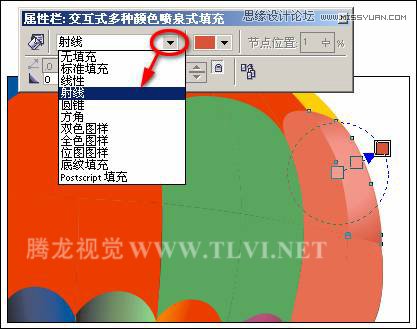
(6)使用"选择"工具,选择气球中间部位的图形,使用"交互式填充"工具,在图形上拖出渐变,在"填充类型"下拉列表框中选择"射线"类型。
(7)在渐变虚线上双击,添加控制点。接着在渐变虚线的控制点上单击,使其呈现为可编辑状态,在属性栏中的颜色下拉列表框中对它的颜色进行设置,完成效果如图12-50所示。
填充射线渐变
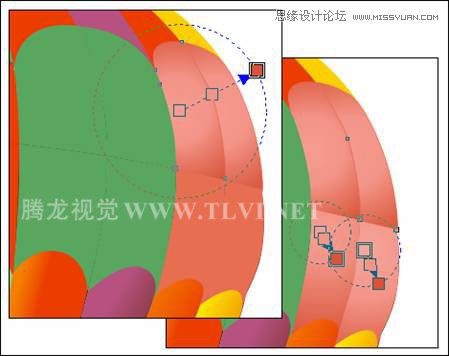
(8)参照以上方法,再为其他图形填充射线渐变,如图12-51所示。
设置渐变
(9)使用上面所述填充线性和射线渐变方法,为热气球其他部位进行填充,效果如图12-52所示。
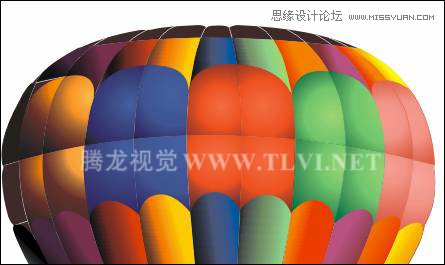
填充渐变完成效果
(10)接下来选择底部气球上的网格线,按下键将其放到最上层。然后参照图12-53所示打开"轮廓笔"对话框,设置网格线的线型和轮廓宽度,如图12-54所示。
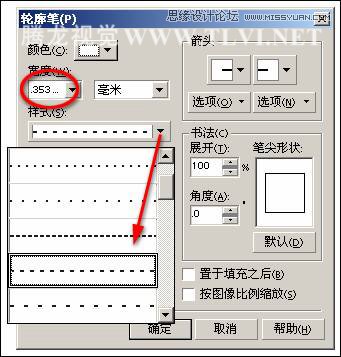
设置"轮廓笔对话框"
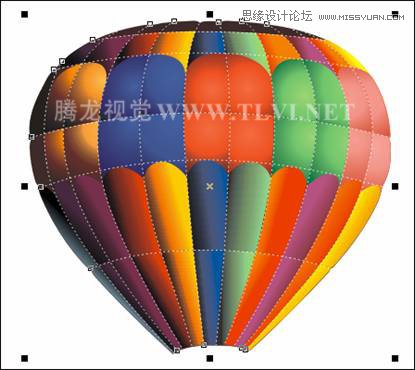
设置网格线轮廓完成效果
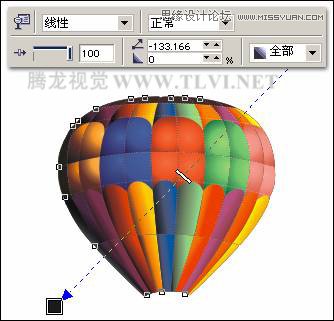
(11)保持网格线的选择状态,使用工具箱中的"交互式透明"工具,参照图12-55所示为其添加线性透明效果。
 情非得已
情非得已
推荐文章
-
 CorelDRAW结合PS制作超酷的海报立体字2016-11-28
-
 CorelDRAW巧用网格工具绘制恶魔谷插画2014-03-29
-
 CorelDraw绘制颓废风格的立体字教程2012-12-08
-
 CorelDRAW实例教程:绘制中国风国画教程2012-06-03
-
 CorelDRAW绘制时尚风格的美少女漫画2012-05-23
-
 CorelDRAW绘制卡通插画美女教程清晨的阳光2012-05-23
-
 CorelDRAW实例教程:绘制中国风瓷器醉花阴2012-05-23
-
 CorelDRAW模拟人物照片绘画全过程分析2012-05-23
-
 CorelDRAW详细解析报纸文字排版2010-08-22
-
 CorelDRAW鼠绘教程:矢量抽象人物装饰画的绘制2010-07-21
热门文章
-
 字体教程:CDR制作时尚的镂空艺术字
相关文章8542018-12-20
字体教程:CDR制作时尚的镂空艺术字
相关文章8542018-12-20
-
 CorelDRAW绘制时尚简洁的纸风车效果图
相关文章19882017-05-12
CorelDRAW绘制时尚简洁的纸风车效果图
相关文章19882017-05-12
-
 CorelDraw绘制海报中炫酷的中文立体字
相关文章108142017-03-13
CorelDraw绘制海报中炫酷的中文立体字
相关文章108142017-03-13
-
 CorelDRAW X8简单制作企业招聘海报
相关文章9882017-01-16
CorelDRAW X8简单制作企业招聘海报
相关文章9882017-01-16
-
 CorelDRAW制作时尚大气的期刊封面效果
相关文章16262016-12-23
CorelDRAW制作时尚大气的期刊封面效果
相关文章16262016-12-23
-
CorelDRAW结合PS制作超酷的海报立体字
相关文章87512016-11-28
-
 CorelDRAW绘制抽象绚丽的圆点螺旋效果
相关文章48742016-11-28
CorelDRAW绘制抽象绚丽的圆点螺旋效果
相关文章48742016-11-28
-
 CorelDRAW结合PS制作超酷的立体字教程
相关文章28832016-11-23
CorelDRAW结合PS制作超酷的立体字教程
相关文章28832016-11-23
