CorelDRAW设计电脑宣传海报教程(4)
文章来源于 腾龙设计,感谢作者 情非得已 给我们带来经精彩的文章!设计教程/矢量教程/CorelDraw教程2012-03-08
(4)接下来参照图12-22所示,绘制出机箱的正面图形,然后将其再制,并调整再制图形的大� ⑽恢煤脱丈� 图12-22 绘制机箱正面图形 (5)选择工具箱中的交互式调和工具,在两个图形之间添加调和效果,如图12-23所示。
(4)接下来参照图12-22所示,绘制出机箱的正面图形,然后将其再制,并调整再制图形的大小、位置和颜色。
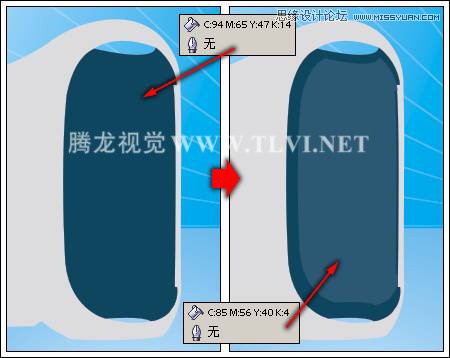
图12-22 绘制机箱正面图形
(5)选择工具箱中的“交互式调和”工具,在两个图形之间添加调和效果,如图12-23所示。
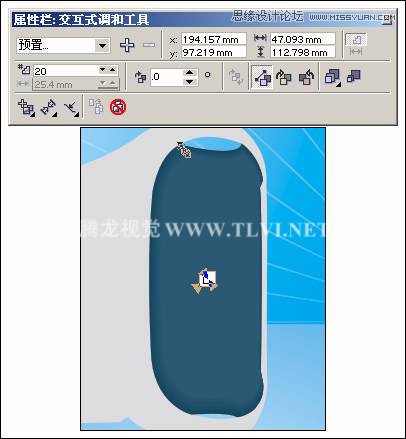
图12-23 添加调和效果
(6)使用“矩形”工具,在机箱的正面绘制一个圆角矩形,然后将矩形转换为曲线,使用“形状”工具,对部分节点的位置进行调整,如图12-24所示。
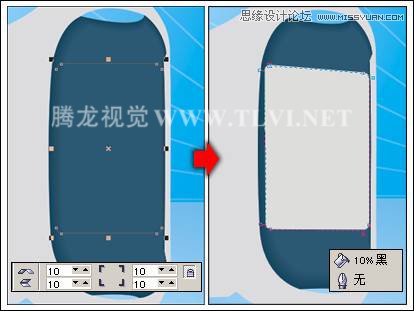
图12-24 绘制圆角矩形
(7)将灰色图形原位置再制,然后对再制图形的大小和位置进行调整,接着将其填充色设置为无,并对轮廓色和轮廓宽度进行调整,如图12-25所示
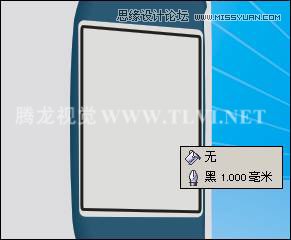
图12-25 再制并调整图形
(8)使用“贝塞尔”工具在机箱正面图形上绘制两条直线,并设置其轮廓宽度,如图12-26所示。
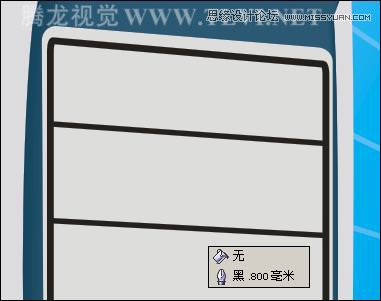
图12-26 绘制直线
(9)接下来在机箱的上端绘制曲线图形,然后使用“交互式轮廓图”工具,为图形添加轮廓图效果,如图12-27所示。
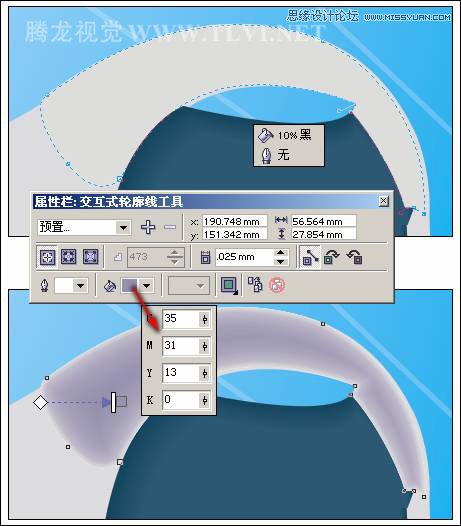
图12-27 绘制图形并添加轮廓图效果
 情非得已
情非得已
推荐文章
-
 CorelDRAW结合PS制作超酷的海报立体字2016-11-28
-
 CorelDRAW巧用网格工具绘制恶魔谷插画2014-03-29
-
 CorelDraw绘制颓废风格的立体字教程2012-12-08
-
 CorelDRAW实例教程:绘制中国风国画教程2012-06-03
-
 CorelDRAW绘制时尚风格的美少女漫画2012-05-23
-
 CorelDRAW绘制卡通插画美女教程清晨的阳光2012-05-23
-
 CorelDRAW实例教程:绘制中国风瓷器醉花阴2012-05-23
-
 CorelDRAW模拟人物照片绘画全过程分析2012-05-23
-
 CorelDRAW详细解析报纸文字排版2010-08-22
-
 CorelDRAW鼠绘教程:矢量抽象人物装饰画的绘制2010-07-21
热门文章
-
 字体教程:CDR制作时尚的镂空艺术字
相关文章8542018-12-20
字体教程:CDR制作时尚的镂空艺术字
相关文章8542018-12-20
-
 CorelDraw绘制海报中炫酷的中文立体字
相关文章108142017-03-13
CorelDraw绘制海报中炫酷的中文立体字
相关文章108142017-03-13
-
 CorelDRAW X8简单制作企业招聘海报
相关文章9882017-01-16
CorelDRAW X8简单制作企业招聘海报
相关文章9882017-01-16
-
CorelDRAW结合PS制作超酷的海报立体字
相关文章87512016-11-28
-
 CorelDRAW绘制抽象绚丽的圆点螺旋效果
相关文章48742016-11-28
CorelDRAW绘制抽象绚丽的圆点螺旋效果
相关文章48742016-11-28
-
 CorelDRAW结合PS制作超酷的立体字教程
相关文章28832016-11-23
CorelDRAW结合PS制作超酷的立体字教程
相关文章28832016-11-23
-
 CorelDRAW绘制立体风格的UI开关教程
相关文章40132016-07-20
CorelDRAW绘制立体风格的UI开关教程
相关文章40132016-07-20
-
 CorelDraw制作渐变风格的艺术字教程
相关文章49622016-06-30
CorelDraw制作渐变风格的艺术字教程
相关文章49622016-06-30
