Photoshop快速的抠出飘逸的长发美女(4)
文章来源于 微信公众号,感谢作者 FM螺言螺语 给我们带来经精彩的文章!设计教程/PS教程/抠图教程2021-03-22
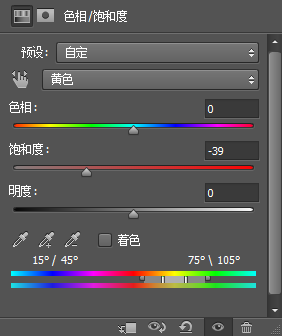
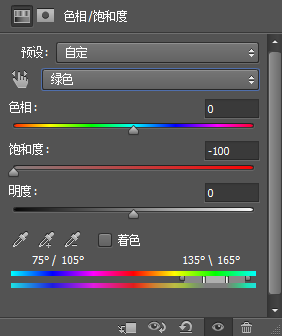
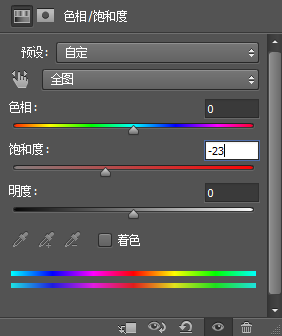
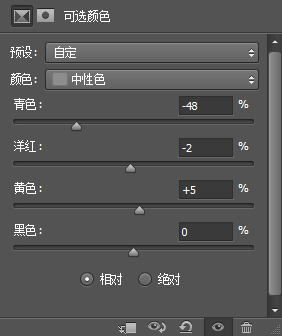
31、创建色相/饱和度图层,调节参数如下图。 32、创建可选颜色图层,调节参数如图。 33、在可选颜色和饱和度之间创建剪贴蒙版,按Ctrl点击盖印图层载入� � 34、选择色相/饱和度图层,按住Alt+删除键。 35、选择画笔
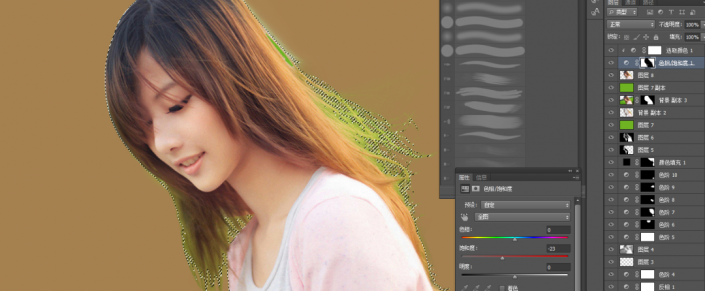
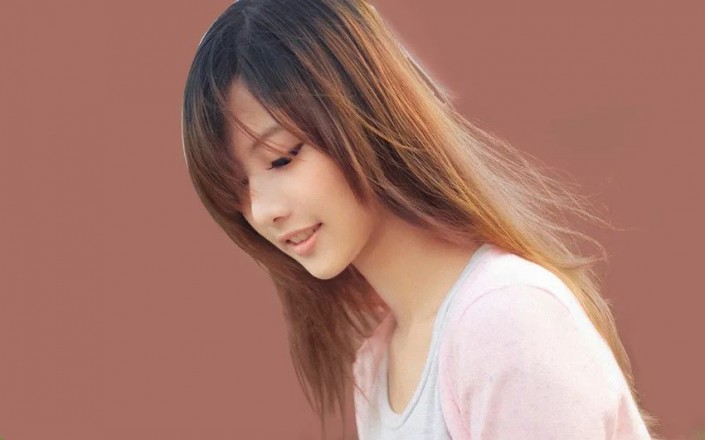
 情非得已
情非得已
推荐文章
-
 Photoshop通过抠图实例盘点实用的抠图方法2021-04-28
-
 Photoshop使用通道工具抠出可爱的狗狗2020-03-15
-
 Photoshop使用通道工具抠出逆光美女2020-03-08
-
 抠图教程:详解5种PS经典的抠图方法2019-08-29
-
 Photoshop巧用通道超精细的抠儿童头发丝教程2015-05-20
-
 Photoshop完美抠出穿婚纱的新娘照片2013-11-07
-
 Photoshop使用通道混合器给狗狗抠图2012-10-25
-
 Photoshop给头发蓬松的孩子抠图并合成2012-06-19
-
 Photoshop给白色婚纱抠图并合成到风景照中2012-06-14
-
 Photoshop详细讲解钢笔工具在抠图中的使用2011-08-30
热门文章
-
Photoshop通过抠图实例盘点实用的抠图方法2021-04-28
-
Photoshop通过抠图实例盘点实用的抠图方法
相关文章1892021-04-28
-
 Photoshop快速抠出卷发的美女人像
相关文章2992021-03-04
Photoshop快速抠出卷发的美女人像
相关文章2992021-03-04
-
 Photoshop抠出倒酒效果的玻璃杯
相关文章29882020-03-17
Photoshop抠出倒酒效果的玻璃杯
相关文章29882020-03-17
-
Photoshop使用通道工具抠出可爱的狗狗
相关文章30762020-03-15
-
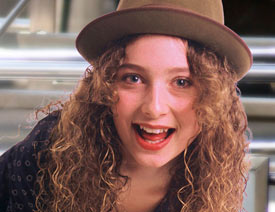 通道抠图:用PS通道抠出多卷发的美女
相关文章13532019-12-24
通道抠图:用PS通道抠出多卷发的美女
相关文章13532019-12-24
-
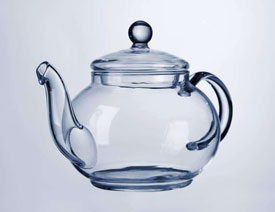 抠图教程:用PS完美抠出透明玻璃水壶
相关文章38182019-10-21
抠图教程:用PS完美抠出透明玻璃水壶
相关文章38182019-10-21
-
抠图教程:详解5种PS经典的抠图方法
相关文章69922019-08-29
-
 抠图教程:用PS快速抠出人物毛发效果
相关文章17902019-08-21
抠图教程:用PS快速抠出人物毛发效果
相关文章17902019-08-21
