Photoshop结合AI制作扁平化滑轮少女插画(3)
文章来源于 ifeiwu,感谢作者 飞屋睿UIdesign 给我们带来经精彩的文章!设计教程/PS教程/鼠绘教程2021-03-11
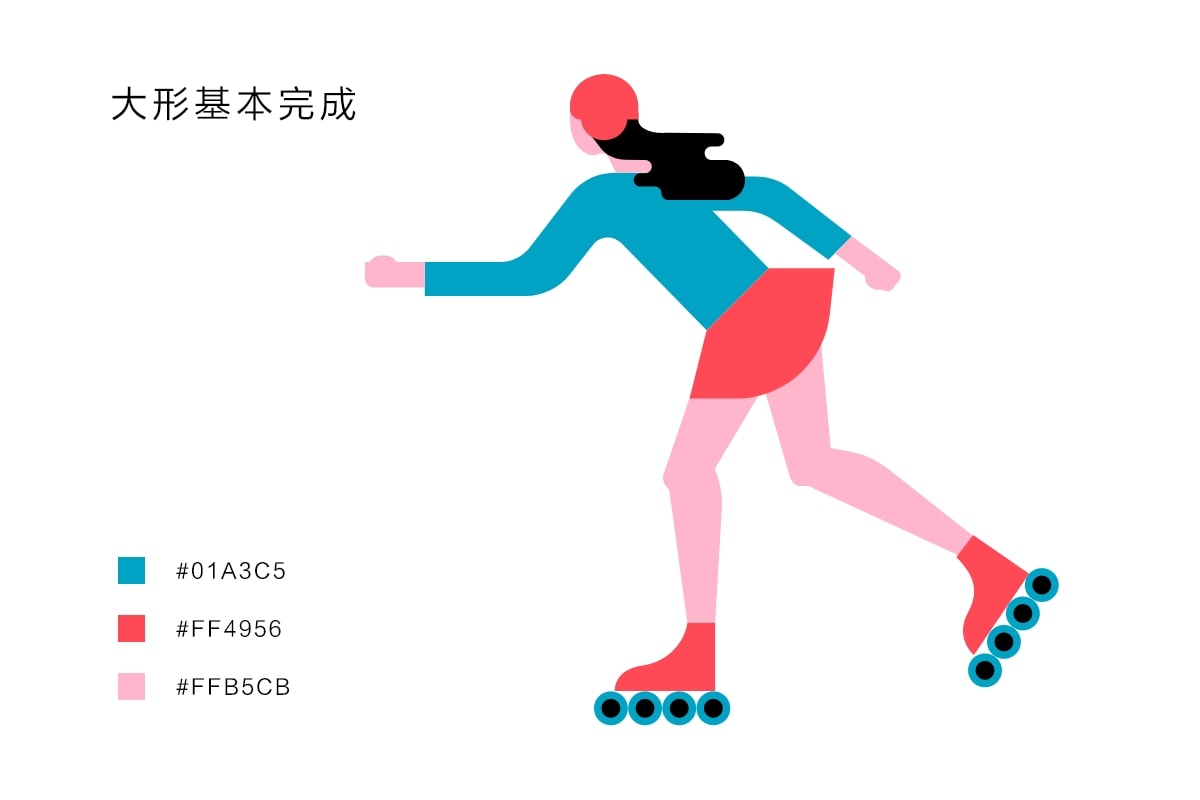
STEP 13 画出女生的小裙子,也是从直线起步,最后把裙子边缘转为圆� � STEP 14 两条腿的画法依然是利用钢笔工具,注意小腿肚可以给个弧形来表现。 STEP 15 画出鞋子的部分,并且增加鞋子的滑轮。 STEP 16 把人物的
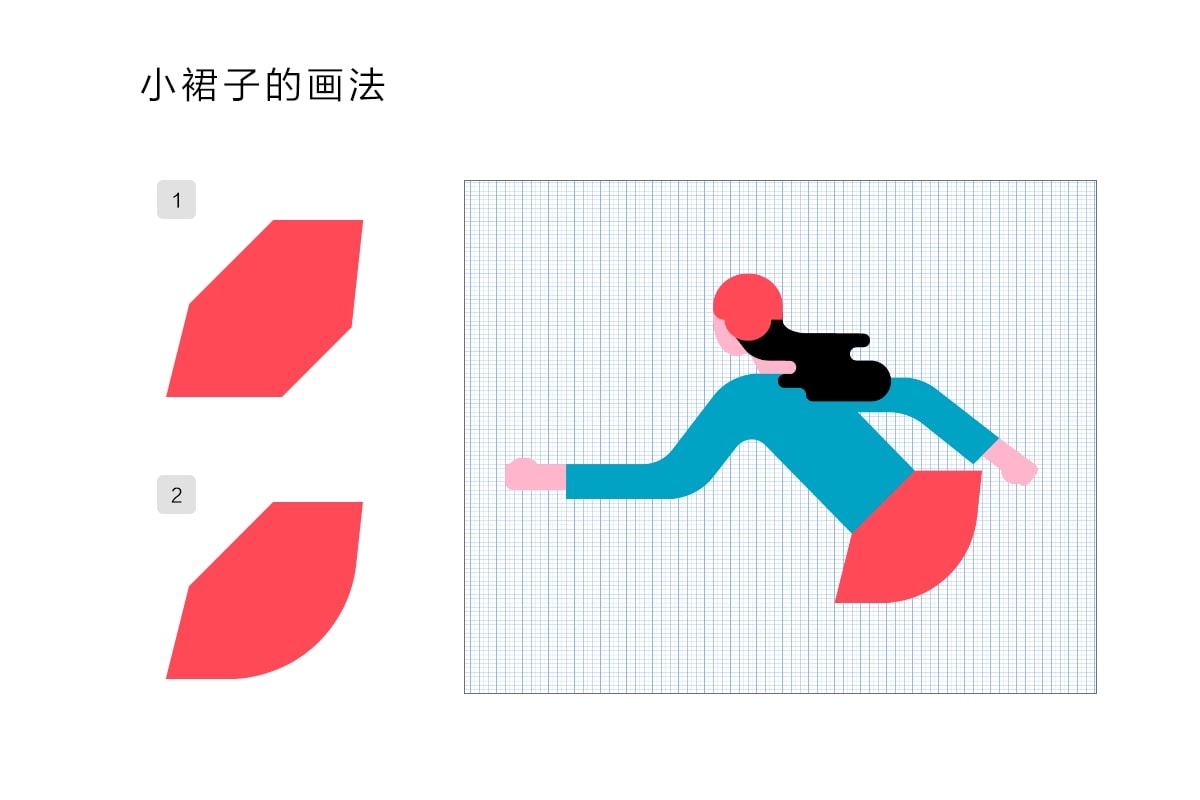
STEP 13
画出女生的小裙子,也是从直线起步,最后把裙子边缘转为圆弧。
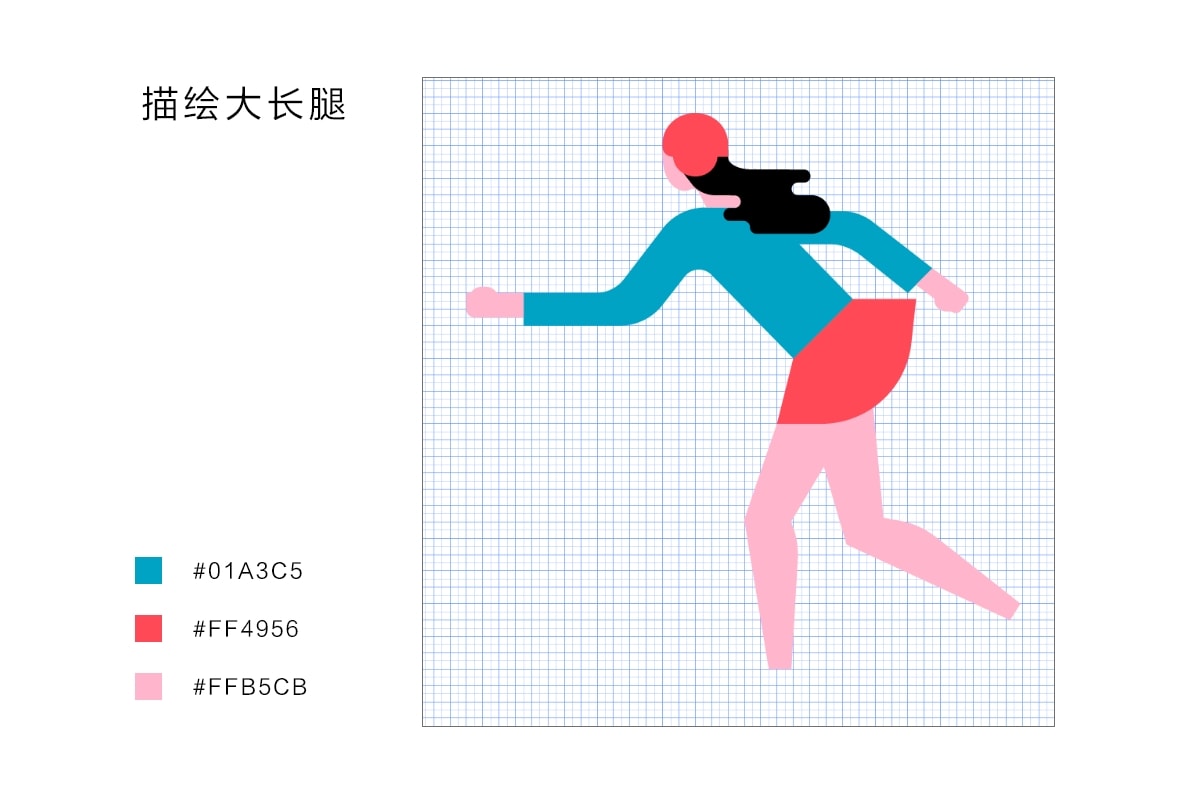
STEP 14
两条腿的画法依然是利用钢笔工具,注意小腿肚可以给个弧形来表现。
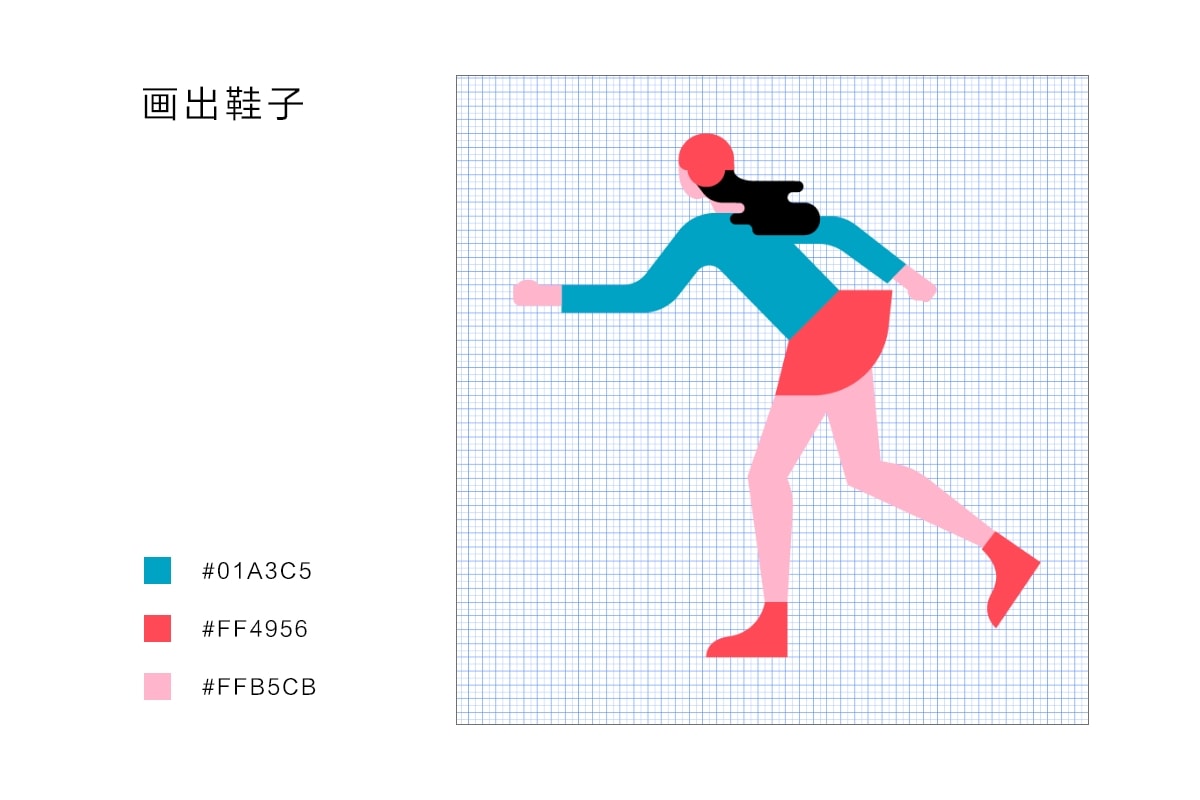
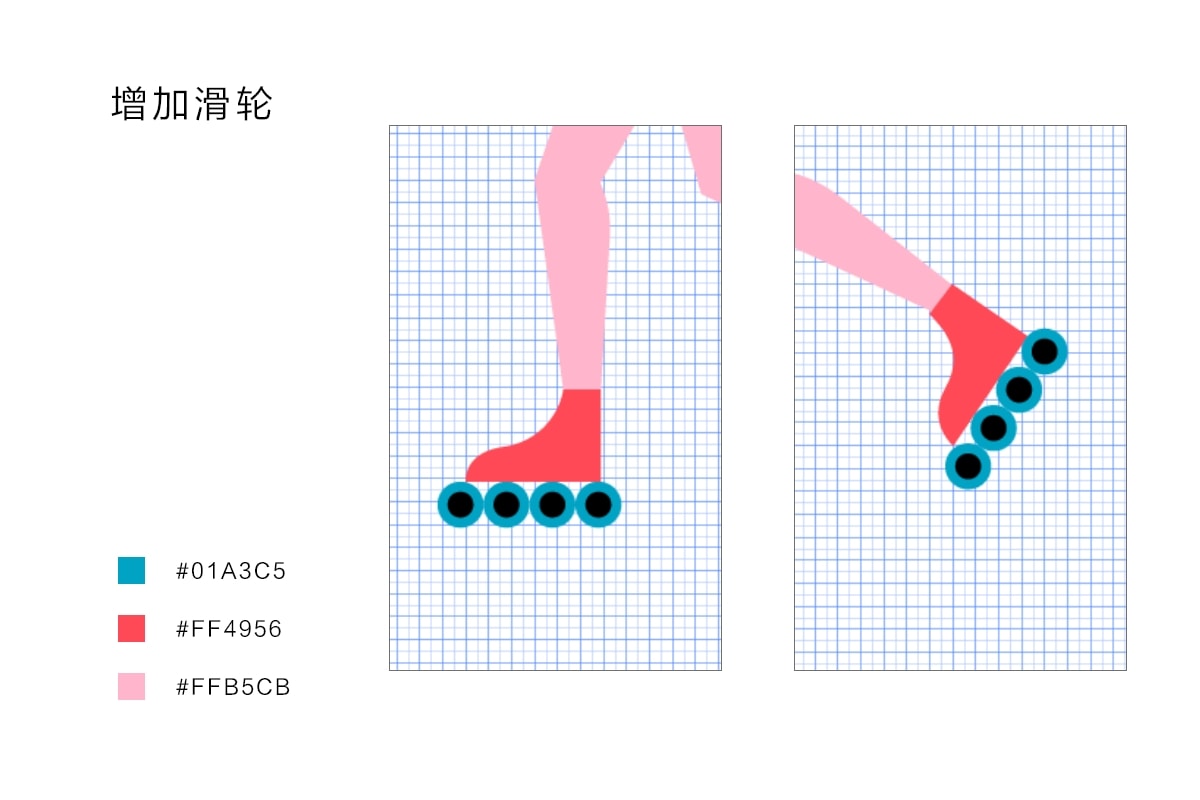
STEP 15
画出鞋子的部分,并且增加鞋子的滑轮。
STEP 16
把人物的膝盖的部分的细节再进行细化,如下图
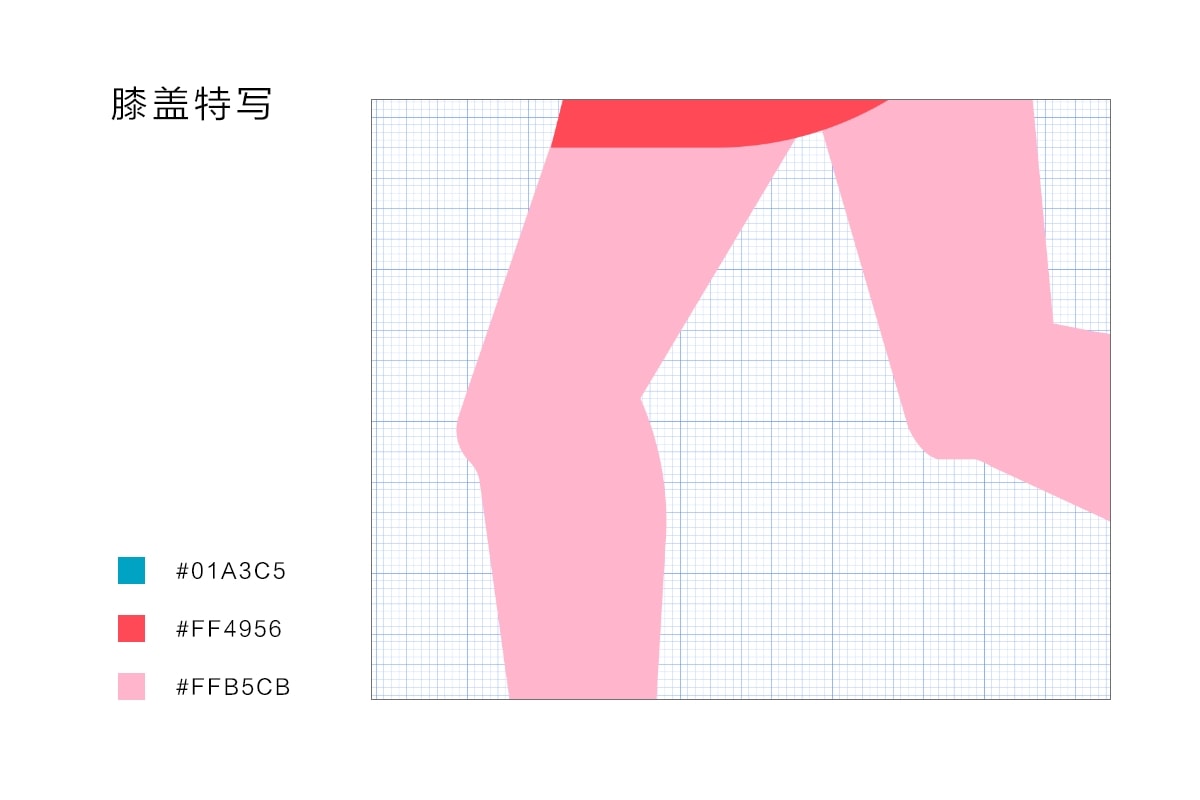
到这一步,整个人物的基础大型就完成了。
四、继续丰富装饰细节
STEP 17
在目前的基础上给人物增加小细节,这些小细节可以增加人物的生动感。比如我在这里给人物添加了头盔、腰带、鞋底以及长筒袜的细节。这部分纯靠想象,大家可以稍微放飞自我。
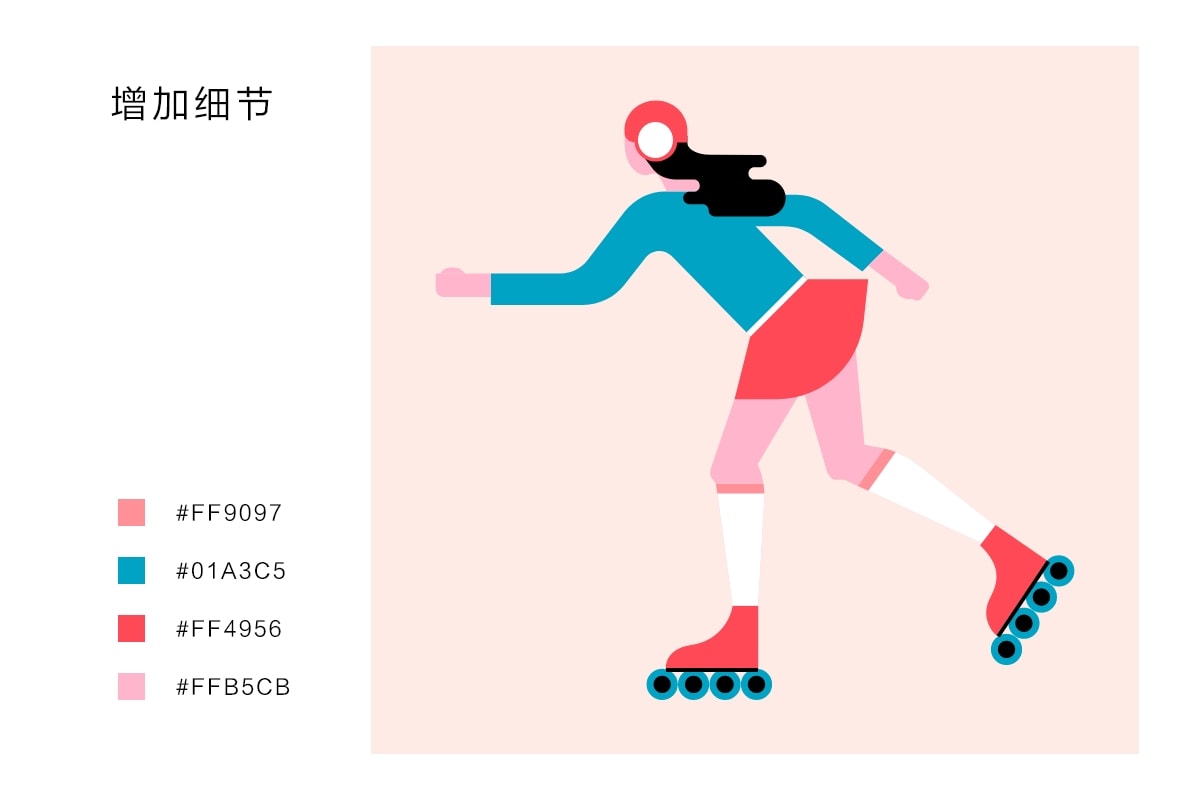
利用AI的形状生成器工具就能生成不同的形状。
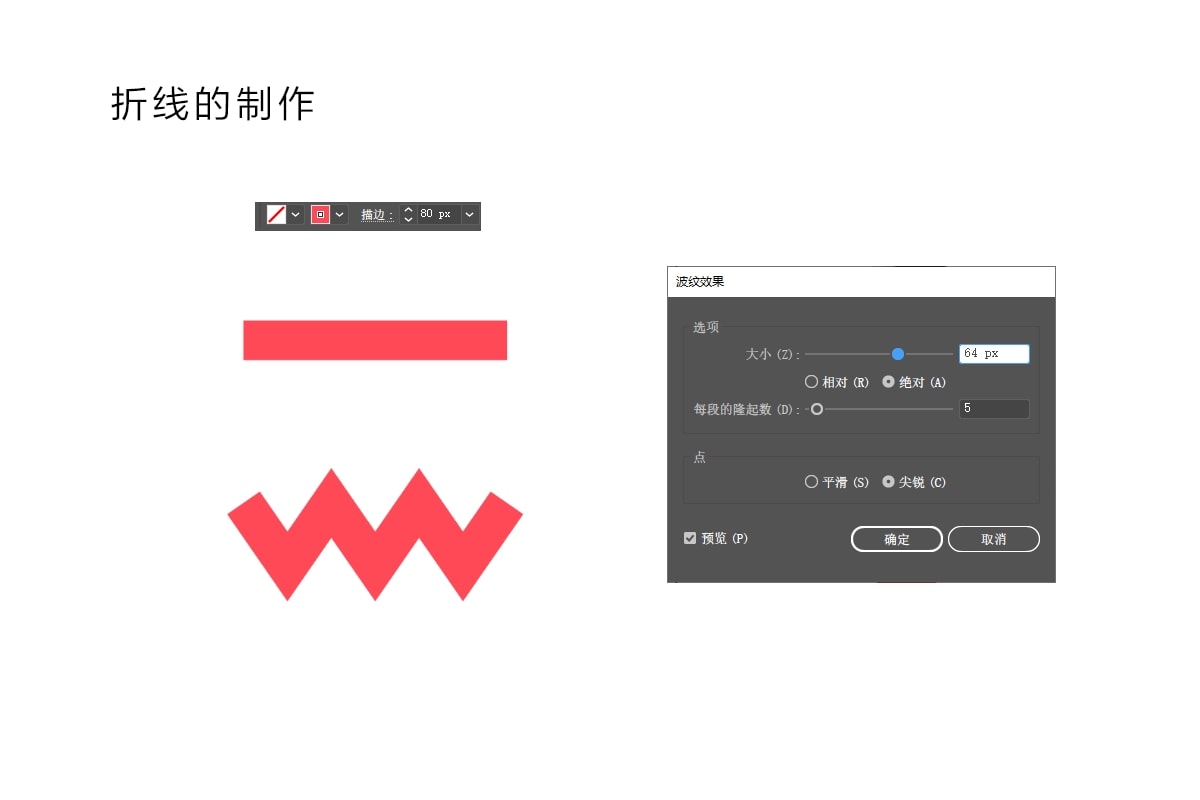
STEP 18
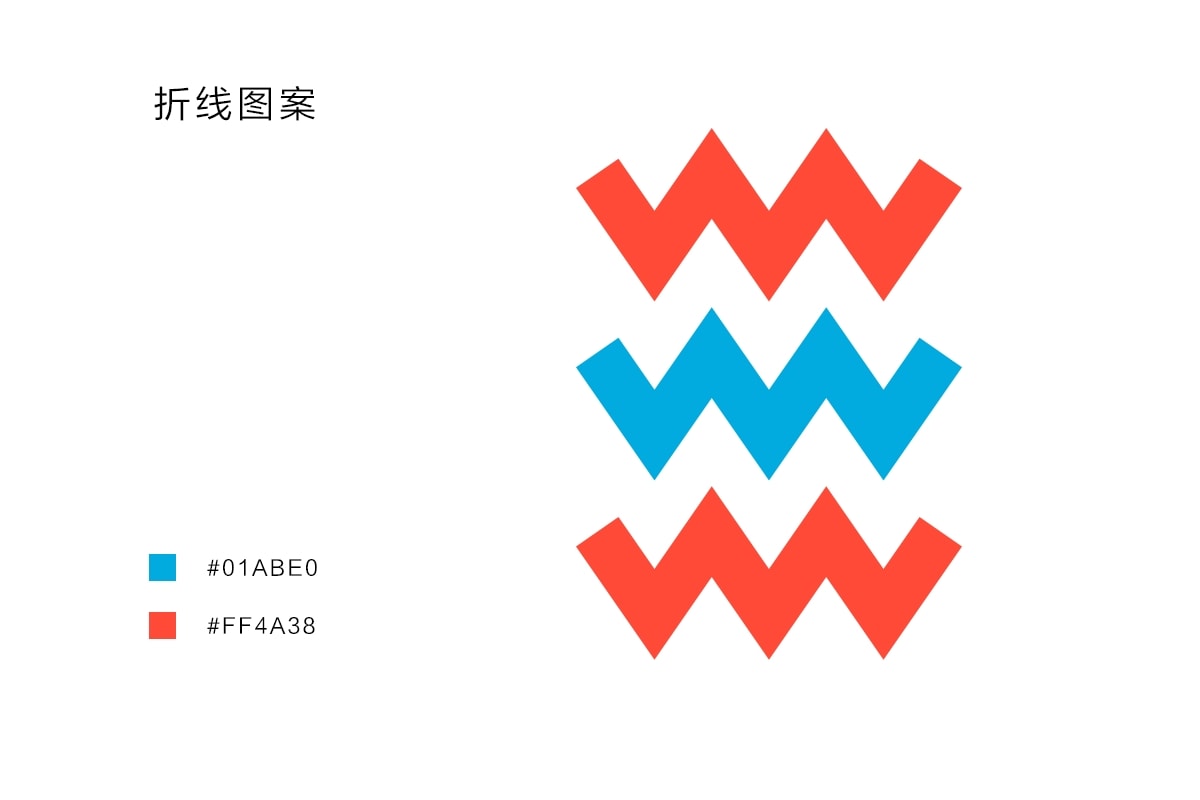
长筒袜的图案可以画出来,让画面更丰富。首先我们要画出一条线,这条线的描边为80px,然后进入【效果>扭曲和变换>波纹效果】,面板参数如下所示。
 情非得已
情非得已
推荐文章
-
 Photoshop绘制磨砂风格的插画作品2021-03-16
-
 Photoshop结合AI制作扁平化滑轮少女插画2021-03-11
-
 Photoshop结合AI绘制扁平化风格的少女插画2020-03-13
-
 Photoshop结合AI绘制春字主题插画作品2020-03-13
-
 Photoshop绘制时尚大气的手机APP图标2020-03-12
-
 Photoshop绘制立体感十足的手机图标2020-03-12
-
 玻璃瓶绘画:PS绘制玻璃质感的魔法瓶2020-03-11
-
 像素工厂:用PS设计等距像素的工厂图标2019-03-20
-
 圣诞老人:使用PS绘制圣诞老人插画2019-02-21
-
 Lumix相机:PS绘制粉色的照相机教程2019-01-18
热门文章
-
Photoshop结合AI制作扁平化滑轮少女插画2021-03-11
-
Photoshop绘制磨砂风格的插画作品2021-03-16
-
Photoshop绘制磨砂风格的插画作品
相关文章1702021-03-16
-
 Photoshop绘制立体风格的序章图标
相关文章8612020-04-01
Photoshop绘制立体风格的序章图标
相关文章8612020-04-01
-
Photoshop结合AI绘制扁平化风格的少女插画
相关文章7992020-03-13
-
Photoshop结合AI绘制春字主题插画作品
相关文章4762020-03-13
-
Photoshop绘制立体感十足的手机图标
相关文章6362020-03-12
