Photoshop使用通道混合器抠出茂密的树木(2)
文章来源于 站酷,感谢作者 小申羊 给我们带来经精彩的文章!设计教程/PS教程/抠图教程2020-03-14
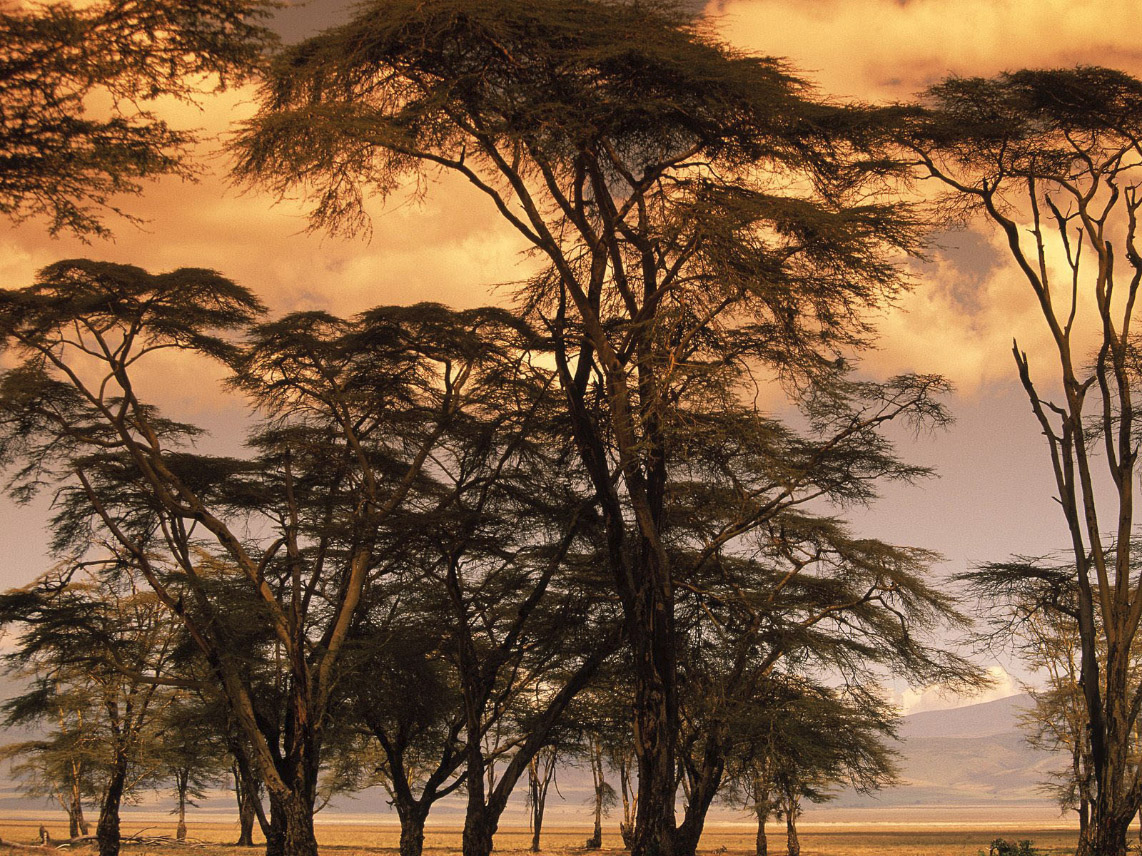
二、抠图实战松林 3.1、图像分析先看原图。 (1)树木的枝干非常复杂,的颜色并没有太大的变化; (2)这种图很难用色彩范围、魔棒工具将其选取; (3)可考虑使用通道混合器、色阶等命令来增强图像对比度,借助蒙版抠图 3.
二、抠图实战——松林
3.1、图像分析先看原图。
(1)树木的枝干非常复杂,的颜色并没有太大的变化;
(2)这种图很难用"色彩范围"、"魔棒工具"将其选取;
(3)可考虑使用"通道混合器"、"色阶"等命令来增强图像对比度,借助蒙版抠图
3.2、抠图过程
(1)反相
a)Ctrl+I将图像反相
b)"反相"可将图像通道中每个像素的亮度值都转换为256级颜色值上相反的值;
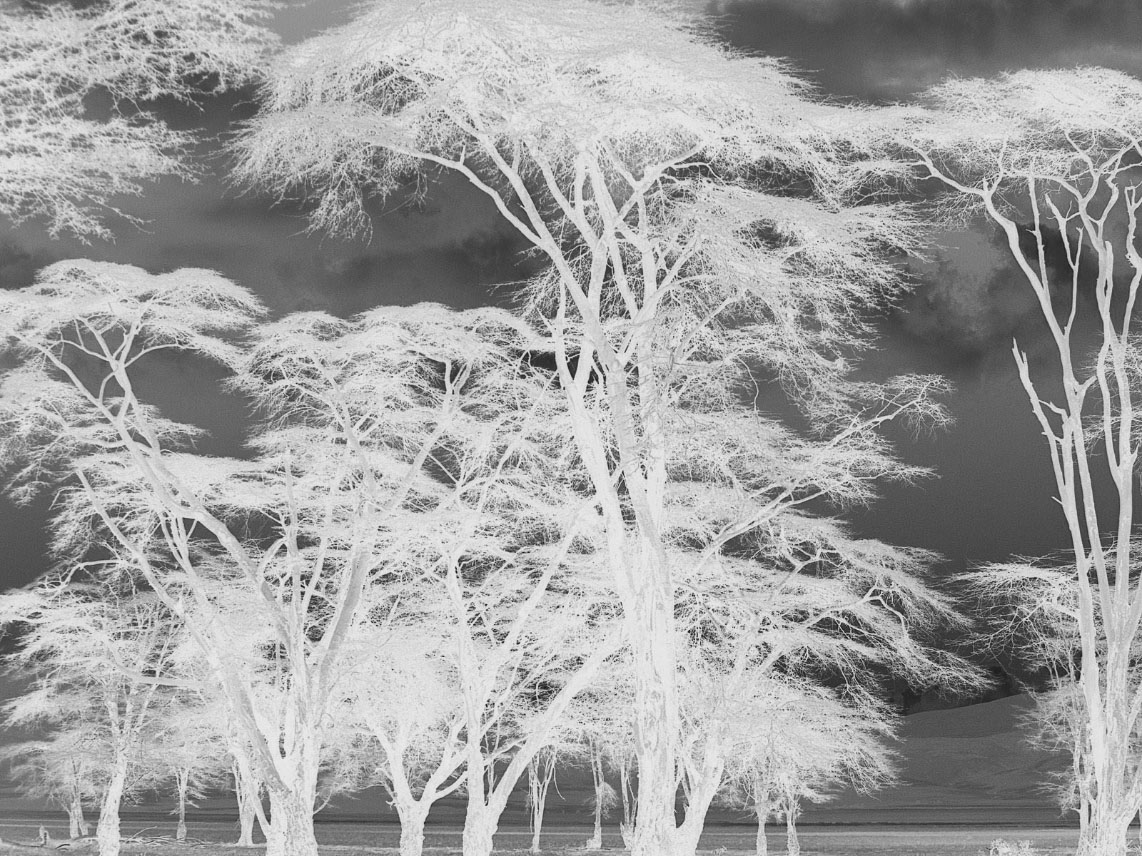
c)从反相的效果中可以看到,天空和云彩显示出比较一致的色调,树木的枝干呈现为白色,树枝与背景的色调已经初步分离;

(2)通道混合器
a)新建一个通道混合器调整图层,打开通道混合器对话框,勾选"单色",得到黑白的图像效果;
b)红、绿、蓝三个参数设置如下图所示;
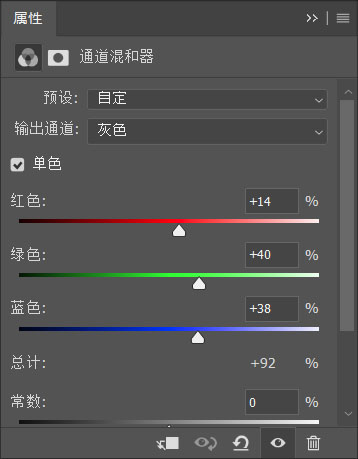
c)经过通道混合器处理后,图像变成黑白效果,树木与天空对比度得到加强;
(3)色阶
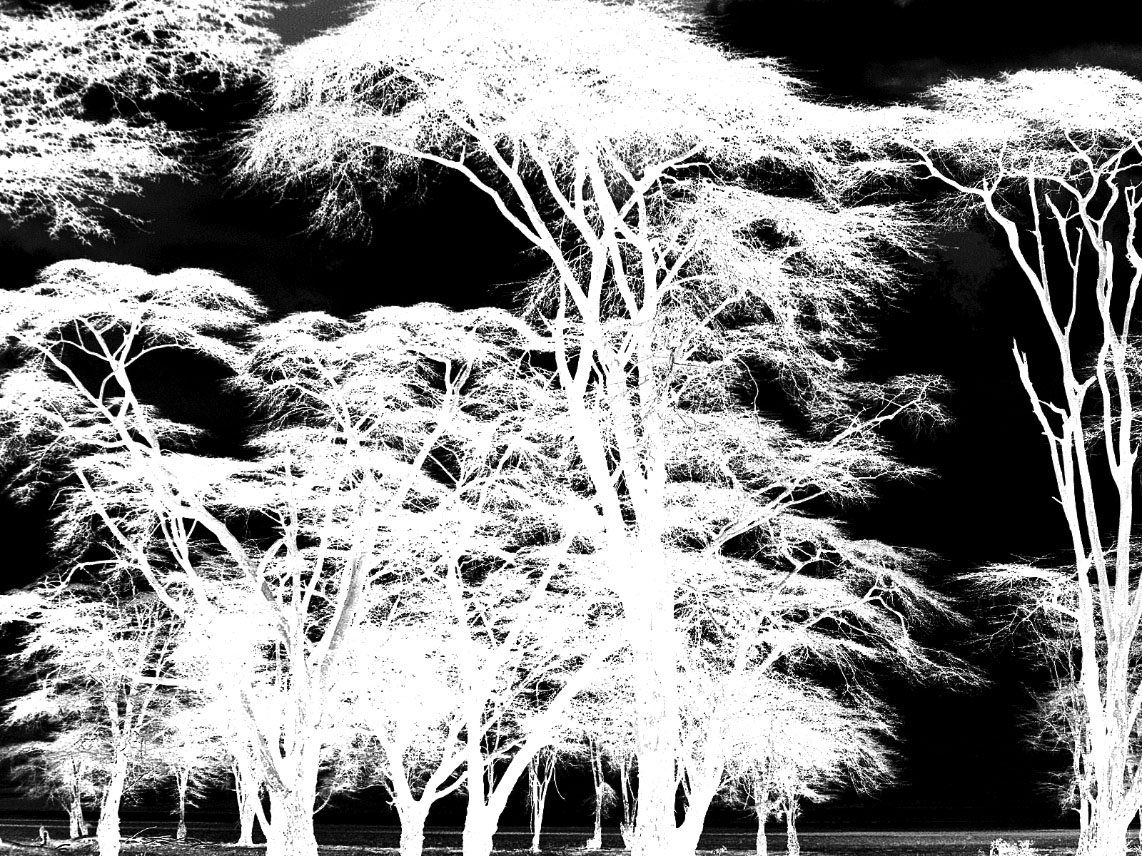
a)添加一个色阶调整图层,打开色阶对话框,将阴影和高光滑块向中间移动,增强色调的差异,使图像中的深色变成黑色,浅色变成白色;
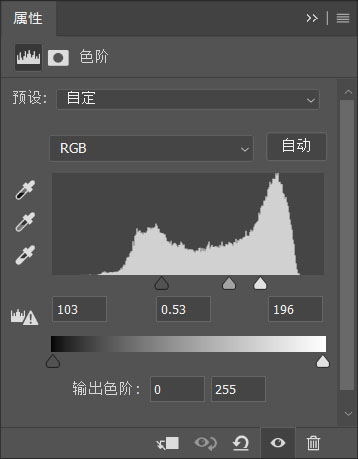
b)色阶调整后的效果如下图所示;
(4)创建图层蒙版
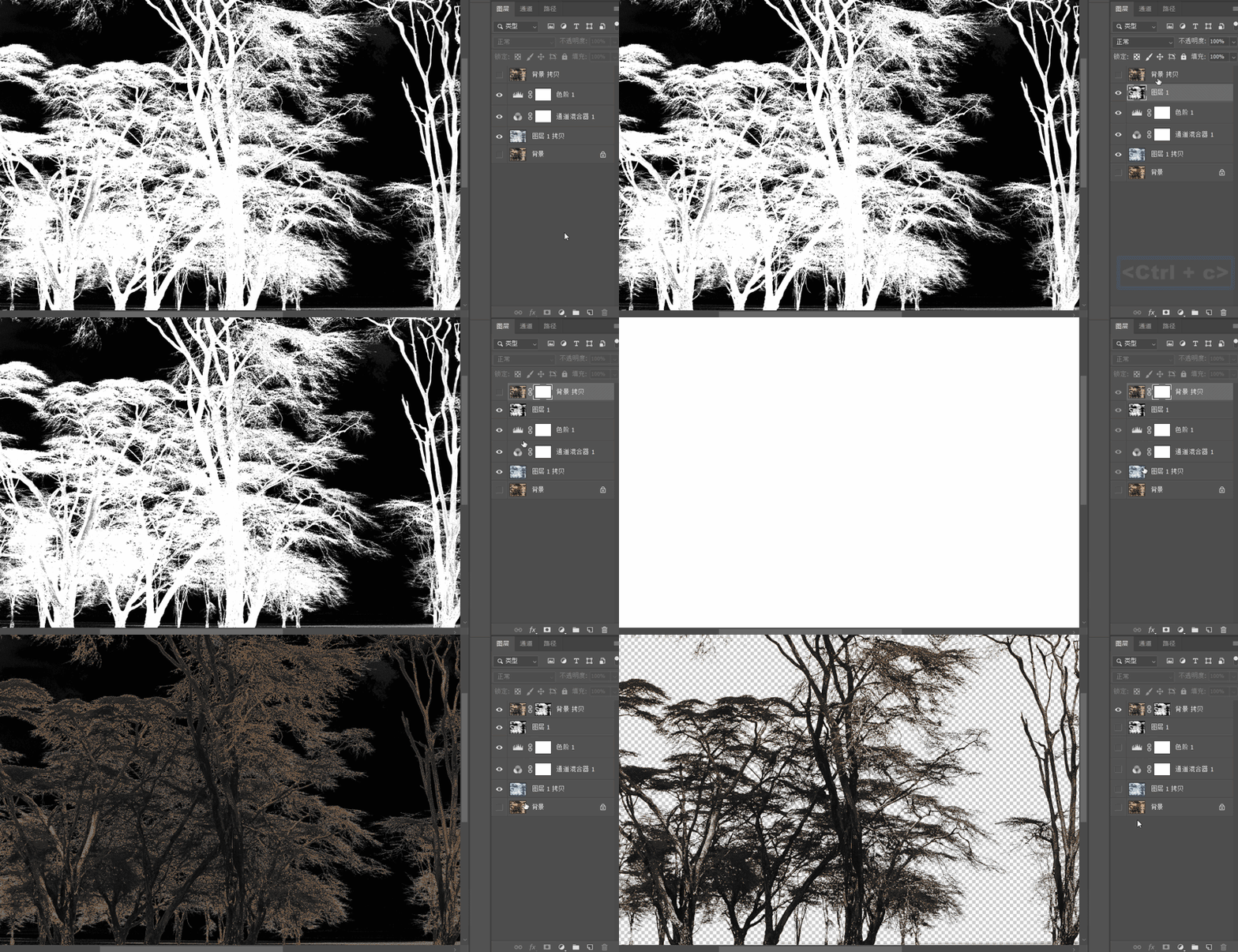
a)Ctrl+Shift+Alt+E盖印可见图层,使得上面的黑白效果成为单独的一层;
b)Ctrl+A全选图层,Ctrl+C复制;
c)回到原来的彩色图层中,创建一个蒙版,按住Alt键单击蒙版,可进入蒙版内部编辑,此时Ctrl+V粘贴,黑白图像就作为蒙版了;
(5)替换背景,合成新图
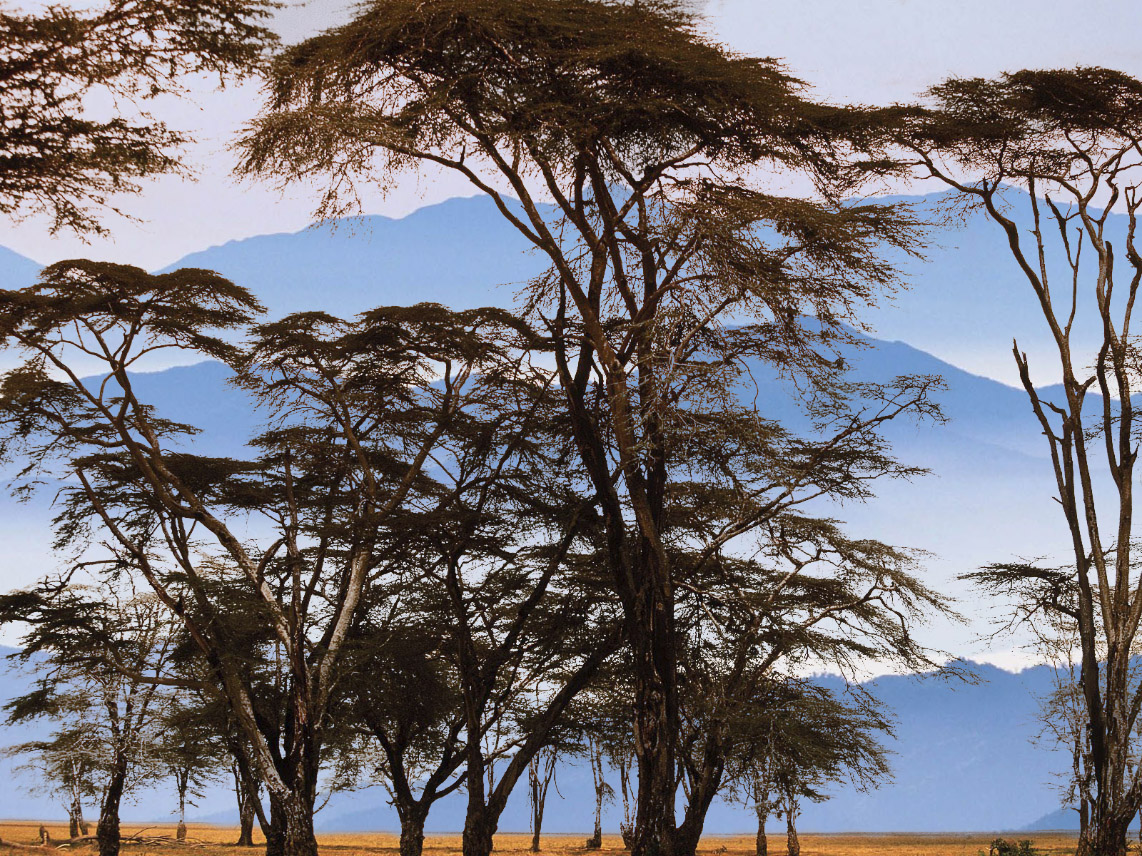
将另外的一张背景图添加进来,并且再微调一下细节,这样整个抠图+合成图像就完成了;
 情非得已
情非得已
推荐文章
-
 Photoshop使用通道工具抠出可爱的狗狗2020-03-15
-
 Photoshop使用通道工具抠出逆光美女2020-03-08
-
 抠图教程:详解5种PS经典的抠图方法2019-08-29
-
 Photoshop巧用通道超精细的抠儿童头发丝教程2015-05-20
-
 Photoshop完美抠出穿婚纱的新娘照片2013-11-07
-
 Photoshop使用通道混合器给狗狗抠图2012-10-25
-
 Photoshop给头发蓬松的孩子抠图并合成2012-06-19
-
 Photoshop给白色婚纱抠图并合成到风景照中2012-06-14
-
 Photoshop详细讲解钢笔工具在抠图中的使用2011-08-30
-
 Photoshop抠图教程:抠出飘逸长发美女2011-03-30
热门文章
-
 Photoshop快速抠出卷发的美女人像2021-03-04
-
Photoshop快速抠出卷发的美女人像
相关文章1722021-03-04
-
 Photoshop使用通道工具给人像进修抠图
相关文章11992020-03-21
Photoshop使用通道工具给人像进修抠图
相关文章11992020-03-21
-
 Photoshop使用通道工具给美女抠图
相关文章47892020-03-19
Photoshop使用通道工具给美女抠图
相关文章47892020-03-19
-
 Photoshop抠出倒酒效果的玻璃杯
相关文章28452020-03-17
Photoshop抠出倒酒效果的玻璃杯
相关文章28452020-03-17
-
Photoshop使用通道工具抠出可爱的狗狗
相关文章28972020-03-15
-
 Photoshop使用钢笔工具抠出母子人像
相关文章10852020-03-10
Photoshop使用钢笔工具抠出母子人像
相关文章10852020-03-10
-
 Photoshop快速抠出篮子里的猫咪
相关文章13292020-03-09
Photoshop快速抠出篮子里的猫咪
相关文章13292020-03-09
-
Photoshop使用通道工具抠出逆光美女
相关文章9512020-03-08
