Photoshop绘制立体感十足的手机图标(4)
文章来源于 优设,感谢作者 超盈 给我们带来经精彩的文章!设计教程/PS教程/鼠绘教程2020-03-12
三、 画图图标的制作 步骤 01 制作底座 1.1 将天气图标的底座、内圆复制一层(快捷键Ctrl+J)。 1.2 更改底座颜色。 1.3 更改内圆颜色。 步骤 02 制作画图板 2.1 新建340*355px,半径25px的圆角矩形,命名为【画板】
三、画图图标的制作
步骤01制作底座
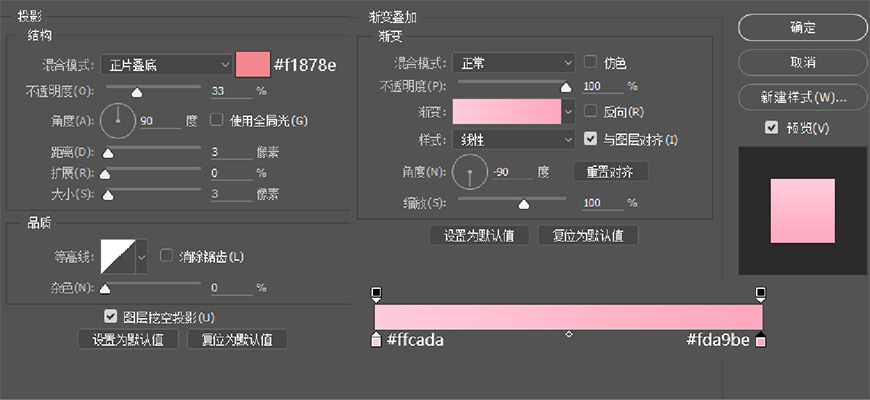
1.1 将天气图标的底座、内圆复制一层(快捷键Ctrl+J)。
1.2 更改底座颜色。
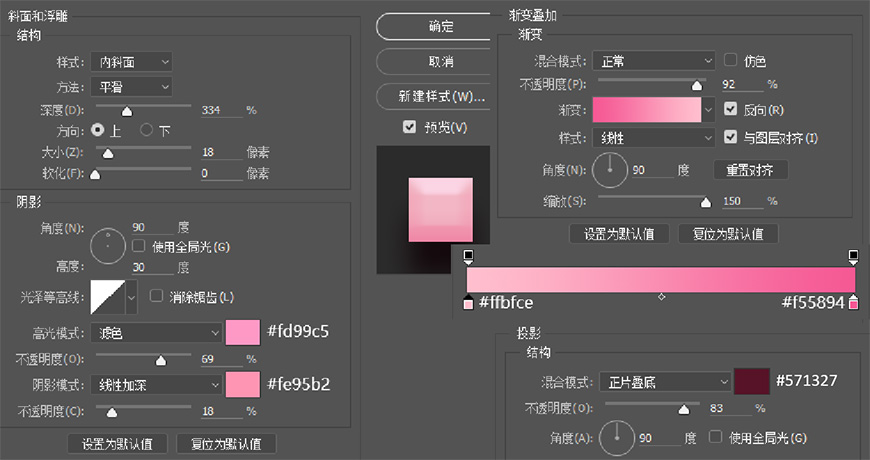

1.3 更改内圆颜色。
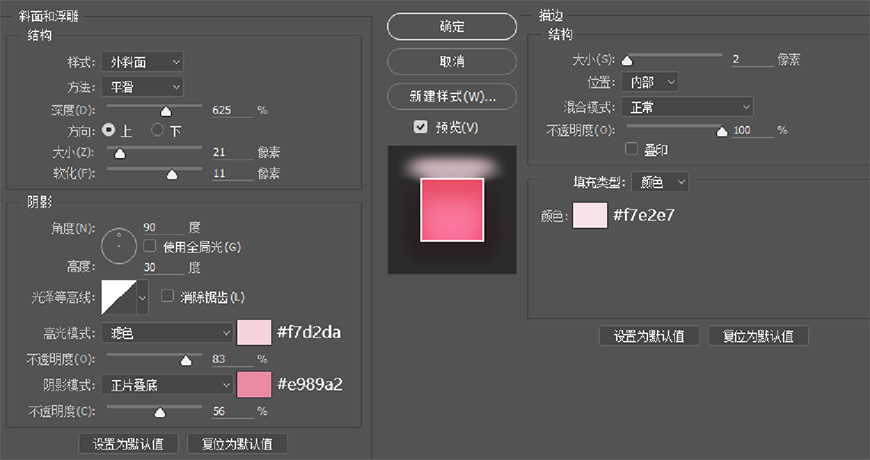
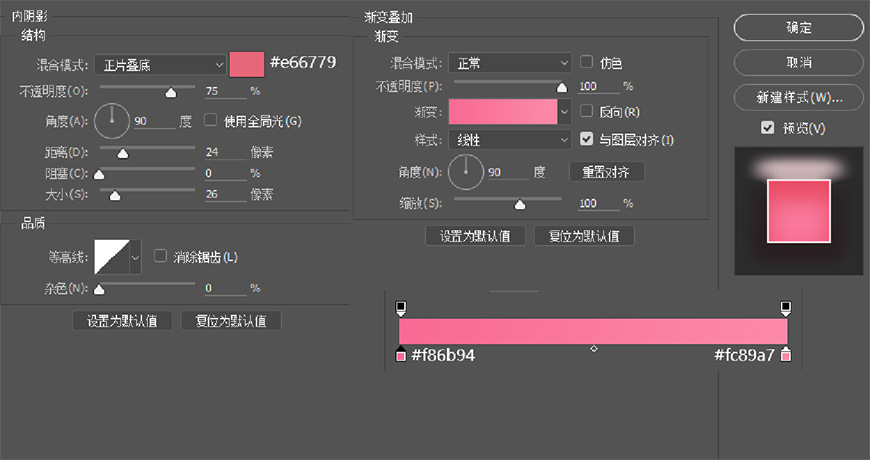
步骤02制作画图板
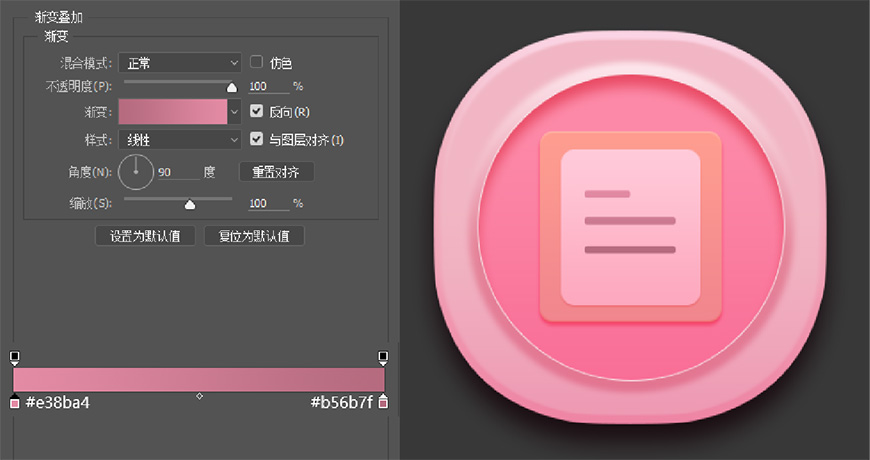
2.1 新建340*355px,半径25px的圆角矩形,命名为【画板】并为其添加图层样式。
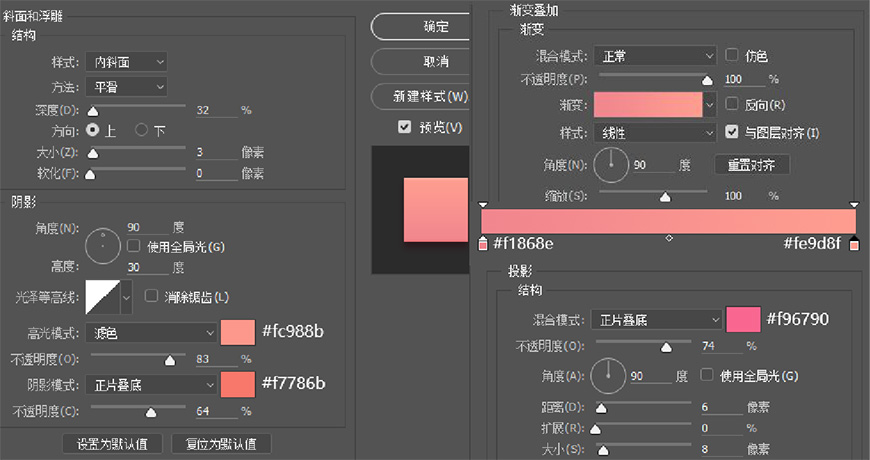
2.2 新建260*290px,半径25px的圆角矩形,命名为【纸】并为其添加图层样式。
2.3 新建2个170*15px、半径5px,1个85*15px、半径5px的圆角矩形。
选中所有圆角矩形并使用移动工具—“垂直居中对齐”、“垂直居中对齐”使其居中对齐。
选中3个圆角矩形,右键”图层合并形状“,命名为【横线】,并为其添加图层样式。
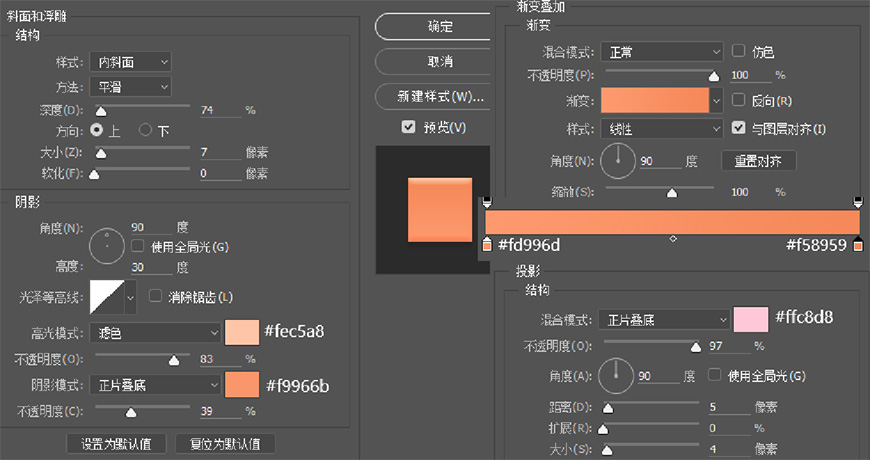
2.4 新建175*50px、半径10px的圆角矩形,选择“合并图层”后,建立120*75px、半径37px的圆角矩形,命名为【夹子】,并为其添加图层样式。
2.5 将【画板】、【纸】、【横线】、【夹子】进行编组(快捷键Ctrl+G),命名为【画图板】

 情非得已
情非得已
推荐文章
-
 Photoshop绘制磨砂风格的插画作品2021-03-16
-
 Photoshop结合AI制作扁平化滑轮少女插画2021-03-11
-
 Photoshop结合AI绘制扁平化风格的少女插画2020-03-13
-
 Photoshop结合AI绘制春字主题插画作品2020-03-13
-
 Photoshop绘制时尚大气的手机APP图标2020-03-12
-
 Photoshop绘制立体感十足的手机图标2020-03-12
-
 玻璃瓶绘画:PS绘制玻璃质感的魔法瓶2020-03-11
-
 像素工厂:用PS设计等距像素的工厂图标2019-03-20
-
 圣诞老人:使用PS绘制圣诞老人插画2019-02-21
-
 Lumix相机:PS绘制粉色的照相机教程2019-01-18
热门文章
-
Photoshop结合AI制作扁平化滑轮少女插画2021-03-11
-
Photoshop绘制磨砂风格的插画作品2021-03-16
-
Photoshop绘制磨砂风格的插画作品
相关文章1702021-03-16
-
Photoshop结合AI制作扁平化滑轮少女插画
相关文章2032021-03-11
-
 Photoshop绘制立体风格的序章图标
相关文章8612020-04-01
Photoshop绘制立体风格的序章图标
相关文章8612020-04-01
-
Photoshop结合AI绘制扁平化风格的少女插画
相关文章7992020-03-13
-
Photoshop结合AI绘制春字主题插画作品
相关文章4762020-03-13
-
 小黄人图标:PS绘制小黄人拟物图标
相关文章17502019-01-14
小黄人图标:PS绘制小黄人拟物图标
相关文章17502019-01-14
-
 Photoshop绘制逼真的索尼PSP拟物图标
相关文章10952018-08-16
Photoshop绘制逼真的索尼PSP拟物图标
相关文章10952018-08-16
