冷色效果:用PS调出人像照片时尚冷色调(2)
文章来源于 新浪微博,感谢作者 梦吉 给我们带来经精彩的文章!设计教程/PS教程/调色教程2019-08-05
操作步骤: 写在前面: 在拍摄每一组照片前,都会有一个拍摄思路,根据思路选择服装道具还有拍摄地点,以便达到拍摄效果。 这组照片的主题是校园水,本来也想做成日系电影那种,所以整体基调偏暗,选址在操场教学楼
操作步骤:
写在前面:
在拍摄每一组照片前,都会有一个拍摄思路,根据思路选择服装道具还有拍摄地点,以便达到拍摄效果。
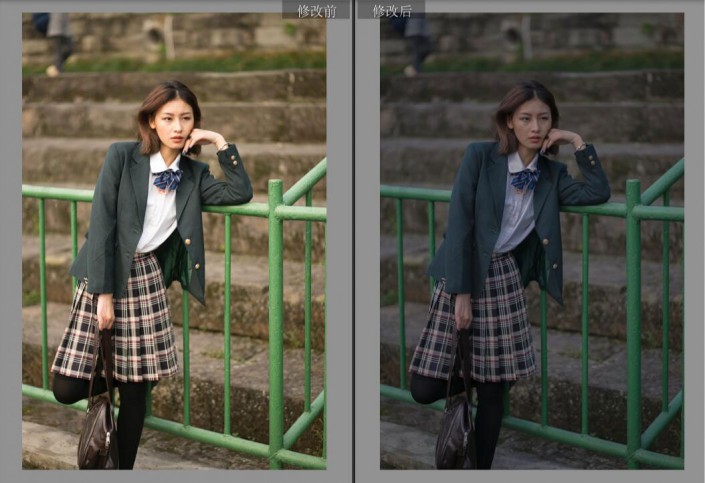
这组照片的主题是校园水,本来也想做成日系电影那种,所以整体基调偏暗,选址在操场教学楼以及路口,外套根据主题选择了墨绿色(其实是因为只借到了这个颜色hhhhhh)有了明确的思路就开始把raw格式照片导进IR开始修图吧
LR调整部分:
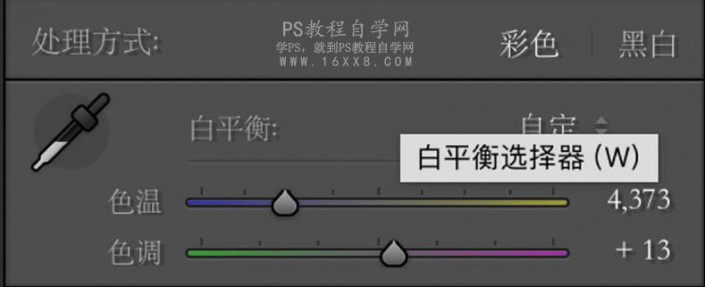
因为整体风格是暗冷调,所以白平衡色温那块是往蓝色调,使整个调子冷一点,具体数值大家可以根据喜好选择,往蓝色调变冷,往黄色调会使整体变暖。色调就是一个轻微调整如果不知道怎么调合适,可以左右滑动多试试,相信你就会启发。
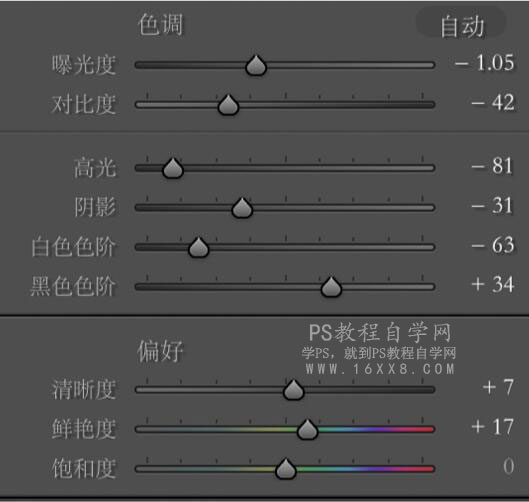
前期片子有点过曝,所以曝光度需要轻微降低,降低对比度可以使片子有种淡淡的感觉,更加温柔。
降低高光阴影白色色阶,提高黑色色阶,使片子更有层次感。
偏好那里适当增加清晰度可以提升一下质感,记住!只是适当增加,不宜过多。鲜艳度也提高一些,使整体颜色更饱满饱和度在修片中我很少动,因为对颜色的改变太大了,大家可以试着改动饱和度,看看效果。
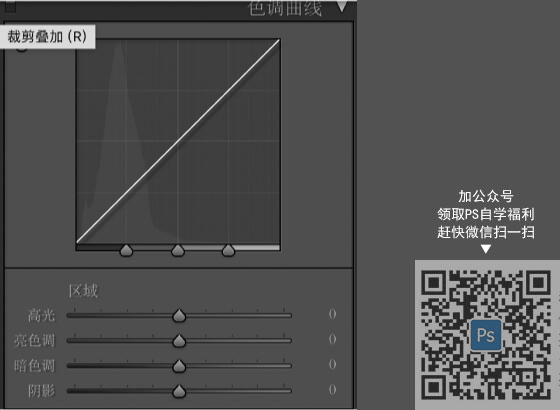
整体颜色比较简单,所以色调曲线没有动
HSL调整:
日系电影风比较偏暗偏绿,绿色饱和适当降低,会更加适合整体感觉。
原本降低橙色饱和度,提高明亮度可以使人物皮肤更加白皙,但由于整体色调已经偏暗,再降低橙色饱和度会使皮肤慘白,所以这里适当提高橙色饱和度,使人物和环境有个鲜明的对
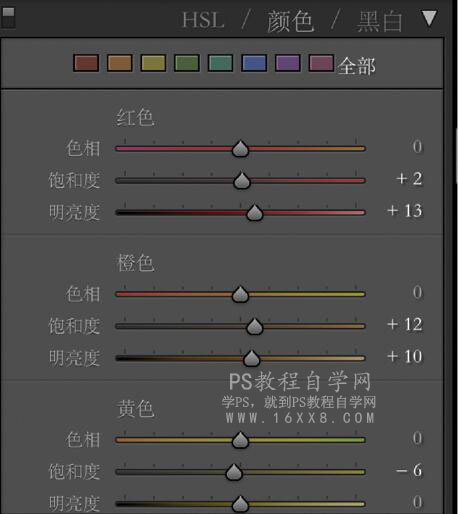
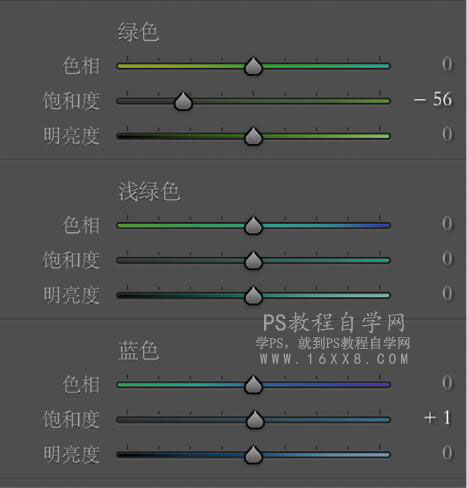
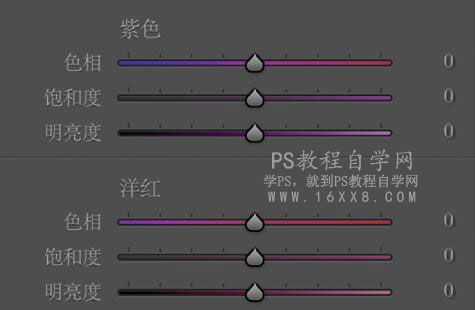
其实没有一个绝对数值,大家可以根据我的数值适当调整。
最后在分离色调高光阴影里加点黄绿色,使整体颜色更加舒服。
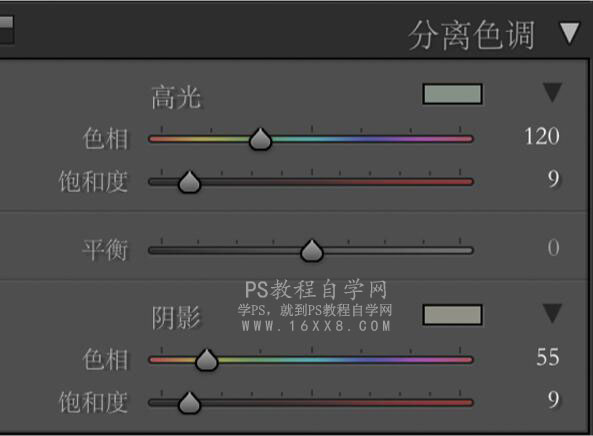
微微加点锐化,让图片更加有质感。
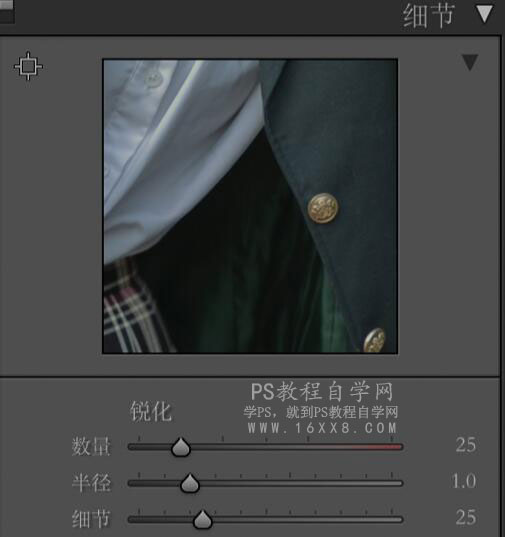
到这里IR调颜色已经好啦,再导入PS里磨皮液化就好。
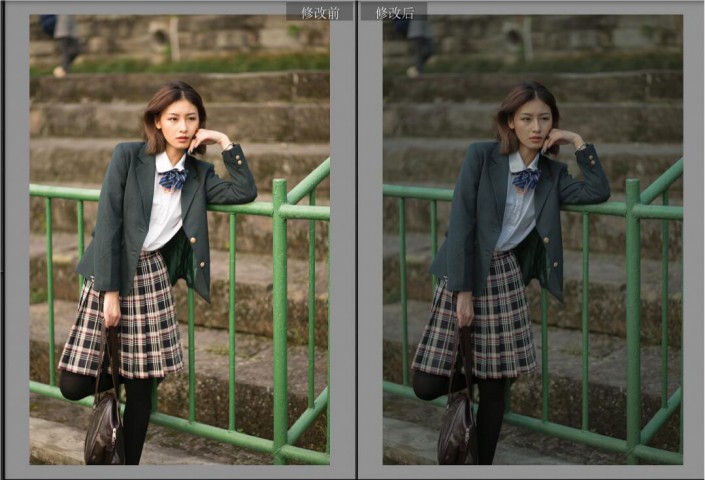
导入PS进行磨皮液化
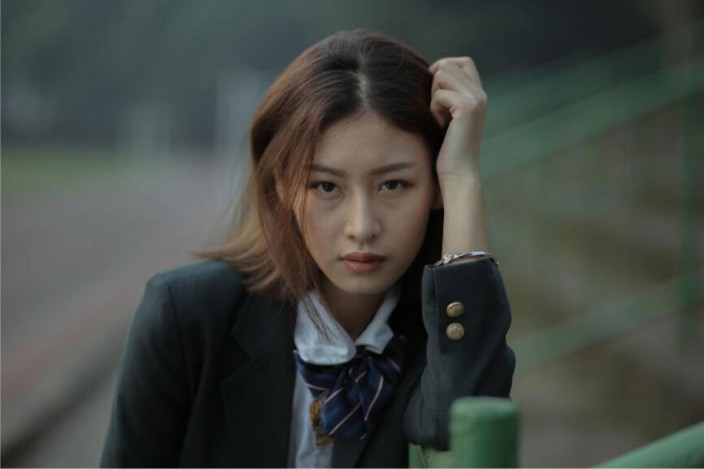
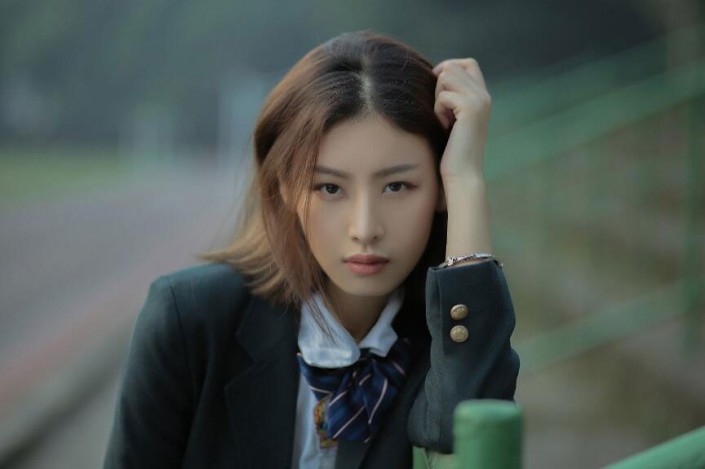
 情非得已
情非得已
推荐文章
-
 复古效果:用PS调出儿童照片复古电影效果2019-08-02
-
 暖色效果:用PS调出外景人像暖黄色效果2019-07-29
-
 清新人像:用PS调出逆光人像小清新效果2019-04-16
-
 电影色调:用PS减法调出电影胶片效果2019-03-29
-
 复古效果:PS调出人像复古电影艺术效果2019-01-17
-
 Photoshop调出外景人像暖色淡雅效果2018-11-29
-
 Photoshop调出梦幻唯美风格的少女照片2018-10-17
-
 Photoshop详细解析夜景风光如何后期修图2018-09-29
-
 Photoshop调出清晨村庄照片暖色效果2018-09-29
-
 Photoshop调出婚纱外景春夏秋冬四季效果2018-09-20
热门文章
-
 Photoshop结合CR修出通透干净的人像肤色2021-03-04
-
 Photoshopo调出外景人像金黄色皮肤效果2021-03-05
-
Photoshopo调出外景人像金黄色皮肤效果
相关文章1692021-03-05
-
Photoshop结合CR修出通透干净的人像肤色
相关文章2022021-03-04
-
 Photoshop调出外景人像暗色艺术效果
相关文章16882020-03-19
Photoshop调出外景人像暗色艺术效果
相关文章16882020-03-19
-
 秋季效果:用PS把外景人像调出秋季效果
相关文章17512019-11-08
秋季效果:用PS把外景人像调出秋季效果
相关文章17512019-11-08
-
 清新效果:用PS调出外景人像小清新效果
相关文章20762019-08-30
清新效果:用PS调出外景人像小清新效果
相关文章20762019-08-30
-
 清新效果:用PS调出干净通透的儿童照片
相关文章12472019-08-15
清新效果:用PS调出干净通透的儿童照片
相关文章12472019-08-15
-
 秋季效果:用PS调出古风人像秋季粉红效果
相关文章10102019-08-06
秋季效果:用PS调出古风人像秋季粉红效果
相关文章10102019-08-06
-
 清新效果:用PS调出校园人像小清新效果
相关文章6332019-08-06
清新效果:用PS调出校园人像小清新效果
相关文章6332019-08-06
