抠图教程:PS通道完美抠出极细的发丝
文章来源于 240PS,感谢作者 昀恒 给我们带来经精彩的文章!设计教程/PS教程/抠图教程2019-01-28
素材图中人物的发丝非常细,同时背景部分非常杂乱,颜色也不均匀,头发边缘的细发丝与背景完全融合在一起;碰到这种情况,就需要用抽出滤镜把一些细亮的发丝提取出来,其它的发丝就用通道来提取。
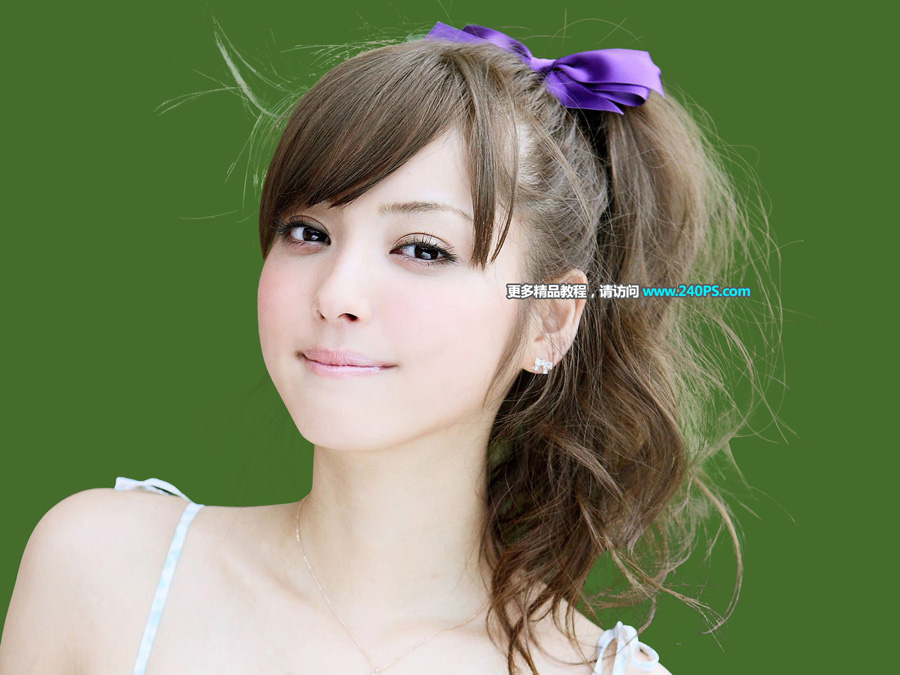
最终效果
原图
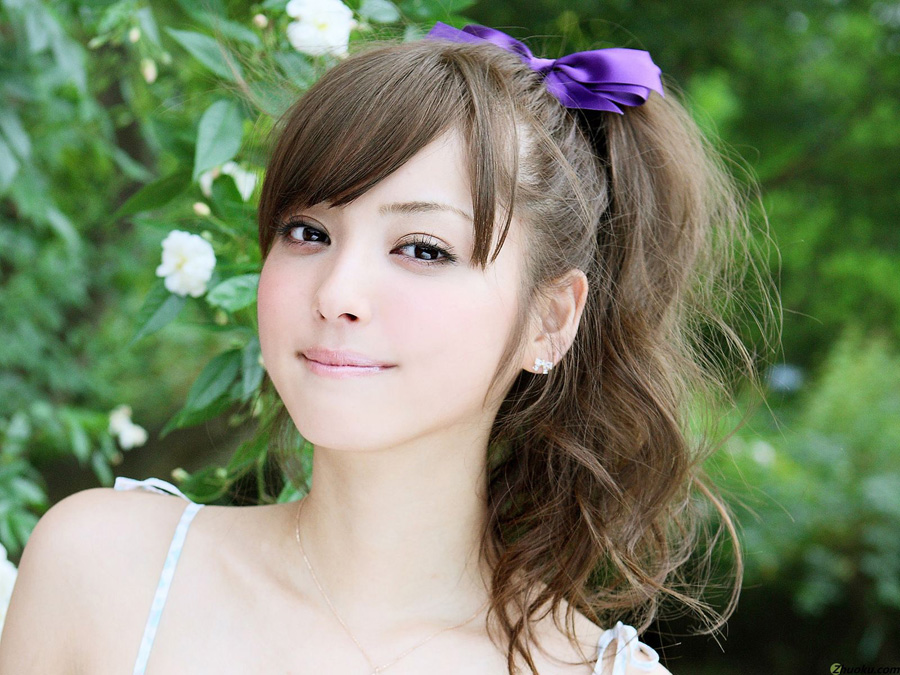
1、保存原图,并分析发丝构成。把上面的原图保存到本机,打开PS软件,再打开保存的人物素材。
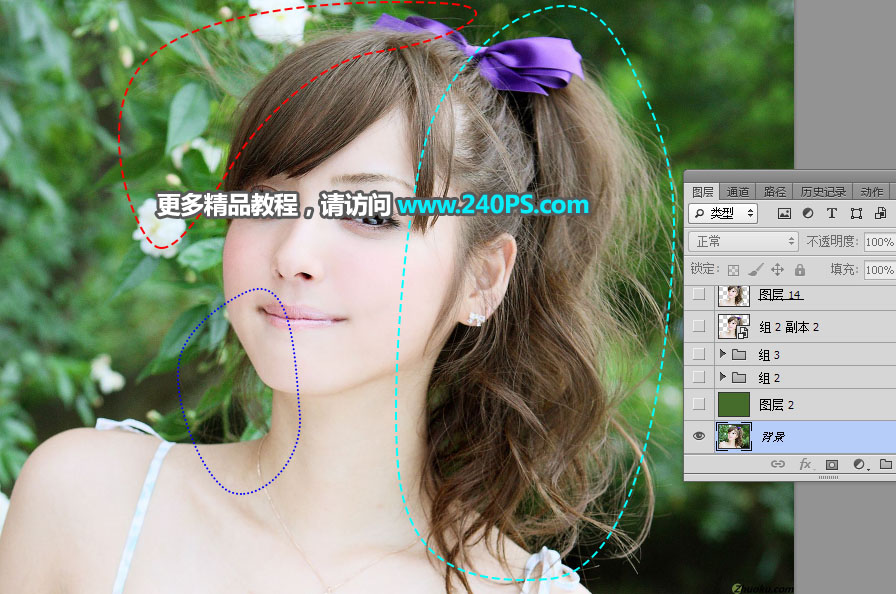
首先不要急于操作,先来分析发丝构成。红圈位置的发丝已经完全与背景融合在一起,通道是没有办法提取发丝的,需要用抽出滤镜来完成;绿框部分发丝比较分明,可以用通道来完成;蓝框位置发丝也与背景融合在一起,需要重新绘制。
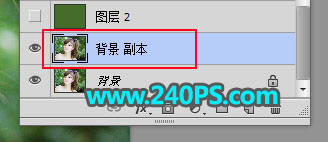
2、复制背景图层。按Ctrl + J 把背景图层复制一层,得到背景副本图层。
3、用抽出滤镜抠取顶部的发丝。选择菜单:滤镜 > 抽出(没有这款滤镜的需要去网上下载,并安装)。首先勾选强制前景,然后把颜色设置与发丝接近的颜色#f8f8f8。再在左边工具中选择第一个工具,把画笔大小设置为2左右;然后沿着细发丝涂抹,把发丝一根一根涂成绿色。
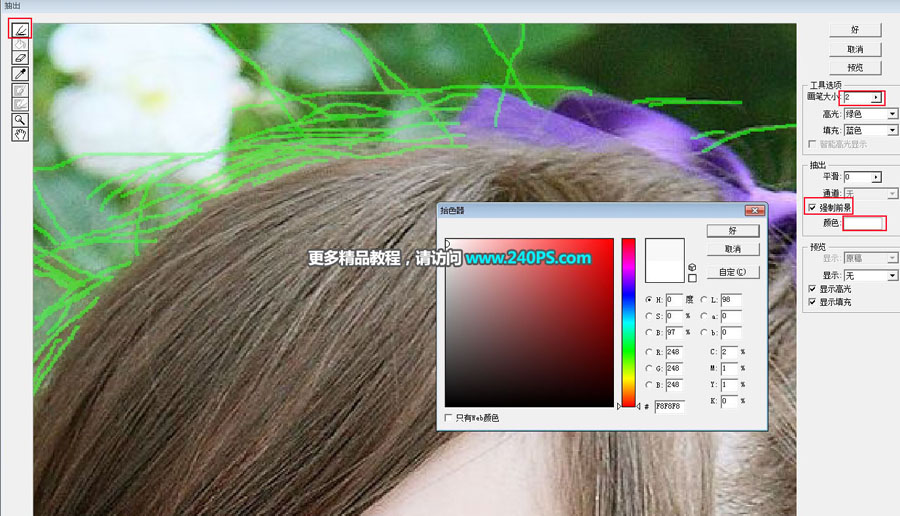
4、尽量把能看清的发丝涂出来。
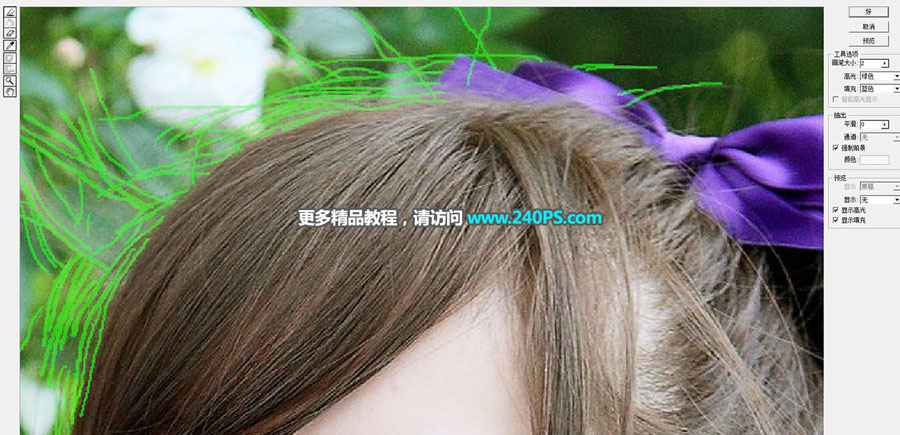
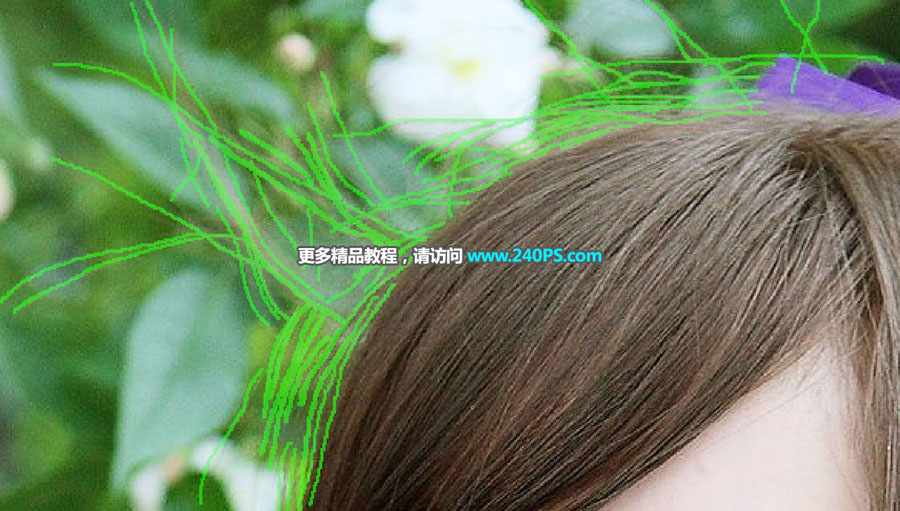
5、较长的发丝也要涂完整。涂好后按确定。
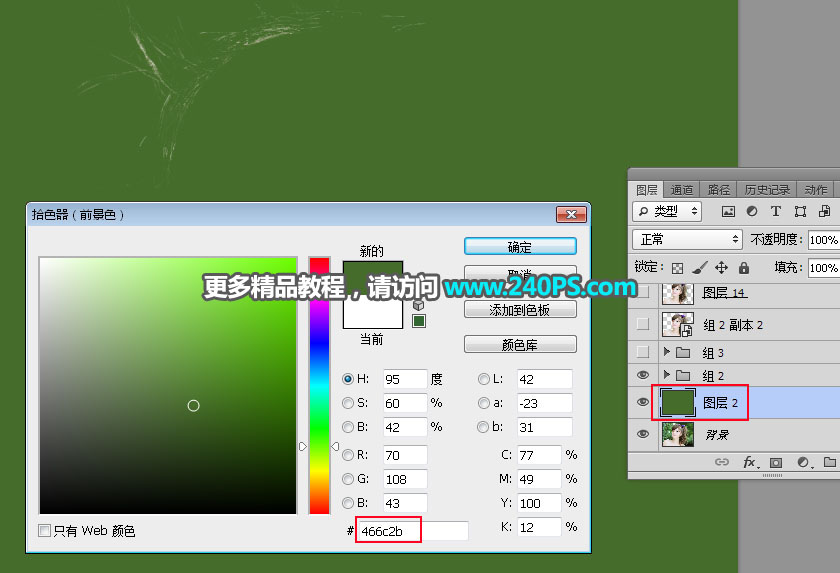
6、填充新背景色。在当前图层下面新建一个图层,填充一种与原背景接近的绿色#466c2b,这样就可以看到较亮的细发丝。
 情非得已
情非得已
推荐文章
-
 Photoshop使用通道工具抠出可爱的狗狗2020-03-15
-
 Photoshop使用通道工具抠出逆光美女2020-03-08
-
 抠图教程:详解5种PS经典的抠图方法2019-08-29
-
 Photoshop巧用通道超精细的抠儿童头发丝教程2015-05-20
-
 Photoshop完美抠出穿婚纱的新娘照片2013-11-07
-
 Photoshop使用通道混合器给狗狗抠图2012-10-25
-
 Photoshop给头发蓬松的孩子抠图并合成2012-06-19
-
 Photoshop给白色婚纱抠图并合成到风景照中2012-06-14
-
 Photoshop详细讲解钢笔工具在抠图中的使用2011-08-30
-
 Photoshop抠图教程:抠出飘逸长发美女2011-03-30
热门文章
-
 Photoshop快速抠出卷发的美女人像2021-03-04
-
Photoshop快速抠出卷发的美女人像
相关文章1722021-03-04
-
 Photoshop使用通道工具给人像进修抠图
相关文章11992020-03-21
Photoshop使用通道工具给人像进修抠图
相关文章11992020-03-21
-
 Photoshop使用通道工具给美女抠图
相关文章47892020-03-19
Photoshop使用通道工具给美女抠图
相关文章47892020-03-19
-
 Photoshop抠出倒酒效果的玻璃杯
相关文章28452020-03-17
Photoshop抠出倒酒效果的玻璃杯
相关文章28452020-03-17
-
Photoshop使用通道工具抠出可爱的狗狗
相关文章28972020-03-15
-
 Photoshop使用通道混合器抠出茂密的树木
相关文章10232020-03-14
Photoshop使用通道混合器抠出茂密的树木
相关文章10232020-03-14
-
 Photoshop使用钢笔工具抠出母子人像
相关文章10852020-03-10
Photoshop使用钢笔工具抠出母子人像
相关文章10852020-03-10
-
 Photoshop快速抠出篮子里的猫咪
相关文章13292020-03-09
Photoshop快速抠出篮子里的猫咪
相关文章13292020-03-09
