小黄人图标:PS绘制小黄人拟物图标(12)
文章来源于 优优教程网,感谢作者 番茄吹风 给我们带来经精彩的文章!设计教程/PS教程/鼠绘教程2019-01-14
将图层填充调整为0%,不透明度为80% 将以上两个图层编组,命名【指示灯 下】 复制图层,移动位置,命名为【指示灯 上】 将以上图层编组,命名为【指示灯】 步骤 21 制作挂环 新建一个椭圆,运用布尔运算,再绘制一
将图层填充调整为0%,不透明度为80%
将以上两个图层编组,命名【指示灯 下】
复制图层,移动位置,命名为【指示灯 上】
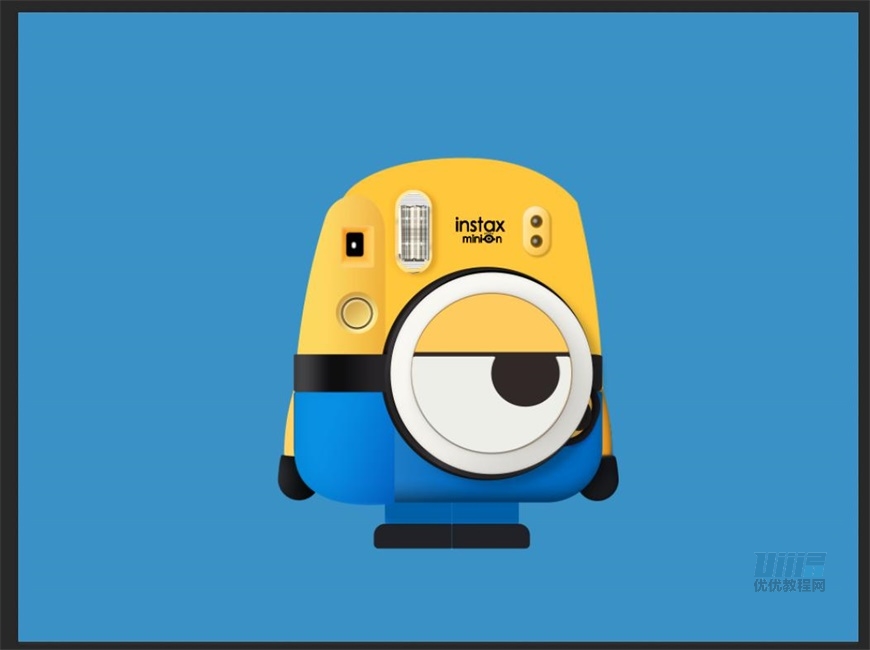
将以上图层编组,命名为【指示灯】
步骤 21 制作挂环
新建一个椭圆,运用布尔运算,再绘制一个矩形,得到如下形状
填充颜色,色值#fcc35b
命名【挂环 底】
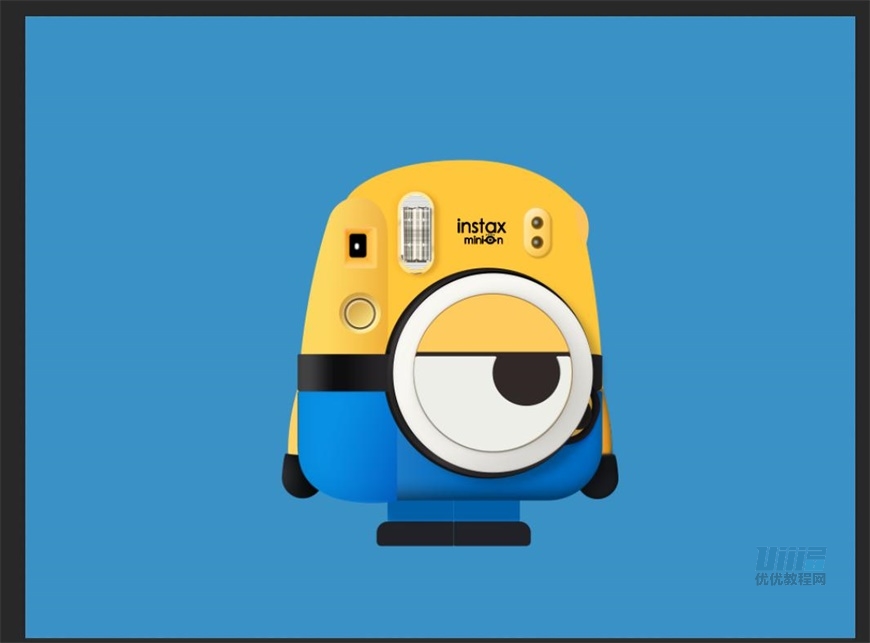
添加图层样式
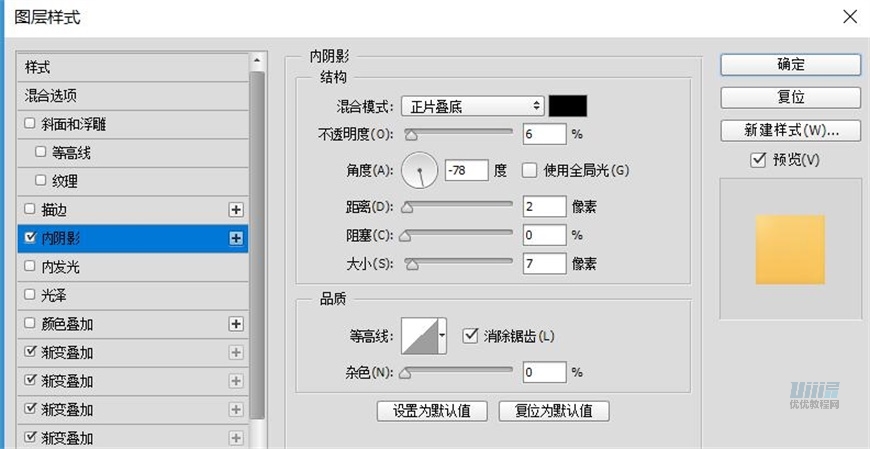
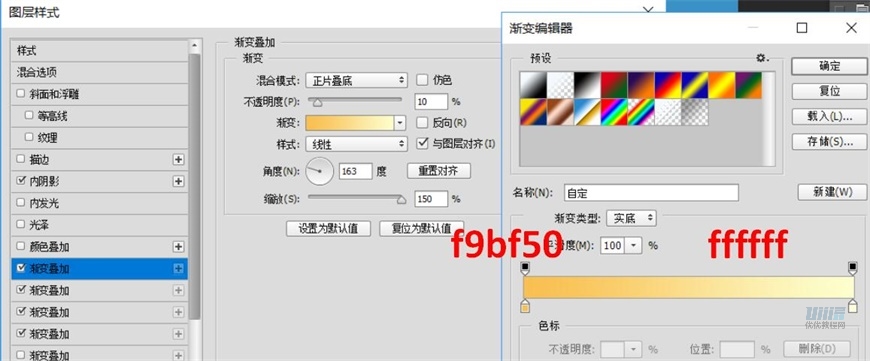
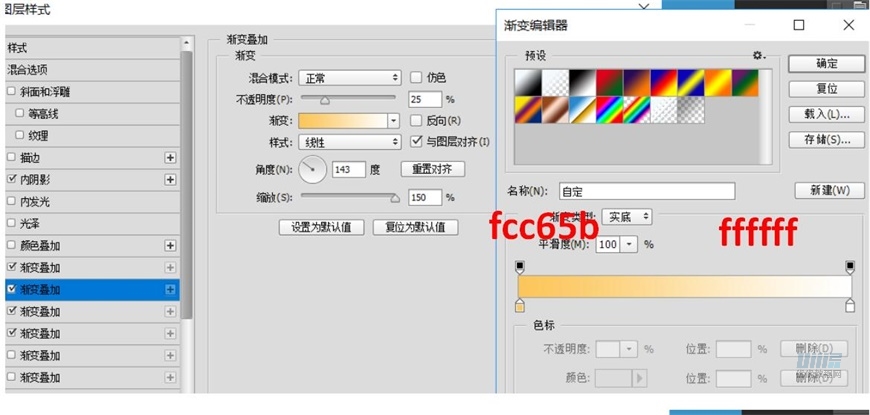
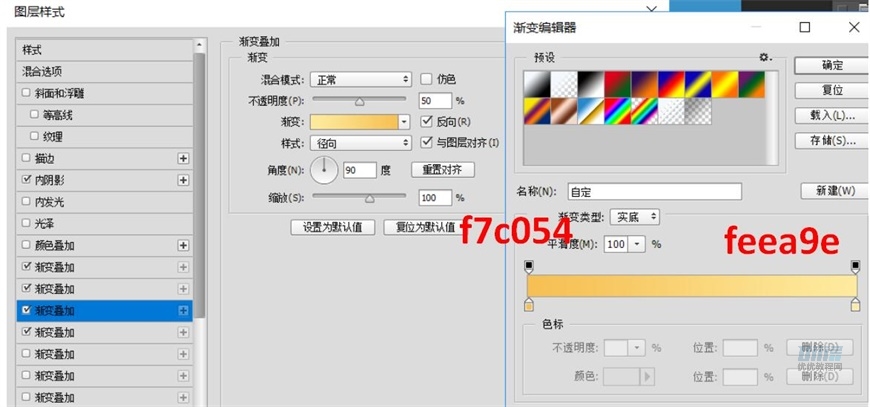
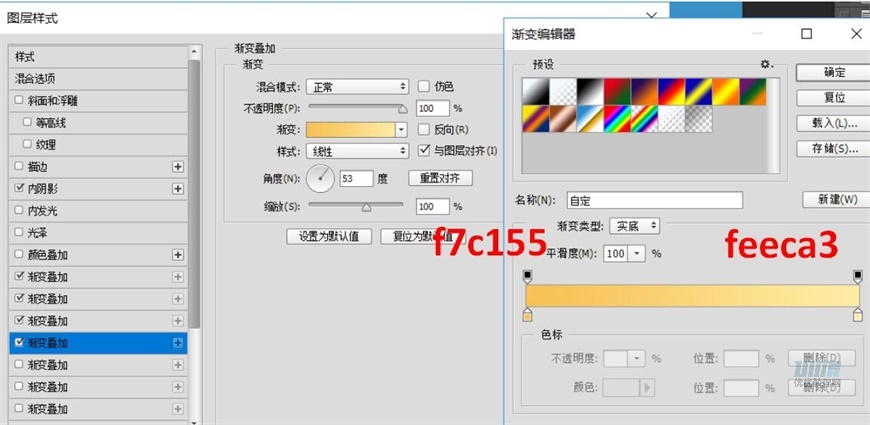
接下来制作挂环的凹槽
运用形状工具绘制凹槽,填充颜色,色值#d58d25,并添加羽化0.8
命名【凹槽上】
复制图层,移动位置,命名【凹槽下】
图层编组,命名【凹槽】
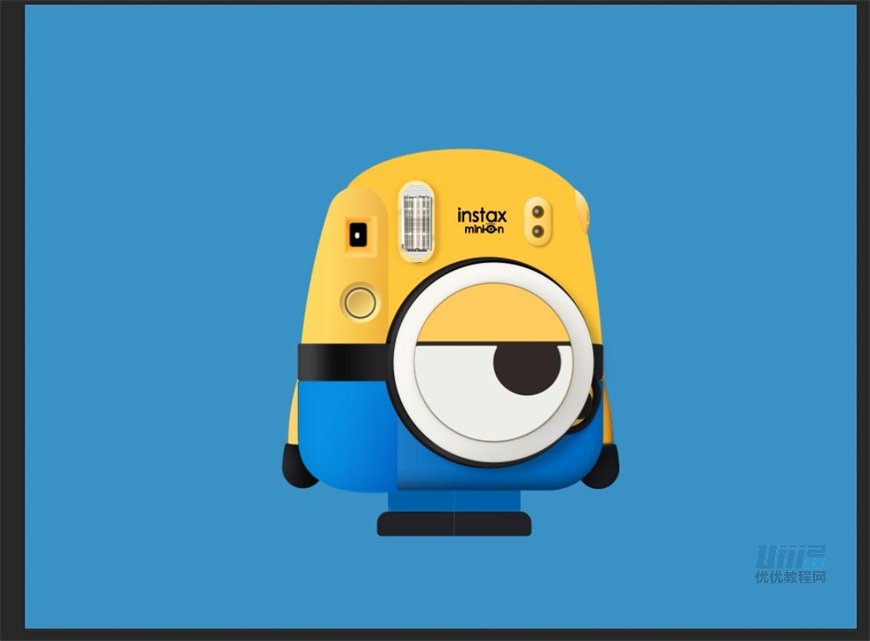
将以上图层编组,命名【挂环】
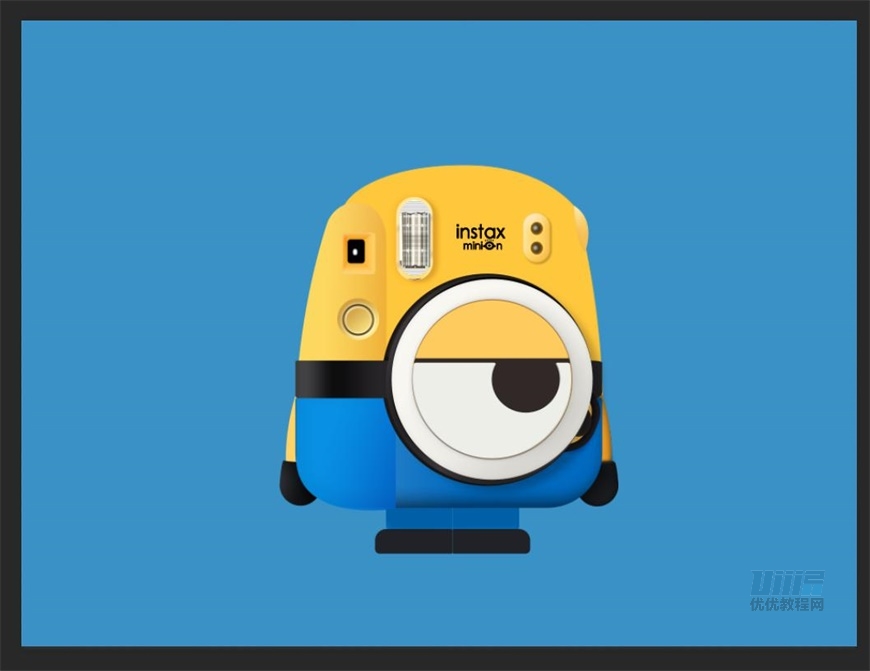
到这里拍立得的大致形态就都做出来了,接下去开始制作它的光影效果,这里的光影效果主要是运用蒙版和画笔工具来制作。
 情非得已
情非得已
推荐文章
-
 Photoshop绘制磨砂风格的插画作品2021-03-16
-
 Photoshop结合AI制作扁平化滑轮少女插画2021-03-11
-
 Photoshop结合AI绘制扁平化风格的少女插画2020-03-13
-
 Photoshop结合AI绘制春字主题插画作品2020-03-13
-
 Photoshop绘制时尚大气的手机APP图标2020-03-12
-
 Photoshop绘制立体感十足的手机图标2020-03-12
-
 玻璃瓶绘画:PS绘制玻璃质感的魔法瓶2020-03-11
-
 像素工厂:用PS设计等距像素的工厂图标2019-03-20
-
 圣诞老人:使用PS绘制圣诞老人插画2019-02-21
-
 Lumix相机:PS绘制粉色的照相机教程2019-01-18
热门文章
-
Photoshop结合AI制作扁平化滑轮少女插画2021-03-11
-
Photoshop绘制磨砂风格的插画作品2021-03-16
-
 Photoshop绘制立体风格的序章图标
相关文章8612020-04-01
Photoshop绘制立体风格的序章图标
相关文章8612020-04-01
-
Photoshop绘制时尚大气的手机APP图标
相关文章19852020-03-12
-
Photoshop绘制立体感十足的手机图标
相关文章6362020-03-12
-
像素工厂:用PS设计等距像素的工厂图标
相关文章12942019-03-20
-
Lumix相机:PS绘制粉色的照相机教程
相关文章23452019-01-18
-
 MBE插画:PS绘制简约的书本图标教程
相关文章4842019-01-18
MBE插画:PS绘制简约的书本图标教程
相关文章4842019-01-18
-
 复古收音机:PS绘制立体风格的收音机
相关文章10652019-01-14
复古收音机:PS绘制立体风格的收音机
相关文章10652019-01-14
-
 蝴蝶结绘画:PS绘制逼真的蝴蝶结图标
相关文章7222019-01-07
蝴蝶结绘画:PS绘制逼真的蝴蝶结图标
相关文章7222019-01-07
