Photoshop调出婚纱外景春夏秋冬四季效果(2)
文章来源于 站酷,感谢作者 代代ps 给我们带来经精彩的文章!设计教程/PS教程/调色教程2018-09-20
教程终于来咯 原图暗部太深,需要将暗部提亮。可以把暗部选区选出来。为了精确选择暗部选区,我利用计算命令如上图所示。最后得到暗部的选区。 上图得到了暗部选区,添加曲线调整图层提亮如图,此曲线只作用于选区
教程终于来咯
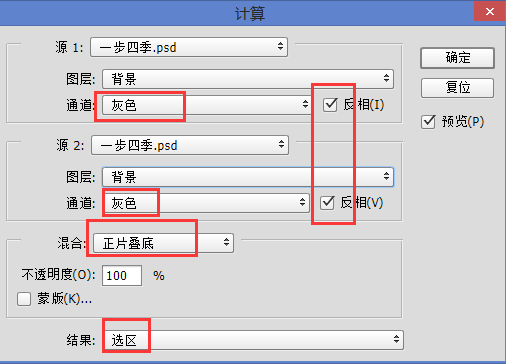
原图暗部太深,需要将暗部提亮。可以把暗部选区选出来。为了精确选择暗部选区,我利用计算命令如上图所示。最后得到暗部的选区。
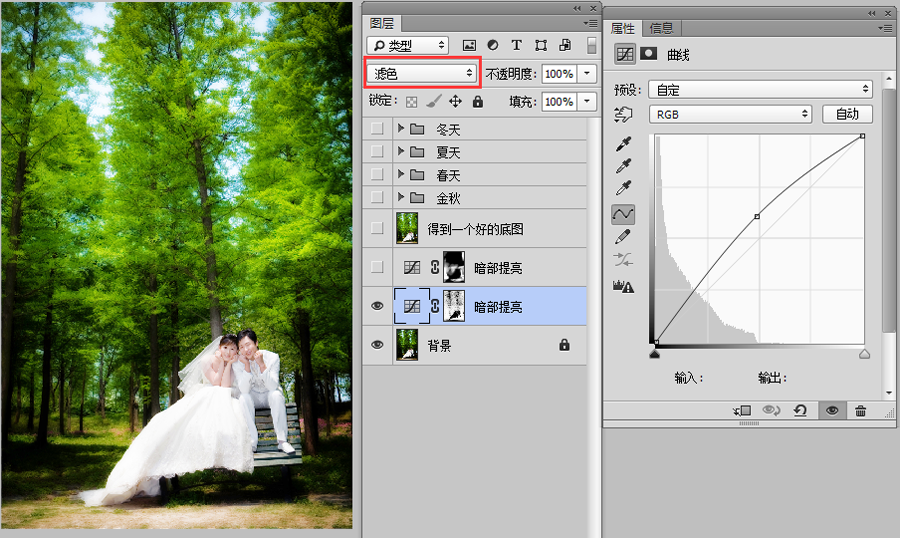
上图得到了暗部选区,添加曲线调整图层提亮如图,此曲线只作用于选区。混合模式为滤色更进一步提亮暗部区域。
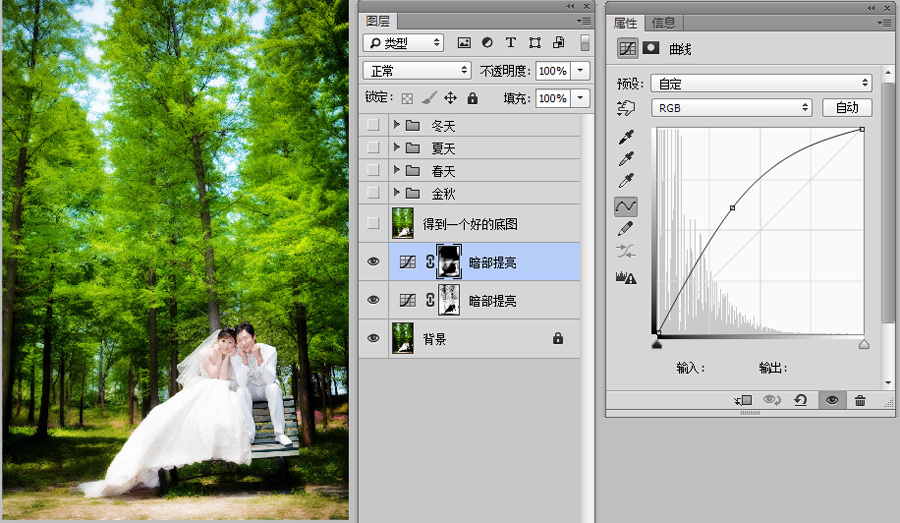
由于暗部地方程度不同,需要进一步处理。添加曲线调整图层,再反相(ctrl+I),用白色画笔将需要提亮的地方擦除,画笔不透明度20,低透明度可以多次擦拭,以免擦得太过,这是一个好的习惯。这一步就可以得到好的底图【重要的事情说三遍!!!这是做的底图,待会做夏秋冬还需要的额】,:如上图调整后所示。下面开始做春天的效果了
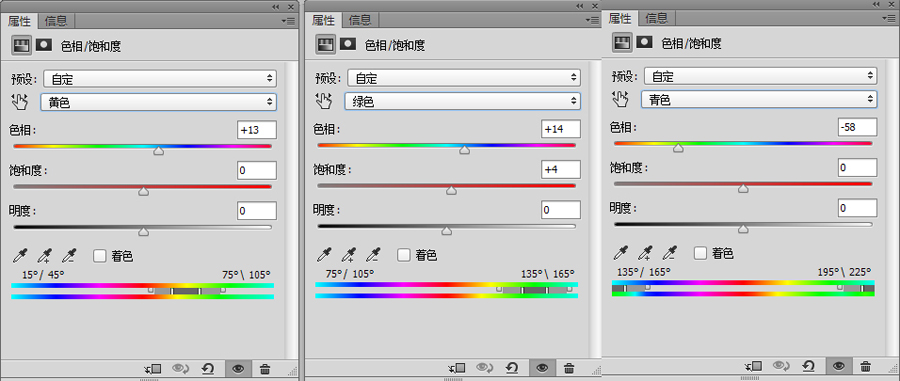
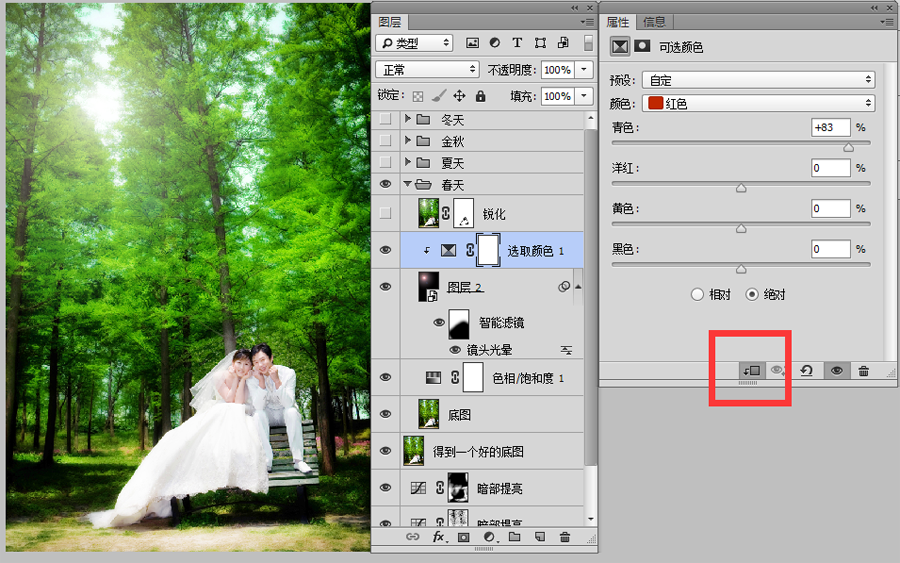
春天效果:春天的景象是大片大片的绿,但是不完全是绿,是绿中带有暖一点的黄色。所以,将黄色小部分转化为绿色,青色转化为绿色,绿色更加绿一点数据如上图所示,最后效果请看下图。
外加理论:色相为什么是向左或向右移动。色相环上是从红—黄—绿—青—蓝—洋红—红。比如你选择色相是绿色,你如果想让它变青色就向右移动,变黄向左移动,类似顺时针和逆时针移动。
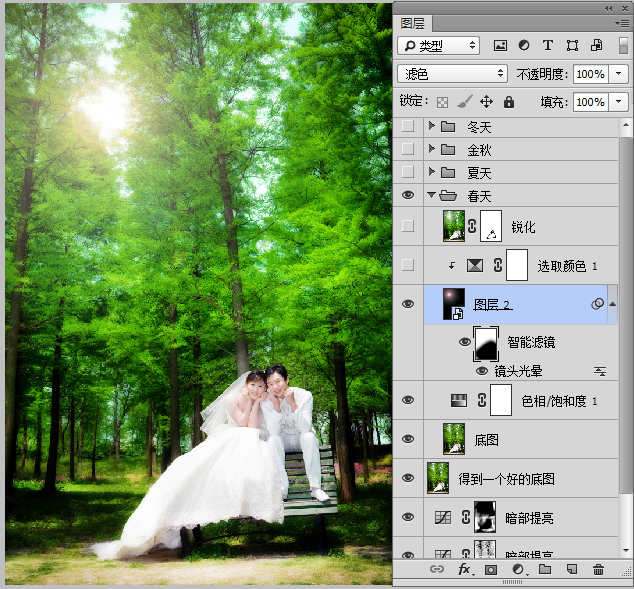
添加镜头光晕:
新建图层—填充黑色—右键转换为智能对象(智能对象方便调整)—混合模式滤色—滤镜—渲染—镜头光晕,数量140。最后适当调整位置,调整位置只需双击图层下面“镜头光晕”即可重新通过鼠标移动调整。
 情非得已
情非得已
推荐文章
-
 复古效果:用PS调出儿童照片复古电影效果2019-08-02
-
 暖色效果:用PS调出外景人像暖黄色效果2019-07-29
-
 清新人像:用PS调出逆光人像小清新效果2019-04-16
-
 电影色调:用PS减法调出电影胶片效果2019-03-29
-
 复古效果:PS调出人像复古电影艺术效果2019-01-17
-
 Photoshop调出外景人像暖色淡雅效果2018-11-29
-
 Photoshop调出梦幻唯美风格的少女照片2018-10-17
-
 Photoshop详细解析夜景风光如何后期修图2018-09-29
-
 Photoshop调出清晨村庄照片暖色效果2018-09-29
-
 Photoshop调出婚纱外景春夏秋冬四季效果2018-09-20
热门文章
-
 Photoshop结合CR修出通透干净的人像肤色2021-03-04
-
 Photoshopo调出外景人像金黄色皮肤效果2021-03-05
-
Photoshopo调出外景人像金黄色皮肤效果
相关文章1692021-03-05
-
 Photoshop调出外景人像暗色艺术效果
相关文章16882020-03-19
Photoshop调出外景人像暗色艺术效果
相关文章16882020-03-19
-
 秋季效果:用PS把外景人像调出秋季效果
相关文章17512019-11-08
秋季效果:用PS把外景人像调出秋季效果
相关文章17512019-11-08
-
 清新效果:用PS调出外景人像小清新效果
相关文章20762019-08-30
清新效果:用PS调出外景人像小清新效果
相关文章20762019-08-30
-
 清新效果:用PS调出干净通透的儿童照片
相关文章12472019-08-15
清新效果:用PS调出干净通透的儿童照片
相关文章12472019-08-15
-
 秋季效果:用PS调出古风人像秋季粉红效果
相关文章10102019-08-06
秋季效果:用PS调出古风人像秋季粉红效果
相关文章10102019-08-06
-
 清新效果:用PS调出校园人像小清新效果
相关文章6332019-08-06
清新效果:用PS调出校园人像小清新效果
相关文章6332019-08-06
-
 冷色效果:用PS调出人像照片时尚冷色调
相关文章10902019-08-05
冷色效果:用PS调出人像照片时尚冷色调
相关文章10902019-08-05
