Photoshop绘制卡通风格的太空狗插画(3)
文章来源于 学UI网,感谢作者 不露 给我们带来经精彩的文章!Step2
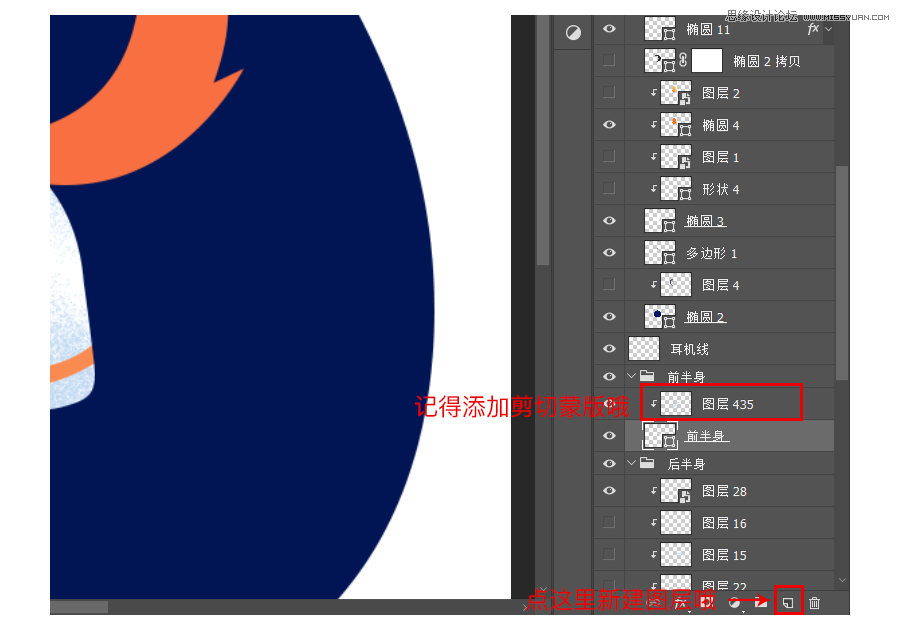
现在拿身子部分的上色做详细示范哦~只要完成一个部位的上色,其余部位也就问题不大了,方法都是大同小异的。 首先在身体形状上新建一个图层,然后添加剪切蒙版;因为这个新建的图层是栅格的,所以可以拿画笔直接操作。
Step3
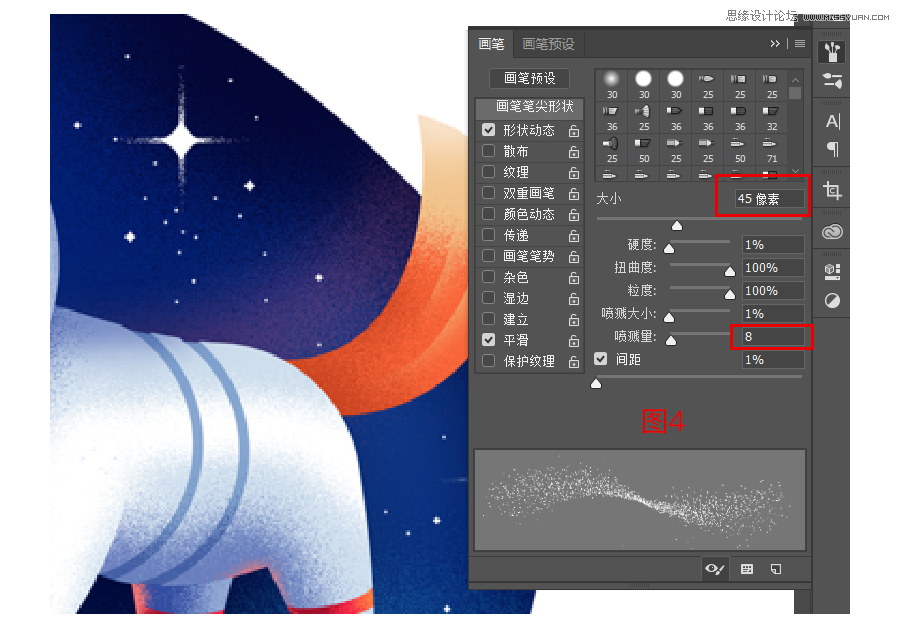
笔刷选好后~在取色板上选取前景色为#bbd5f0,笔刷设置见图4(仅供参考)。
Step4
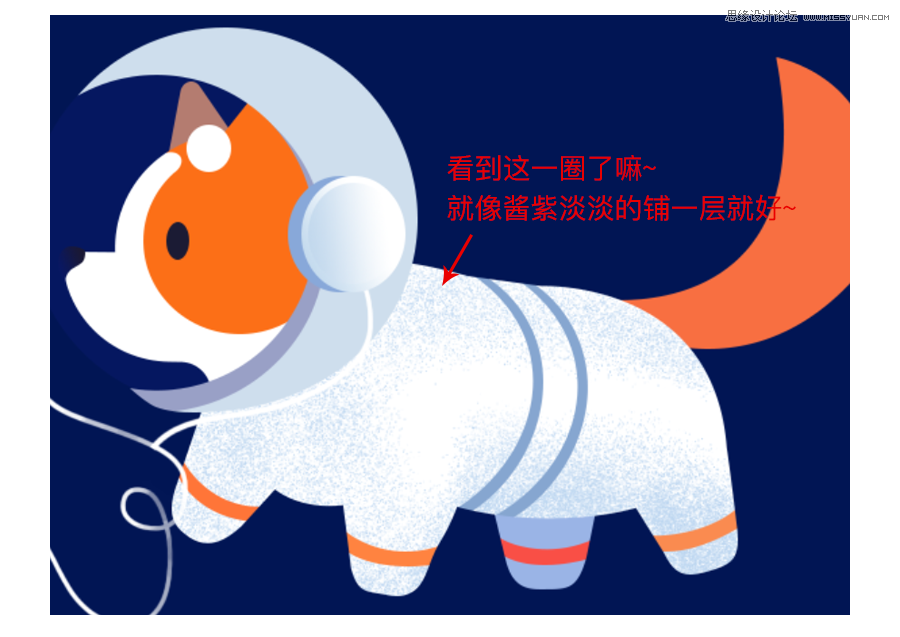
如图5所示,先淡淡的铺一层浅色。下笔的时候可以轻一点,如果一笔达不到效果的话,适当的来回磨两下也是没问题的~
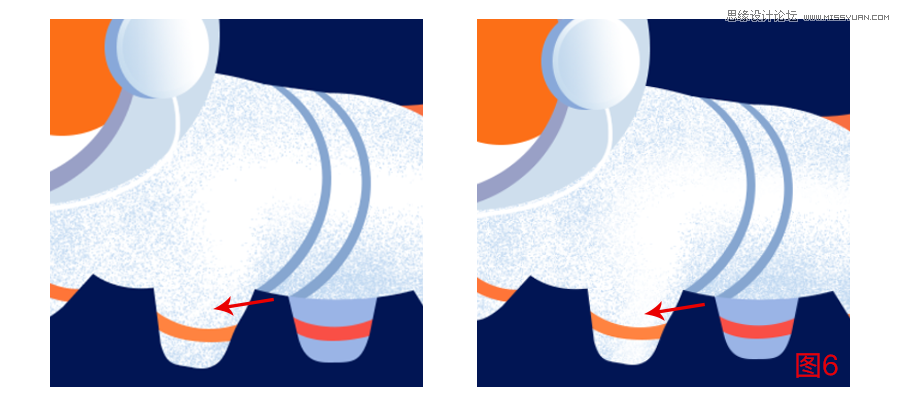
细心的同学会发现,有的部位,会留白,你可以手动留白,也可以拿橡皮擦哦~ 选中橡皮,将不透明度降至10~15%,在边缘处来回反复多擦几次。最好不要将橡皮调的很实,然后一笔完事。。会贼生硬。具体对比图见图6。
Step5
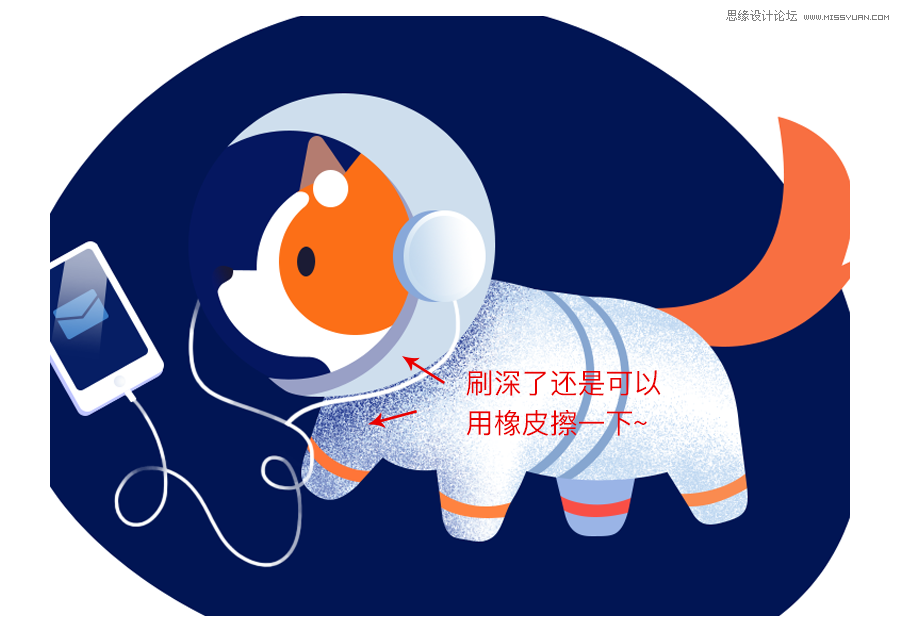
现在开始铺中层颜色,前景色选取#132985。笔刷设置和图4是一样的哦~涂在狗脖子下面。同样的颜色降低一下不透明度后在前腿处涂一下。
Step6
最后开始铺实心层颜色,前景色选取#011554。将笔刷的喷溅量调至20左右。涂在狗脖子下面。然后再将前景色调至#6a7ebd,照着原图在前腿处涂抹。

Step7
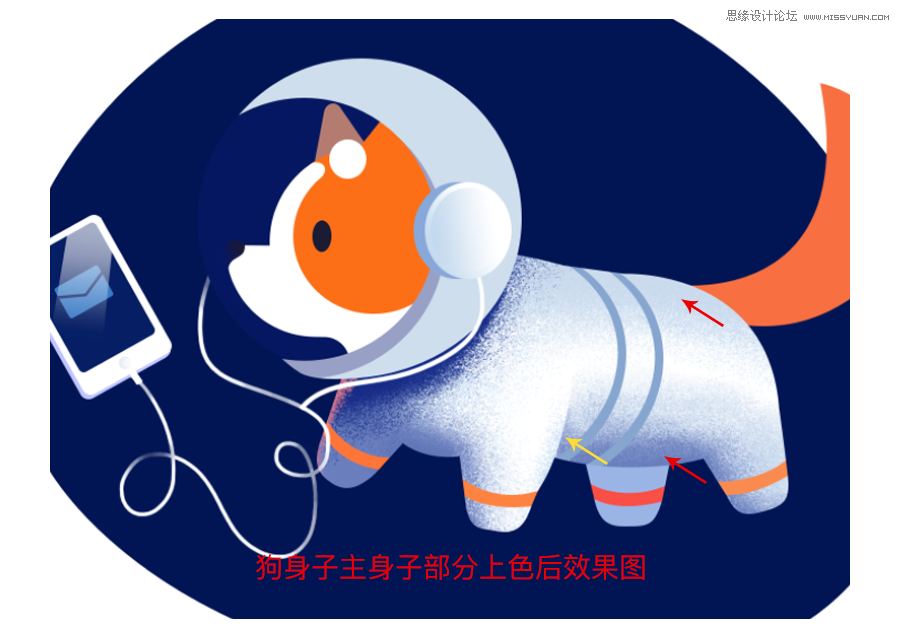
前景色选取#bbd5f0,涂在狗背部。再将前景色调至#687ebc,涂抹在狗的肚子上,注意黄色箭头指的地方也带点颜色哦~
Step8
这边再说一点同学们可能会遇到的问题: 就是在建立了剪切蒙版的形状上添加一个新图层开始涂的时候,你想的效果是酱紫的(见图7),但是现实是酱紫的(见图8)。是不是心里mmp的。
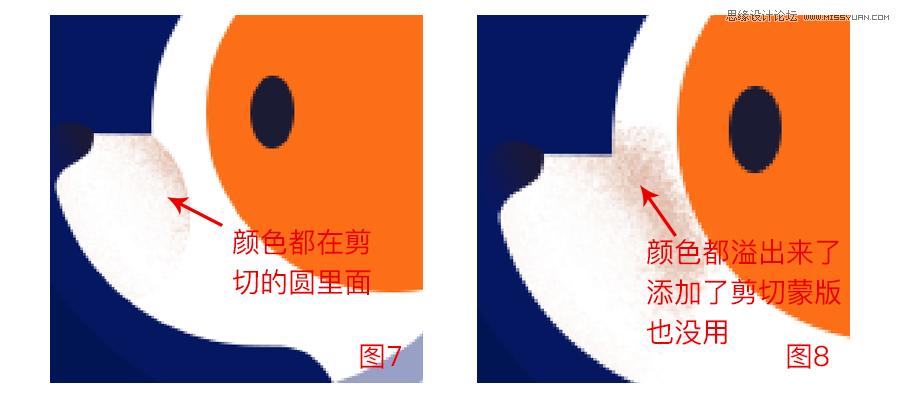
这时就要用到智能对象了~首先画的这个圆,先添加剪切蒙版,在这个圆上添加新图层然后拿笔刷涂抹。
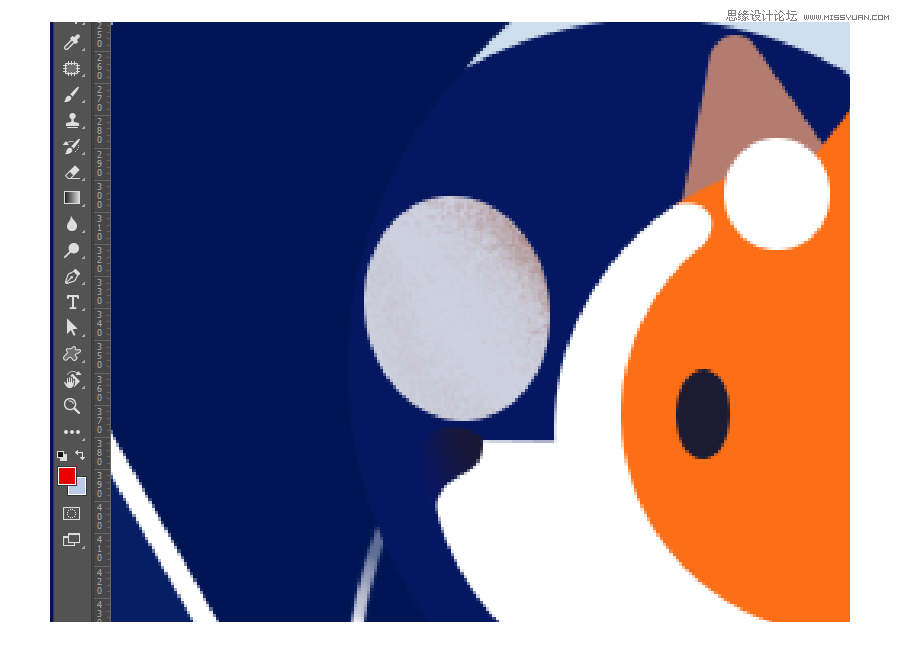
然后选中两个图层后右建—转换为智能对象,放置狗头的主要形状之上后添加剪切蒙版。就大功告成啦~
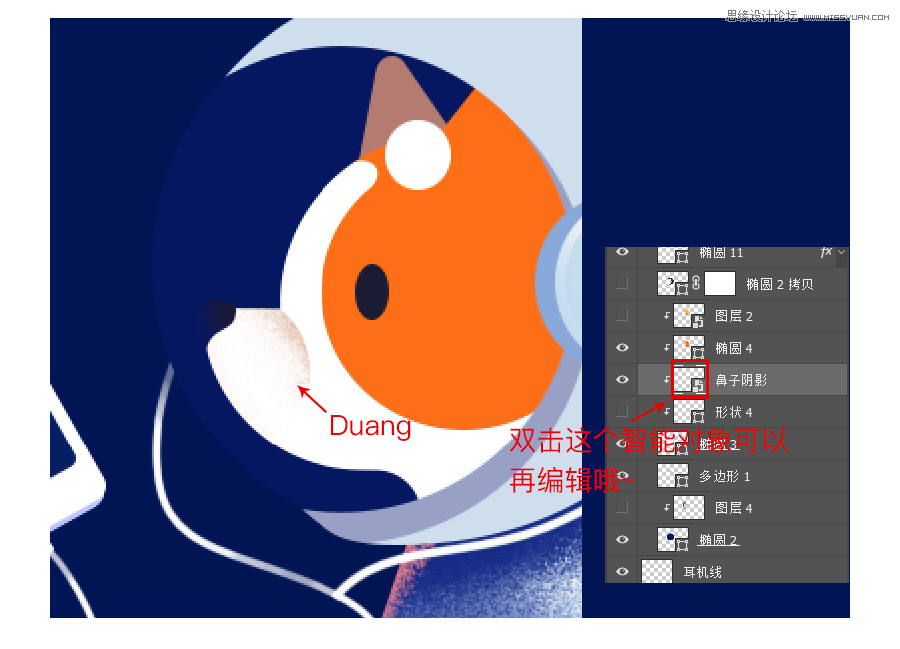
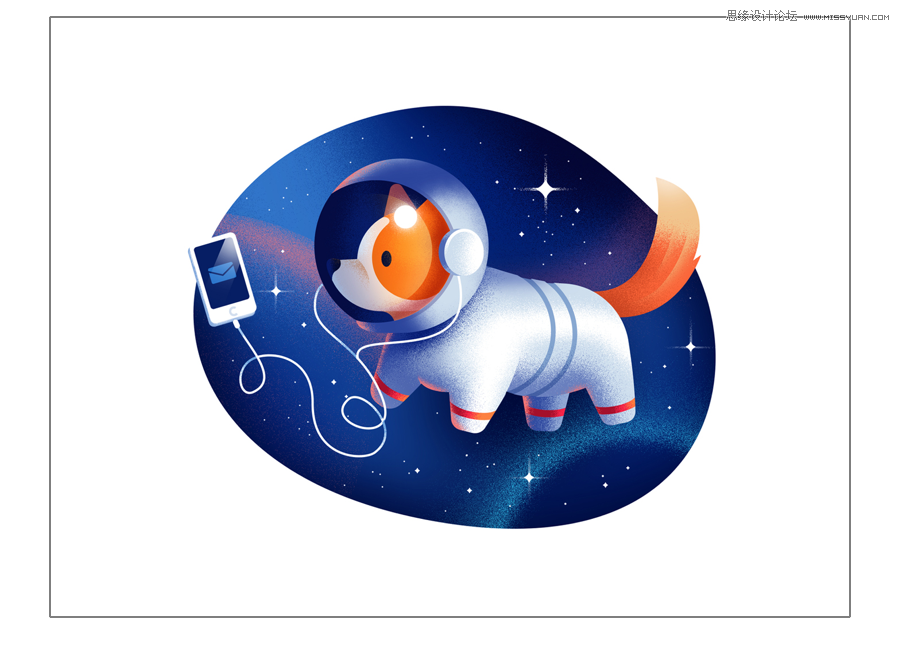
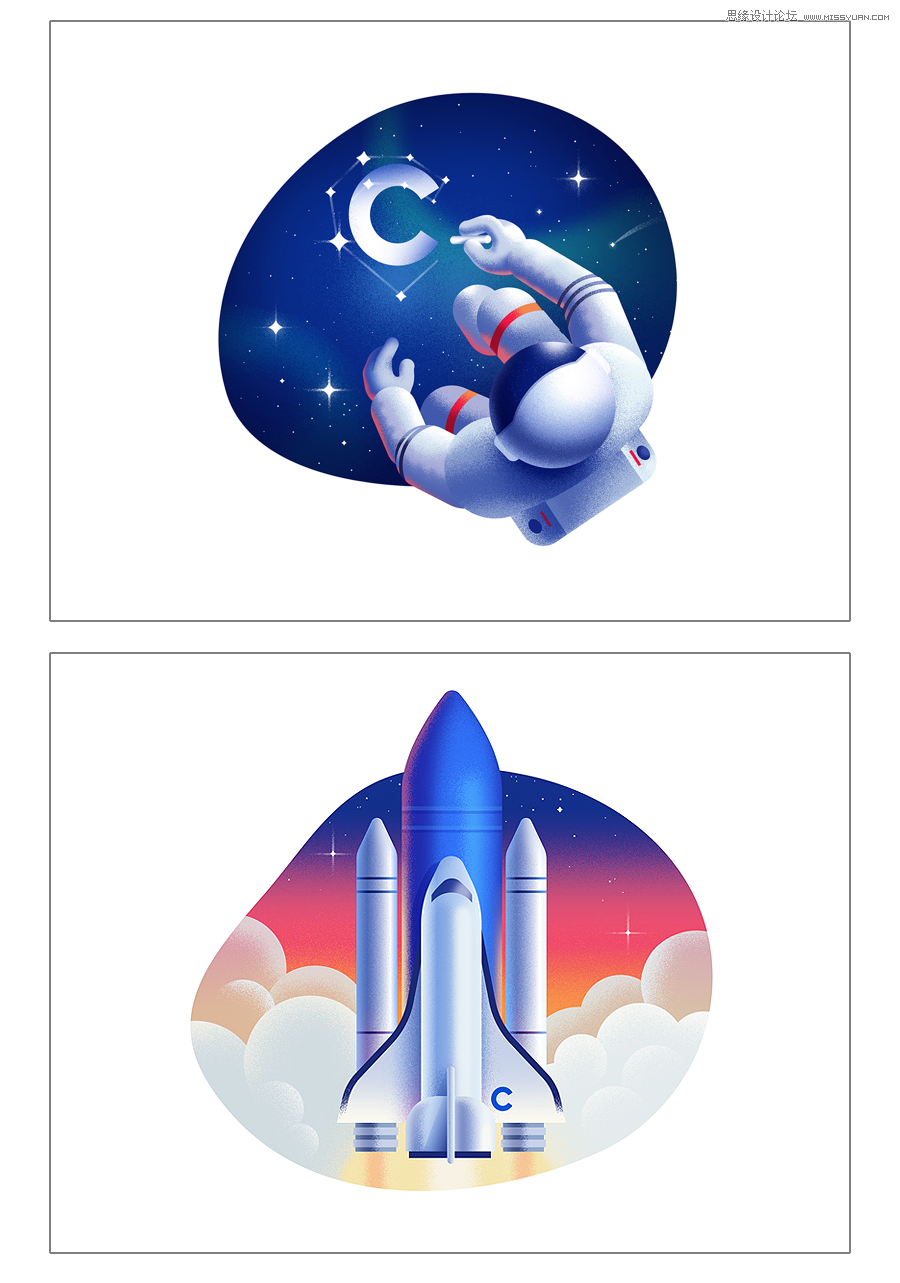
详细的讲述了一遍一个部位的上色过程后~是不是有一丢丢的收获呢~来完成剩下的上色吧~最后的效果图再放一遍~
 情非得已
情非得已
-
 Photoshop绘制磨砂风格的插画作品2021-03-16
-
 Photoshop结合AI制作扁平化滑轮少女插画2021-03-11
-
 Photoshop结合AI绘制扁平化风格的少女插画2020-03-13
-
 Photoshop结合AI绘制春字主题插画作品2020-03-13
-
 Photoshop绘制时尚大气的手机APP图标2020-03-12
-
 Photoshop绘制立体感十足的手机图标2020-03-12
-
 玻璃瓶绘画:PS绘制玻璃质感的魔法瓶2020-03-11
-
 像素工厂:用PS设计等距像素的工厂图标2019-03-20
-
 圣诞老人:使用PS绘制圣诞老人插画2019-02-21
-
 Lumix相机:PS绘制粉色的照相机教程2019-01-18
-
Photoshop结合AI制作扁平化滑轮少女插画2021-03-11
-
Photoshop绘制磨砂风格的插画作品2021-03-16
-
Photoshop绘制磨砂风格的插画作品
相关文章1702021-03-16
-
Photoshop结合AI制作扁平化滑轮少女插画
相关文章2032021-03-11
-
 Photoshop绘制立体风格的序章图标
相关文章8612020-04-01
Photoshop绘制立体风格的序章图标
相关文章8612020-04-01
-
Photoshop结合AI绘制扁平化风格的少女插画
相关文章7992020-03-13
-
Photoshop结合AI绘制春字主题插画作品
相关文章4762020-03-13
-
 像素绘画:用PS绘制像素风格树木教程
相关文章10652019-03-26
像素绘画:用PS绘制像素风格树木教程
相关文章10652019-03-26
-
 插画教程:用PS绘制扁平化风格的插画
相关文章5062019-03-15
插画教程:用PS绘制扁平化风格的插画
相关文章5062019-03-15
-
 渐变插画:使用PSPS绘制渐变风格插画
相关文章4872019-02-28
渐变插画:使用PSPS绘制渐变风格插画
相关文章4872019-02-28
