Photoshop创意合成海底寻宝场景效果(3)
文章来源于 PS贴吧,感谢作者 2753165 给我们带来经精彩的文章!设计教程/PS教程/合成教程2018-04-13
十六、加入鱼,加入色相/饱和度 十七、现在让我们添加一些水生植物。打开文件水生植物和复制/粘贴在我们的现� C扛龅胤降闹参锶缦峦妓尽� 低每层的不透明度到14%。你可以降低透明度 就可以达到溶入背景,你也可以
十六、加入鱼,加入色相/饱和度
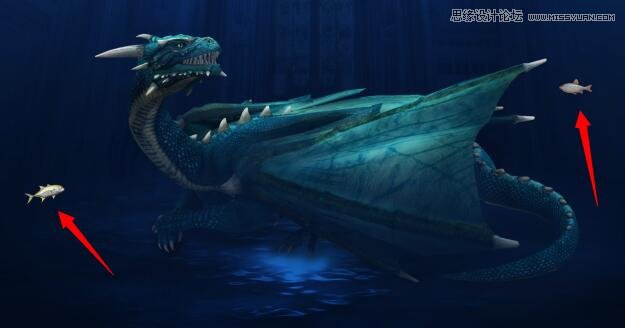
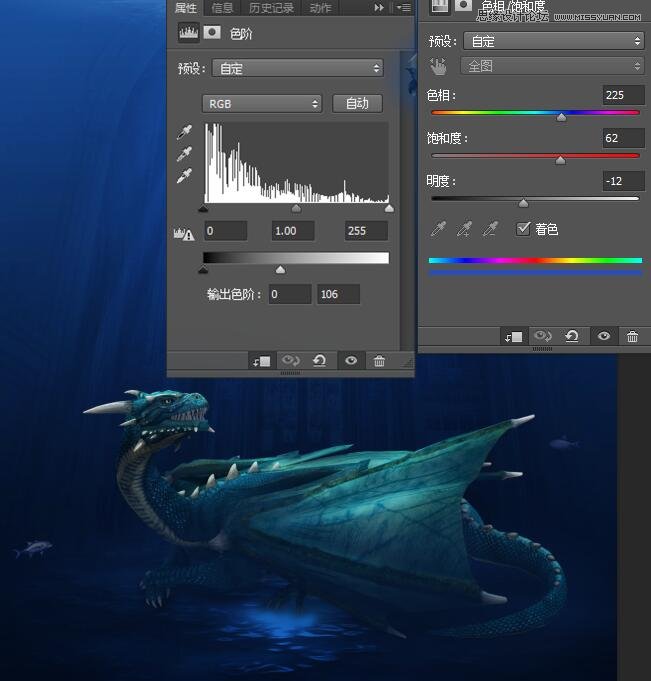
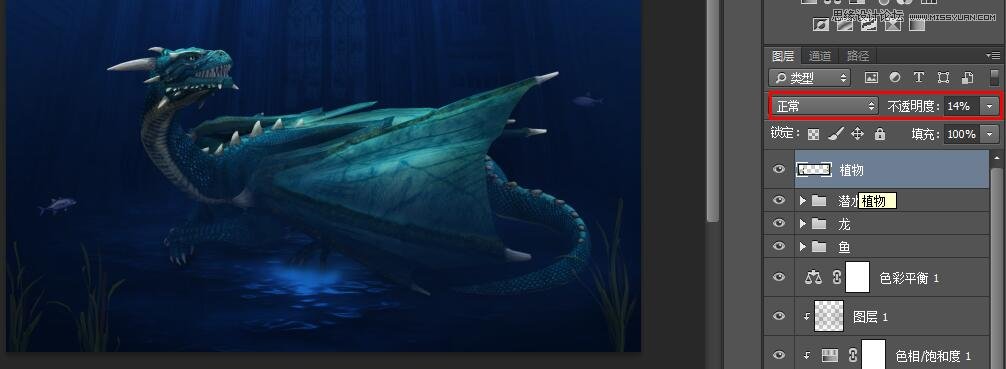
十七、现在让我们添加一些水生植物。打开文件“水生植物”和复制/粘贴在我们的现场。每个地方的植物如下图所示。
低每层的不透明度到14%。你可以降低透明度 就可以达到溶入背景,你也可以使用十四步的操作来达到,但它不必那么麻烦,
植物是小的装饰元素,降低了不透明度就可以起到很好的效果。
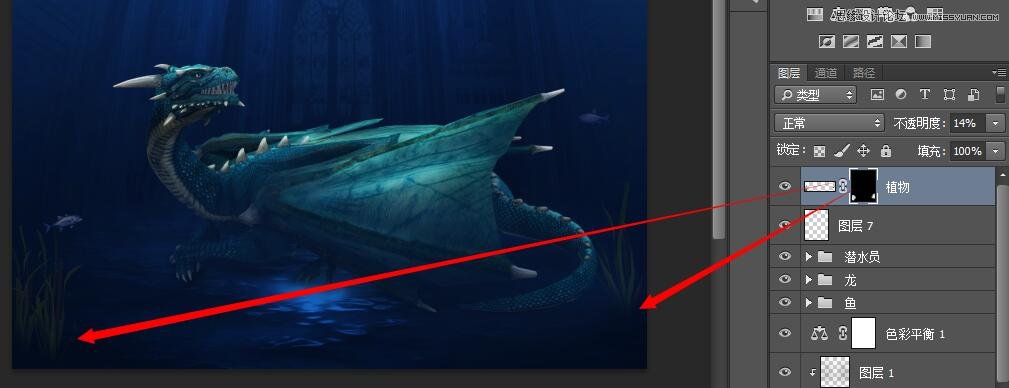
用前面讲到的操作用蒙版处理植物根部,如图
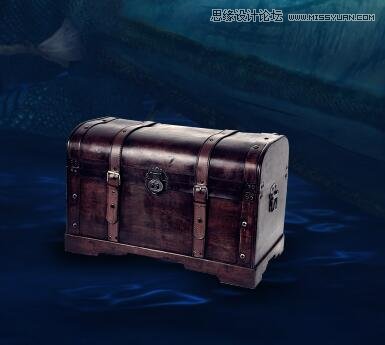
十八、打开文件“Coffer”。复制并粘贴在我们的场景里。
如下图所示,在一个新的图层(在箱子图层下方)画一些阴影的不透明度为50%的软画笔。
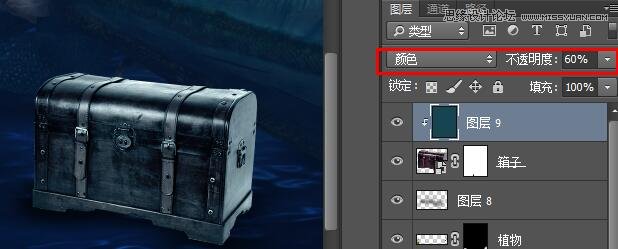
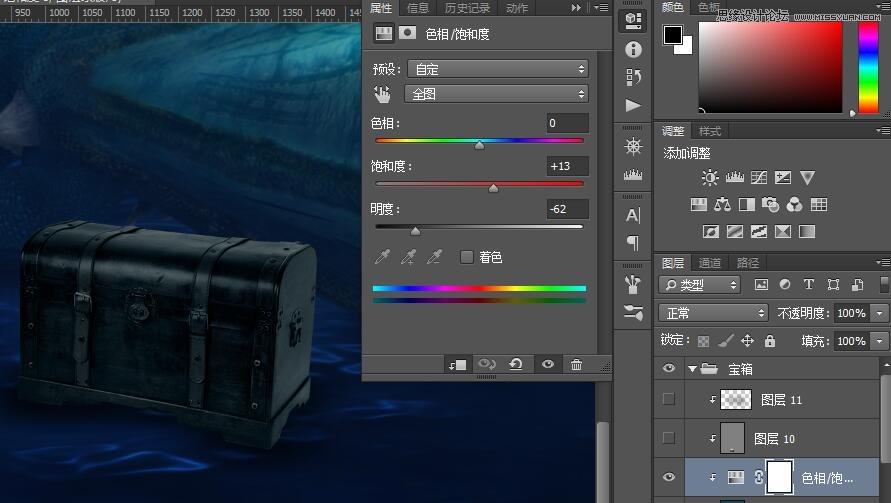
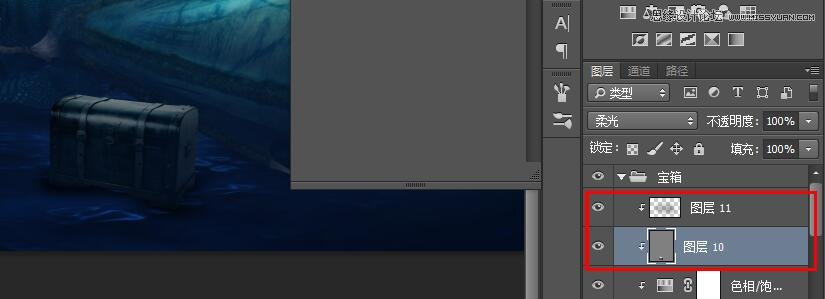
创建一新中度灰图层(128,128,128)混合模式为柔光,将画笔不透明度和流量设置为25和40,用黑色加暗侧面及下部,
用白色加亮顶部及高光部,因为光源是从顶 部照下来。 再参照十四步的操作加入环境色。
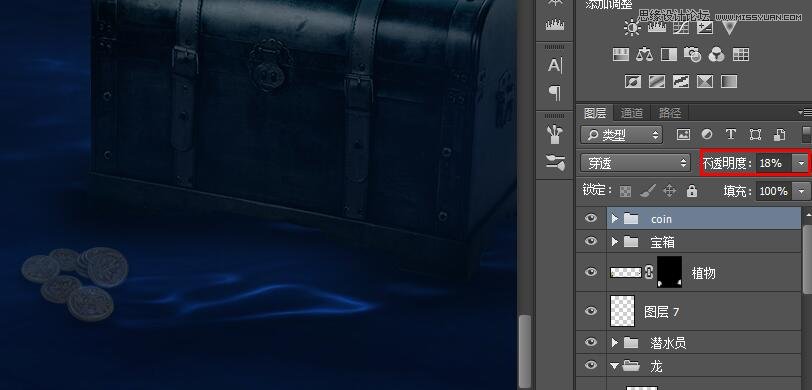
十九、置入“coins”加入阴影,建组并将不透明度改为18。
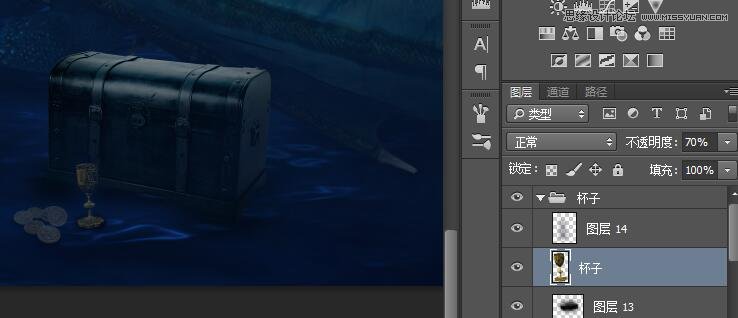
二十、打开杯子的文件,选择一杯子加到金币的旁边,将不透明度改为70,新建阴影图层,再参照十四步的操作加入环境色。
合并成组。
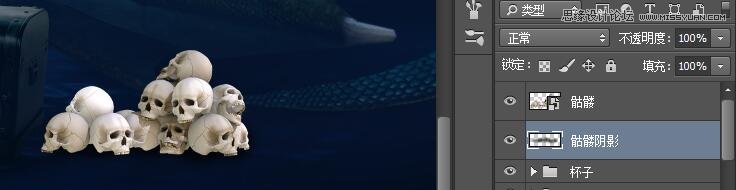
二十一、置入骷髅,放置在箱子的旁边,新建一阴影层。
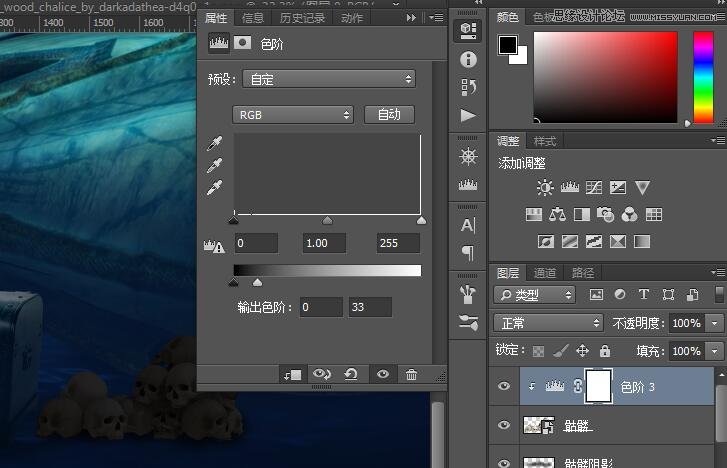
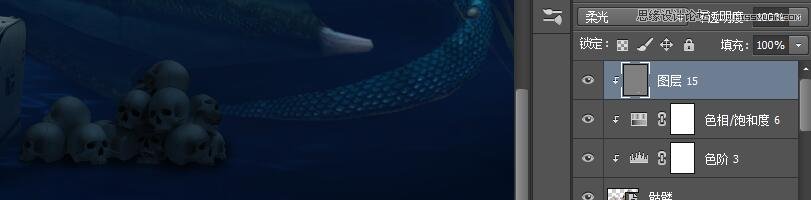
加入色阶调整层。
加入色相/饱和度调整层。
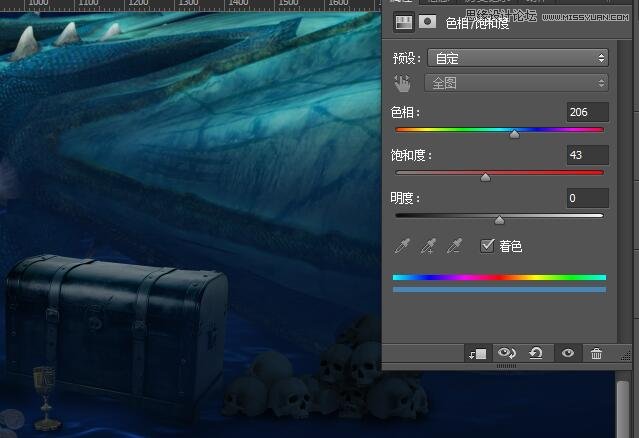
参照箱子的光效操作,在骷髅头顶加入一些高亮,切合环境光。
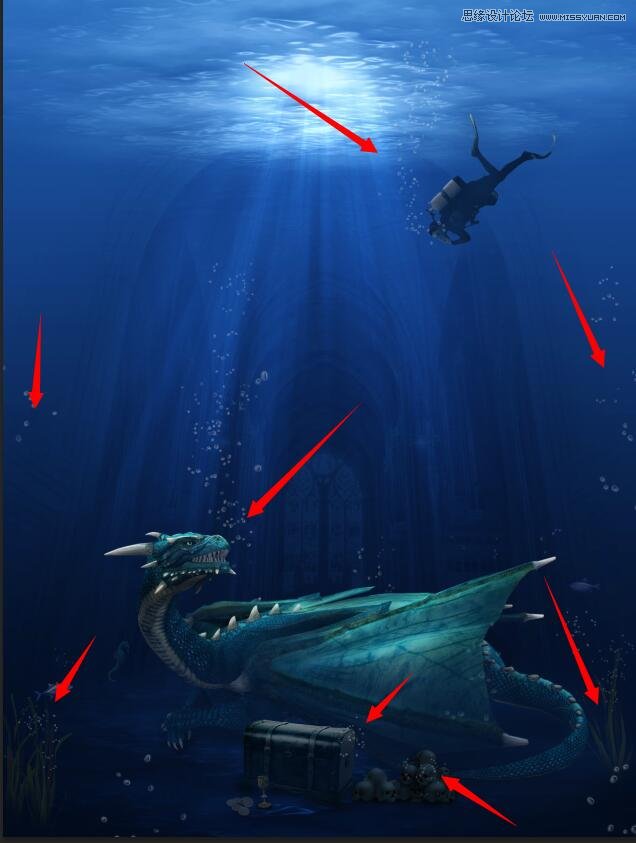
二十二、打开文件“海马”。复制并粘贴在龙的旁边,并降低不透明度为15%。 二十三、用气泡笔刷在你认为
 情非得已
情非得已
推荐文章
-
 Photoshop合成海边海龟和被掀起的海浪场景2021-03-08
-
 Photoshop创意合成森林中的新娘和鸟笼2021-02-23
-
 Photoshop合成森林中马灯下的小动物2020-04-01
-
 Photoshop合成梦幻仙境场景的精灵仙子2020-03-27
-
 Photoshop合成创意头像长出花朵效果2020-03-26
-
 Photoshop合成被蝴蝶和星光打散的头像2020-03-26
-
 Photoshop合成创意的美女和野兽场景2020-03-20
-
 Photoshop合成创意的乌龟背着城堡效果图2020-03-20
-
 Photoshop合成房间里抚摸恐龙头的小男孩2020-03-20
-
 Photoshop快速给建筑照片添加傍晚效果2020-03-19
热门文章
-
Photoshop创意合成森林中的新娘和鸟笼2021-02-23
-
 Photoshop合成魔幻主题的发光山羊2021-03-04
-
Photoshop合成海边海龟和被掀起的海浪场景2021-03-08
-
 Photoshop创意合成苹果身体的易拉罐2021-03-10
-
 Photoshop合成闪电下的超级跑车2021-03-04
-
 Photoshop创意合成在脚底下魔法师2021-03-08
-
 Photoshop创意合成被热气球带飞的鲸鱼2021-03-16
-
Photoshop合成海边海龟和被掀起的海浪场景
相关文章2562021-03-08
-
Photoshop合成魔幻主题的发光山羊
相关文章2882021-03-04
-
Photoshop创意合成森林中的新娘和鸟笼
相关文章2982021-02-23
-
 Photoshop创意合成禁烟公益宣传海报
相关文章15762020-09-28
Photoshop创意合成禁烟公益宣传海报
相关文章15762020-09-28
-
Photoshop合成森林中马灯下的小动物
相关文章21572020-04-01
-
 Photoshop创意合成人像二次曝光效果
相关文章17892020-03-27
Photoshop创意合成人像二次曝光效果
相关文章17892020-03-27
-
Photoshop合成梦幻仙境场景的精灵仙子
相关文章23182020-03-27
-
Photoshop合成创意头像长出花朵效果
相关文章17482020-03-26
