Photoshop合成梦幻的仙境场景效果(2)
文章来源于 站酷,感谢作者 玩皮兔翻译 给我们带来经精彩的文章!设计教程/PS教程/合成教程2018-01-31
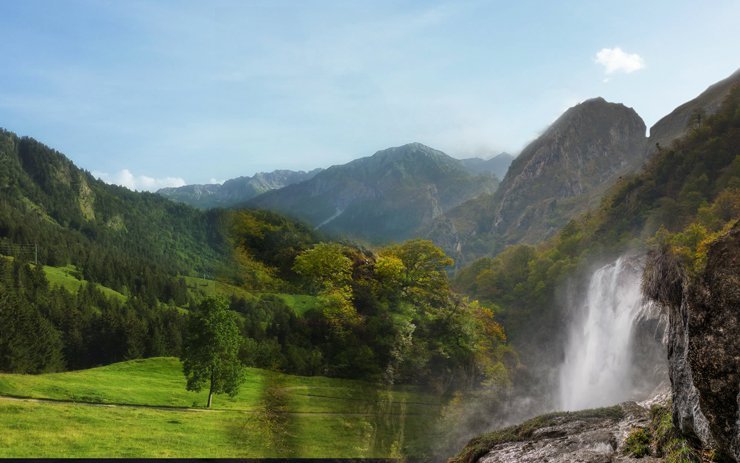
效果如下。不过不必担心现在还比较粗糙的效果,接下来还有很多合成的步骤。我留下了一些地方,便于添加瀑布。 Step 8 在山1和山2图层之间添加瀑布2图层,使用自由变换工具(Ctrl+T)调整其大� F俨�2图层放在山2图层
效果如下。不过不必担心现在还比较粗糙的效果,接下来还有很多合成的步骤。我留下了一些地方,便于添加瀑布。
Step 8
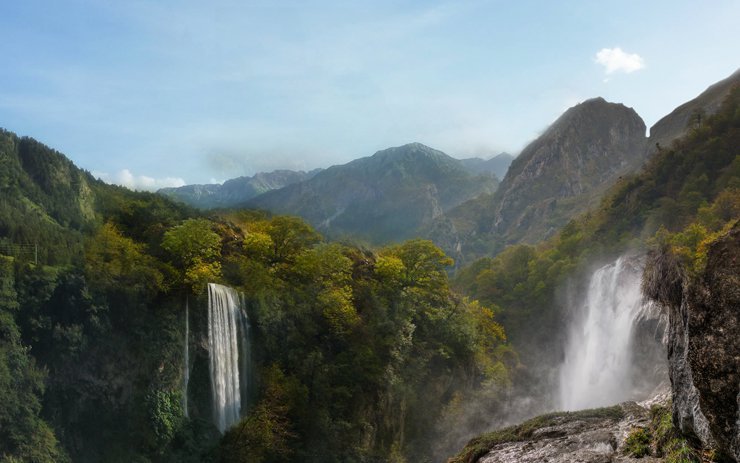
在山1和山2图层之间添加瀑布2图层,使用自由变换工具(Ctrl+T)调整其大小。瀑布2图层放在山2图层之下,顺便遮盖住山1图层一些比较粗糙的部分。明显两张图片比较相配,所以某些部分是采用瀑布2还是山1都是可以的,这样更容易融合。
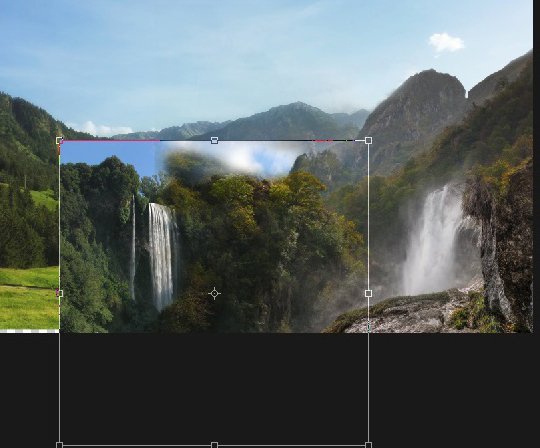
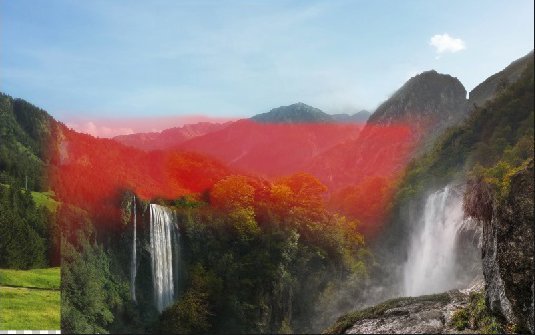
为山2图层应用图层蒙版,使用柔软的黑色圆刷涂抹下图中标红区域,融合图片。
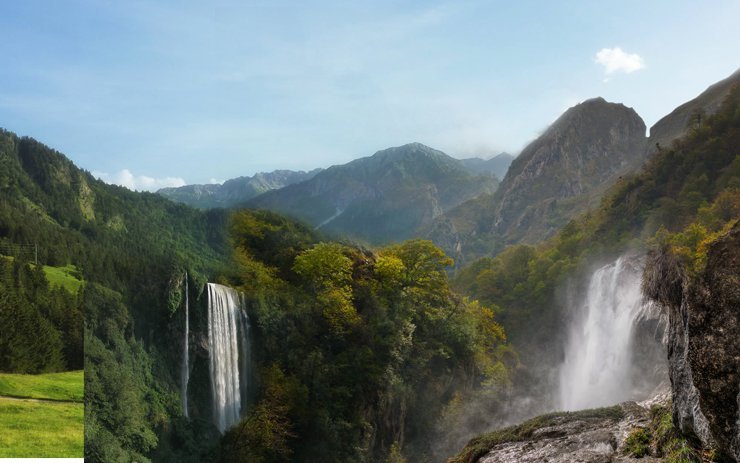
效果如下:
Step 9
我需要图片山1的更多部分,于是按键Ctrl+J复制山1图层,将之稍向左移动。
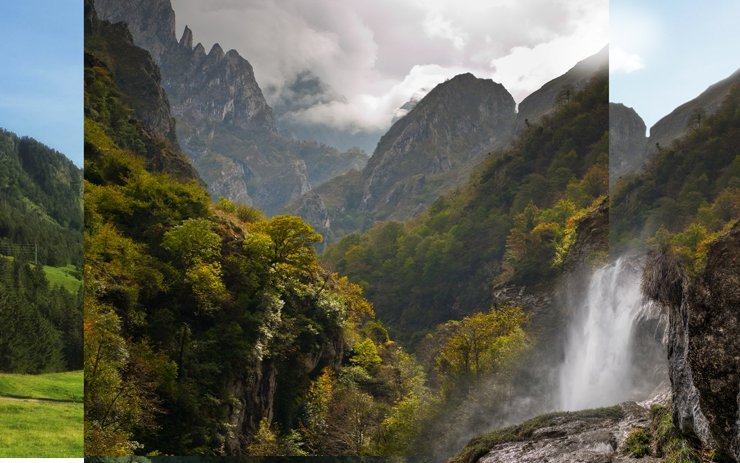
利用图层蒙版隐藏此复制图层除了瀑布2上方的所有部分。
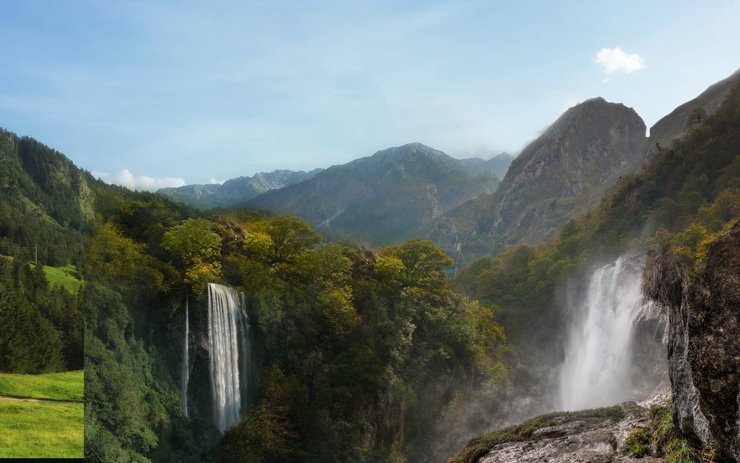
Step 10
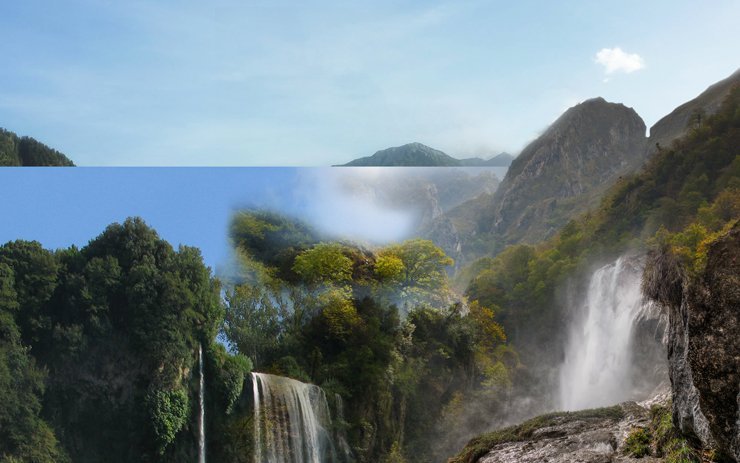
正如之前的步骤所示,我保留了瀑布2的一些比较生硬的部分。为此,我们需要复制瀑布2,将副本放置在瀑布2图层之上,将之转换为下图所示部分,因为我们只需要灌木部分。命名为瀑布2副本。

位置如下图所示:
在图层蒙版中涂抹瀑布2副本的图示标红区域:
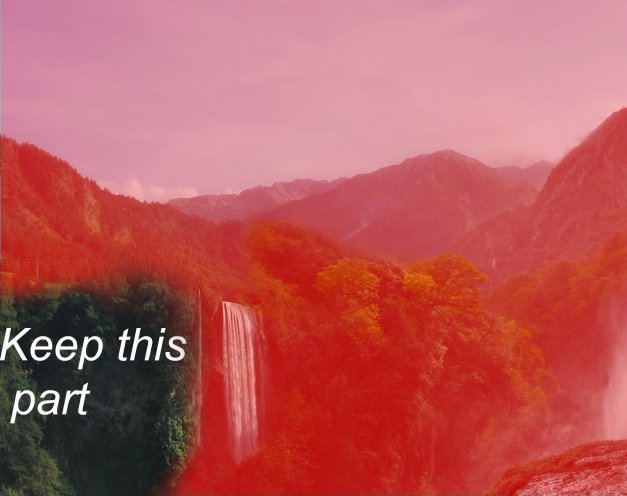
效果如下:
 情非得已
情非得已
推荐文章
-
 Photoshop合成海边海龟和被掀起的海浪场景2021-03-08
-
 Photoshop创意合成森林中的新娘和鸟笼2021-02-23
-
 Photoshop合成森林中马灯下的小动物2020-04-01
-
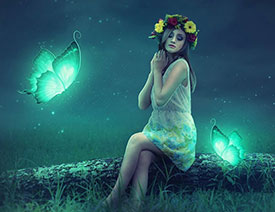 Photoshop合成梦幻仙境场景的精灵仙子2020-03-27
-
 Photoshop合成创意头像长出花朵效果2020-03-26
-
 Photoshop合成被蝴蝶和星光打散的头像2020-03-26
-
 Photoshop合成创意的美女和野兽场景2020-03-20
-
 Photoshop合成创意的乌龟背着城堡效果图2020-03-20
-
 Photoshop合成房间里抚摸恐龙头的小男孩2020-03-20
-
 Photoshop快速给建筑照片添加傍晚效果2020-03-19
热门文章
-
Photoshop创意合成森林中的新娘和鸟笼2021-02-23
-
 Photoshop合成魔幻主题的发光山羊2021-03-04
-
Photoshop合成海边海龟和被掀起的海浪场景2021-03-08
-
 Photoshop创意合成苹果身体的易拉罐2021-03-10
-
 Photoshop合成闪电下的超级跑车2021-03-04
-
 Photoshop创意合成在脚底下魔法师2021-03-08
-
 Photoshop创意合成被热气球带飞的鲸鱼2021-03-16
-
Photoshop合成海边海龟和被掀起的海浪场景
相关文章2562021-03-08
-
Photoshop合成魔幻主题的发光山羊
相关文章2882021-03-04
-
Photoshop创意合成森林中的新娘和鸟笼
相关文章2982021-02-23
-
 Photoshop创意合成禁烟公益宣传海报
相关文章15762020-09-28
Photoshop创意合成禁烟公益宣传海报
相关文章15762020-09-28
-
Photoshop合成森林中马灯下的小动物
相关文章21572020-04-01
-
 Photoshop创意合成人像二次曝光效果
相关文章17892020-03-27
Photoshop创意合成人像二次曝光效果
相关文章17892020-03-27
-
Photoshop合成梦幻仙境场景的精灵仙子
相关文章23182020-03-27
-
Photoshop合成创意头像长出花朵效果
相关文章17482020-03-26
