Photoshop给海岸日出照片添加暖黄色艺术效果(4)
文章来源于 思缘论坛,感谢作者 蜂鸟网 给我们带来经精彩的文章!设计教程/PS教程/调色教程2016-11-21
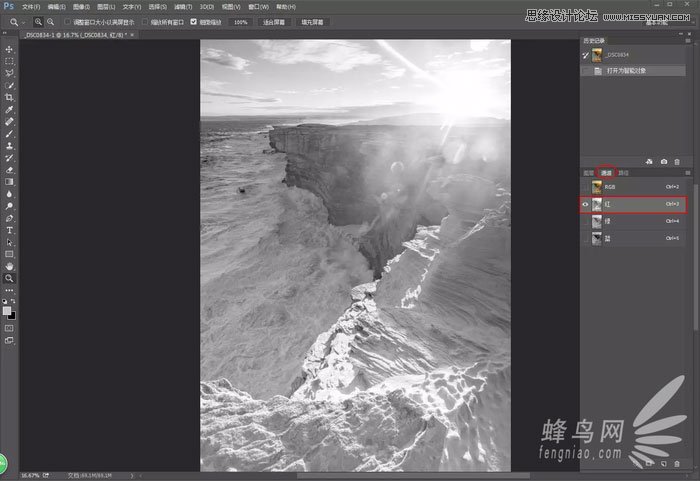
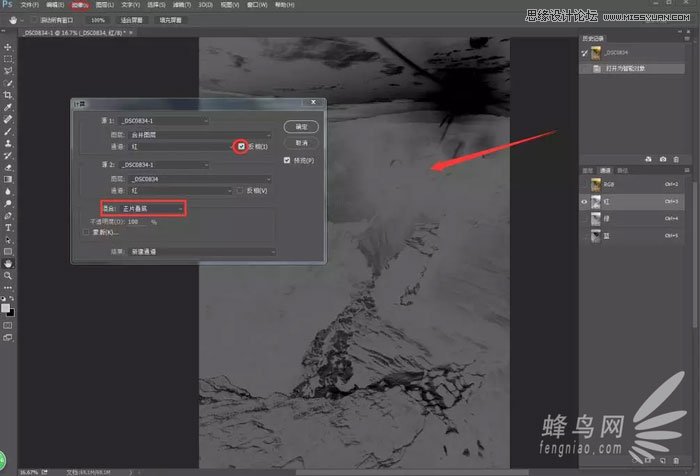
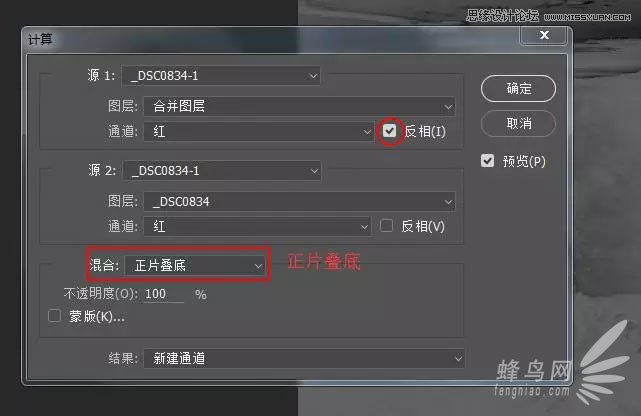
十二、要获得中间调选区,首先通道面板选择红色通道。 十三、点击图像选项里的计算工具,按照图中设置 1.勾选反向,2.混合选择正片叠底,点击确认键。 十四、通过上面两步,我们得到了一个Alpha通道,此通道就是我
十二、要获得中间调选区,首先通道面板选择红色通道。
十三、点击“图像”选项里的计算工具,按照图中设置 1.勾选反向,2.混合选择正片叠底,点击确认键。
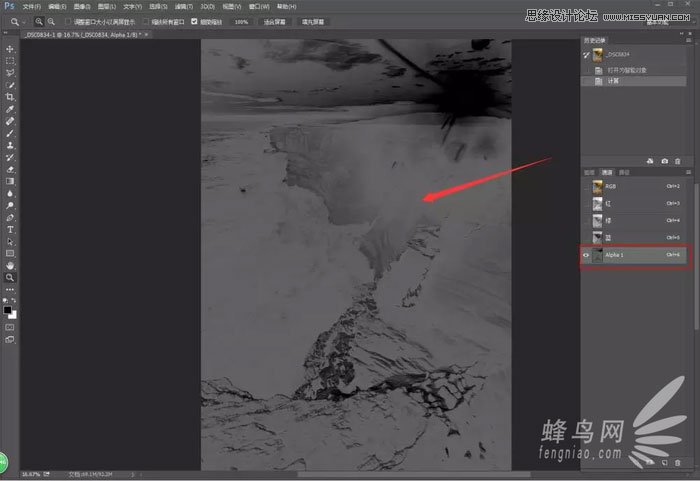
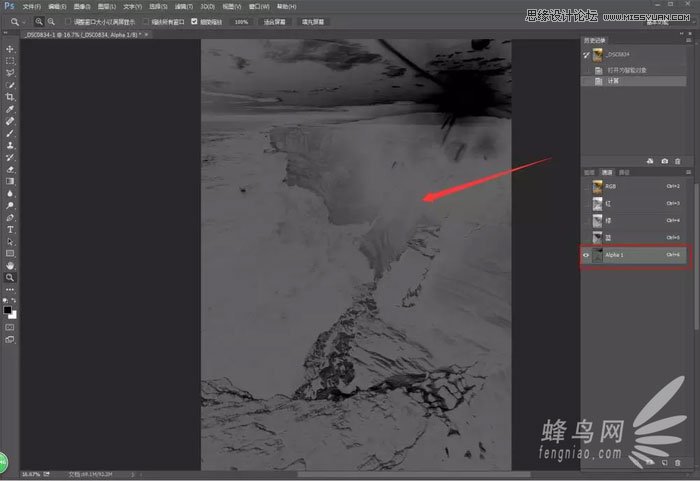
十四、通过上面两步,我们得到了一个Alpha通道,此通道就是我们需要的中性灰通道。看似神秘,其实很简单,原理我就不详细展开讲了,我们接着往下调整。
十五、按住Ctrl键,鼠标左键点击Alpha中性灰通道,这时会跳出一个“警告:任何像素都大于50%选择。选区边将不可见。”,不管它,直接点确认。现在你已经载入了中性灰选区。
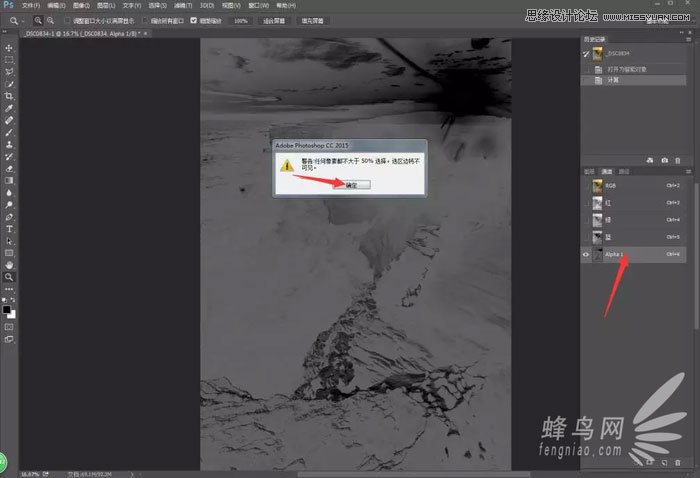
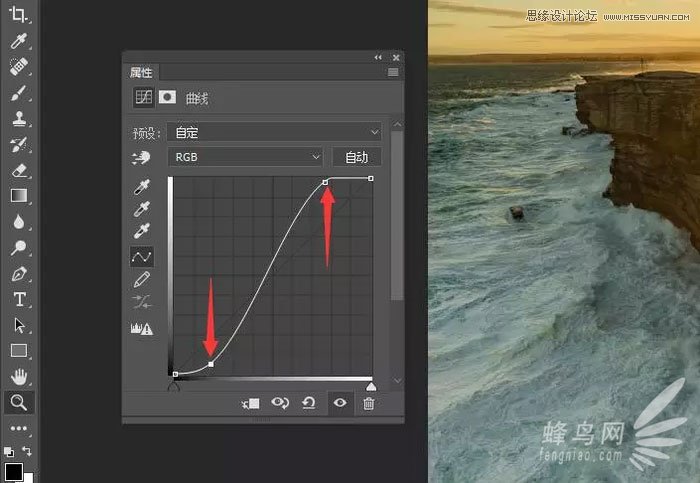
十六、建立中性灰曲线图层,你会看到曲线图层的自带蒙板上有灰色明暗。
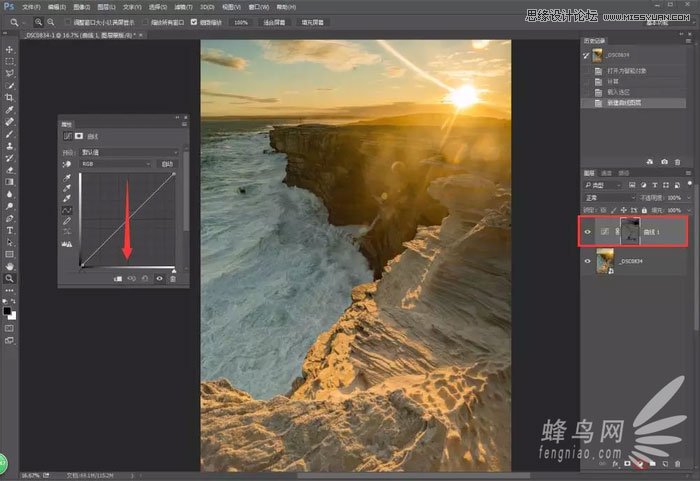
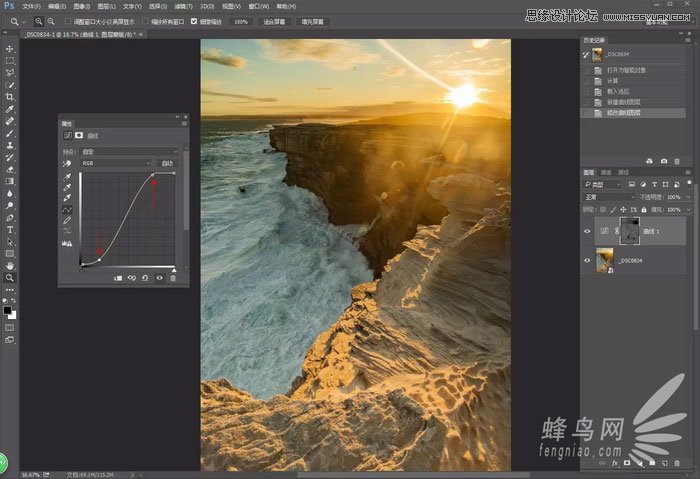
十七、正S曲线,增加画面的中间调对比度。利用中性灰蒙版去控制曲线的调整范围,画面的影调会变得更加立体,但是高光和暗部不会受到影响。
 情非得已
情非得已
推荐文章
-
 复古效果:用PS调出儿童照片复古电影效果2019-08-02
-
 暖色效果:用PS调出外景人像暖黄色效果2019-07-29
-
 清新人像:用PS调出逆光人像小清新效果2019-04-16
-
 电影色调:用PS减法调出电影胶片效果2019-03-29
-
 复古效果:PS调出人像复古电影艺术效果2019-01-17
-
 Photoshop调出外景人像暖色淡雅效果2018-11-29
-
 Photoshop调出梦幻唯美风格的少女照片2018-10-17
-
 Photoshop详细解析夜景风光如何后期修图2018-09-29
-
 Photoshop调出清晨村庄照片暖色效果2018-09-29
-
 Photoshop调出婚纱外景春夏秋冬四季效果2018-09-20
热门文章
-
 Photoshop结合CR修出通透干净的人像肤色2021-03-04
-
 Photoshopo调出外景人像金黄色皮肤效果2021-03-05
-
Photoshopo调出外景人像金黄色皮肤效果
相关文章1692021-03-05
-
 Photoshop调出外景人像暗色艺术效果
相关文章16882020-03-19
Photoshop调出外景人像暗色艺术效果
相关文章16882020-03-19
-
 秋季效果:用PS把外景人像调出秋季效果
相关文章17512019-11-08
秋季效果:用PS把外景人像调出秋季效果
相关文章17512019-11-08
-
 清新效果:用PS调出外景人像小清新效果
相关文章20762019-08-30
清新效果:用PS调出外景人像小清新效果
相关文章20762019-08-30
-
 清新效果:用PS调出干净通透的儿童照片
相关文章12472019-08-15
清新效果:用PS调出干净通透的儿童照片
相关文章12472019-08-15
-
 秋季效果:用PS调出古风人像秋季粉红效果
相关文章10102019-08-06
秋季效果:用PS调出古风人像秋季粉红效果
相关文章10102019-08-06
-
 清新效果:用PS调出校园人像小清新效果
相关文章6332019-08-06
清新效果:用PS调出校园人像小清新效果
相关文章6332019-08-06
-
 冷色效果:用PS调出人像照片时尚冷色调
相关文章10902019-08-05
冷色效果:用PS调出人像照片时尚冷色调
相关文章10902019-08-05
