Photoshop绘制萌萌可爱的3D卡通熊猫(2)
文章来源于 站酷,感谢作者 飞蓬松 给我们带来经精彩的文章!设计教程/PS教程/鼠绘教程2016-11-08
10、感觉熊猫这种天天拿竹子磨牙的动物,没有牙齿很奇怪,加上吧。 11、身体了,没错又是椭圆。 12、钢笔+椭圆,身体完成。 13、穿上衣服,其实这里我都是使用的创建剪切蒙板(快捷键 ctrl+alt+g),放便快捷,图形也
10、感觉熊猫这种天天拿竹子磨牙的动物,没有牙齿很奇怪,加上吧。

11、身体了,没错又是椭圆。

12、钢笔+椭圆,身体完成。

13、穿上衣服,其实这里我都是使用的创建剪切蒙板(快捷键 ctrl+alt+g),放便快捷,图形也没必要那么准确了,原谅我,我真的太懒了。至此,整个熊猫的平面的图已经over了。
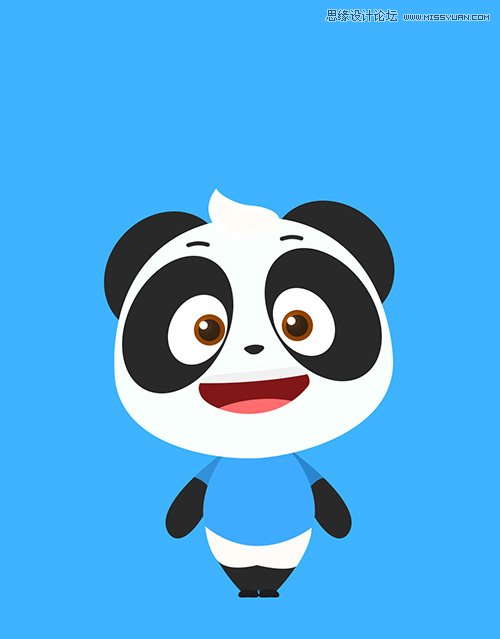
14、继续说之前的眼睛。眼睛是圆的(废话),其实这是我这种初级才这么画的,眼睛可以很多形状,sorry,又开始废话了。
好,先画一个圆。

15、画瞳孔,因为我们这个熊猫凸显的是萌,所以瞳孔也比较大。

16、来个高光,齐活!但是为了效果,还不能停。

17、后面的眼球背景加上内阴影+渐变叠加,让边上一圈暗一点。

18、瞳孔加上渐变叠加,还有就是投影,这里的投影的混合模式我选择的线性减淡,这样把后面提亮一点。

19、左上角受光源影响,应该亮一点。

20、再亮点。

21、再加上一个小点的高光点,提下神,这回真的ok了。

22、利用渐变叠加+内发光,在加上画笔涂一涂,把眼球点立体感涂出来。

23、左眼跟随右眼,当然也可以复制。
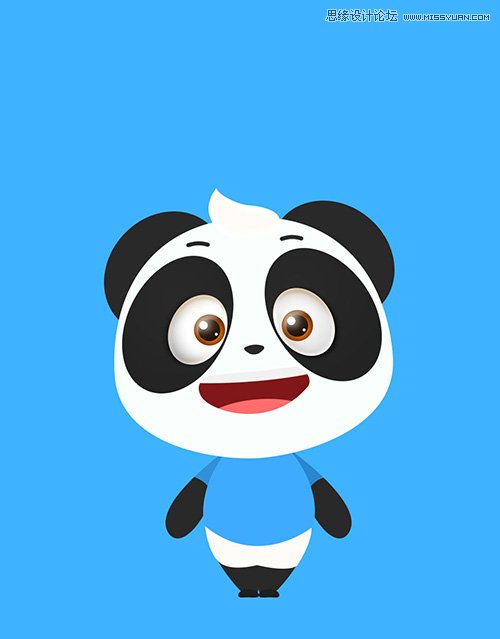
24、脸的背景太白了,铺一点颜色。
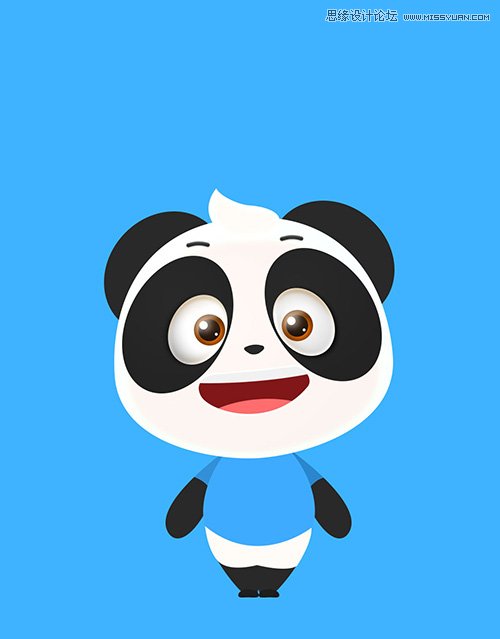
25、这里我要说一下,我尝试的阴影画法,就是高斯模糊,把需要加阴影的图层复制一个,然后选出大致的阴影范围,这里注意,新的图层要根据原图层创建剪切蒙板哈。
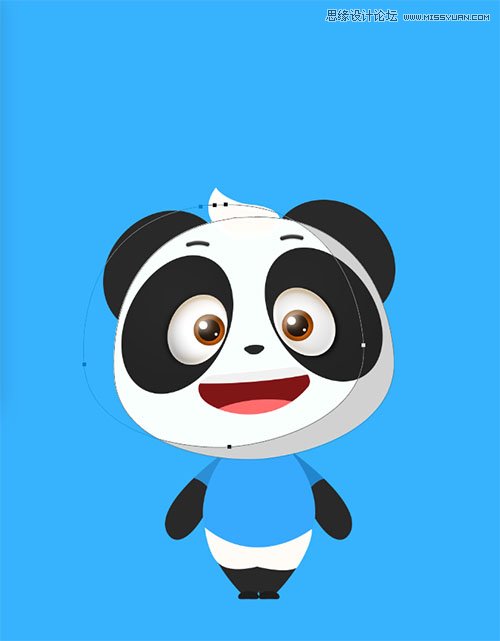
26、然后就是高斯模糊,还比较自然吧。
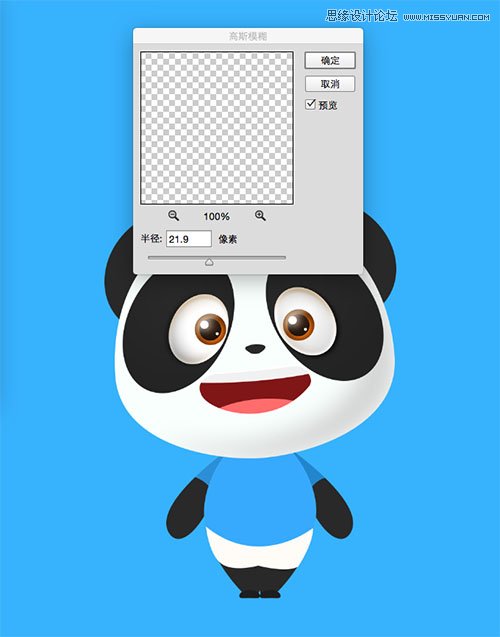
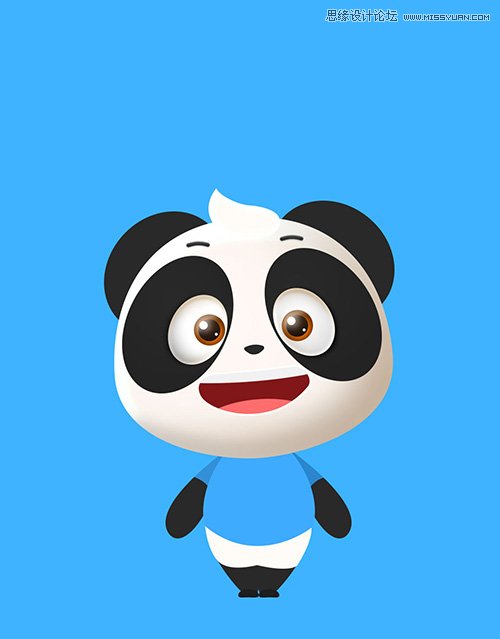
27、使用这个方法,把脸的阴影高光逐步调好。
 情非得已
情非得已
推荐文章
-
 Photoshop绘制磨砂风格的插画作品2021-03-16
-
 Photoshop结合AI制作扁平化滑轮少女插画2021-03-11
-
 Photoshop结合AI绘制扁平化风格的少女插画2020-03-13
-
 Photoshop结合AI绘制春字主题插画作品2020-03-13
-
 Photoshop绘制时尚大气的手机APP图标2020-03-12
-
 Photoshop绘制立体感十足的手机图标2020-03-12
-
 玻璃瓶绘画:PS绘制玻璃质感的魔法瓶2020-03-11
-
 像素工厂:用PS设计等距像素的工厂图标2019-03-20
-
 圣诞老人:使用PS绘制圣诞老人插画2019-02-21
-
 Lumix相机:PS绘制粉色的照相机教程2019-01-18
热门文章
-
Photoshop结合AI制作扁平化滑轮少女插画2021-03-11
-
Photoshop绘制磨砂风格的插画作品2021-03-16
-
 超萌猴头:用PS绘制可爱的猴子头像
相关文章7392019-02-28
超萌猴头:用PS绘制可爱的猴子头像
相关文章7392019-02-28
-
 企鹅插画:PS绘制噪点风格的可爱企鹅
相关文章4142019-01-17
企鹅插画:PS绘制噪点风格的可爱企鹅
相关文章4142019-01-17
-
 硬盘皮肤:PS绘制可爱的小黄鸭输入法皮肤
相关文章3342019-01-14
硬盘皮肤:PS绘制可爱的小黄鸭输入法皮肤
相关文章3342019-01-14
-
 卡通插画:PS绘制扁平化风格的房屋插画
相关文章6432018-12-25
卡通插画:PS绘制扁平化风格的房屋插画
相关文章6432018-12-25
-
 卡通绘画:PS和AI绘制卡通风格的小象
相关文章4962018-12-23
卡通绘画:PS和AI绘制卡通风格的小象
相关文章4962018-12-23
-
 Photoshop绘制可爱的狗狗教程
相关文章4902018-12-07
Photoshop绘制可爱的狗狗教程
相关文章4902018-12-07
-
 Photoshop绘制卡通风格的机器人插画
相关文章3892018-11-05
Photoshop绘制卡通风格的机器人插画
相关文章3892018-11-05
-
 Photoshop绘制卡通风格的照相机图标
相关文章3742018-10-24
Photoshop绘制卡通风格的照相机图标
相关文章3742018-10-24
