Photoshop合成暗黑风格的女巫恐怖场景(4)
文章来源于 太平洋电脑网,感谢作者 么么茶 给我们带来经精彩的文章!设计教程/PS教程/合成教程2016-07-10
八、添加颜色和光效 1、下面要为整个画面添加最精彩的部分。选用多边形套索工具,如下图选择右下角区域,并且羽化80像素。 选择图层新调整图层通道混合器,设置红色通道色调。设置如下图所示。 2、重复前面的步骤,
八、添加颜色和光效
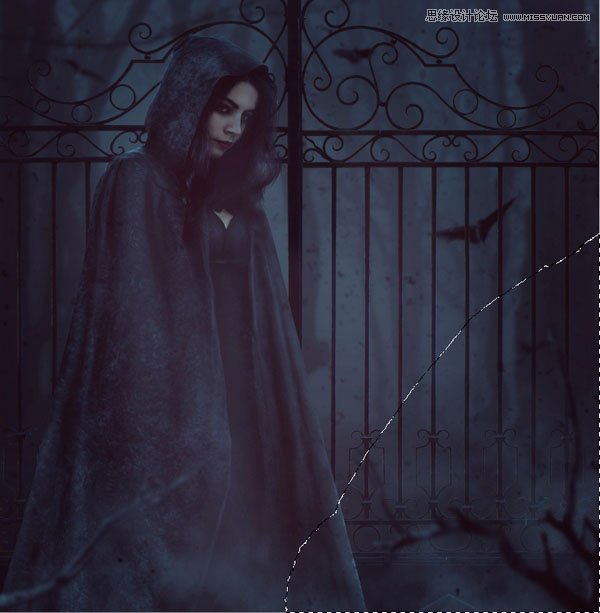
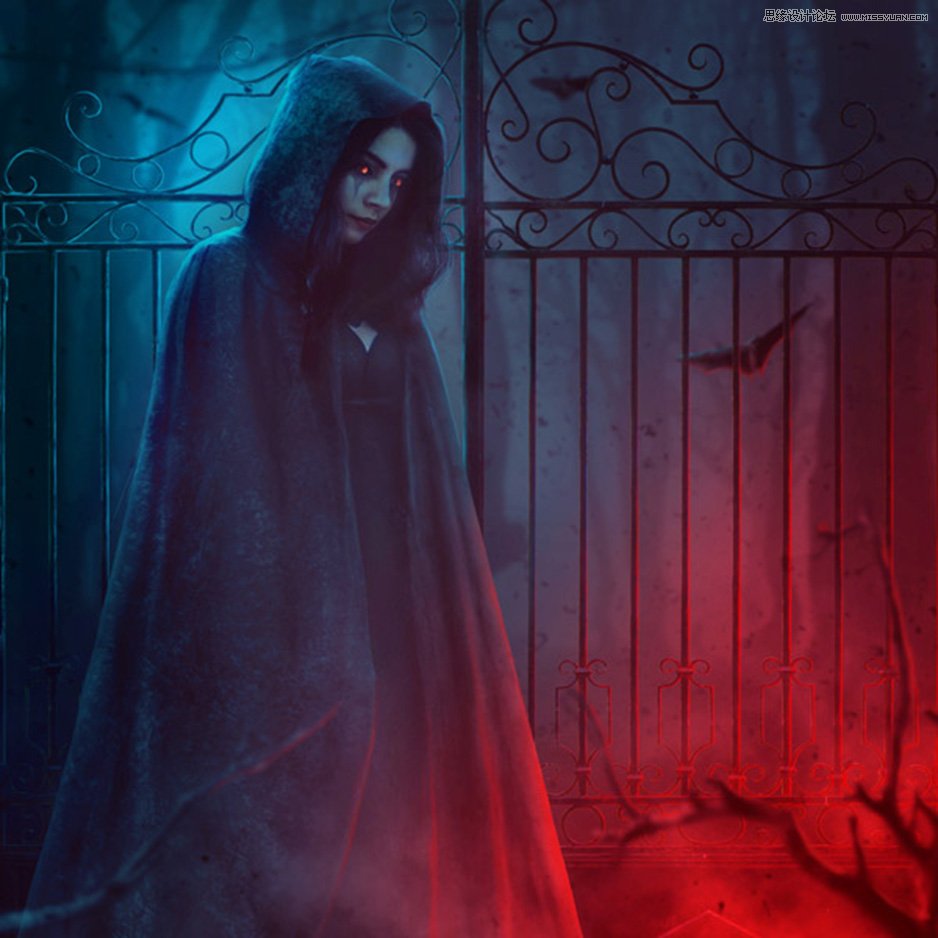
1、下面要为整个画面添加最精彩的部分。选用多边形套索工具,如下图选择右下角区域,并且羽化80像素。
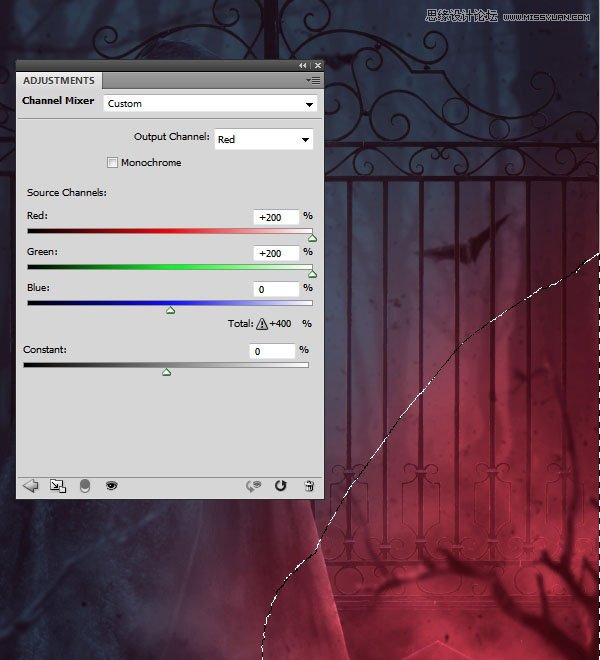
选择“图层>新调整图层>通道混合器”,设置红色通道色调。设置如下图所示。
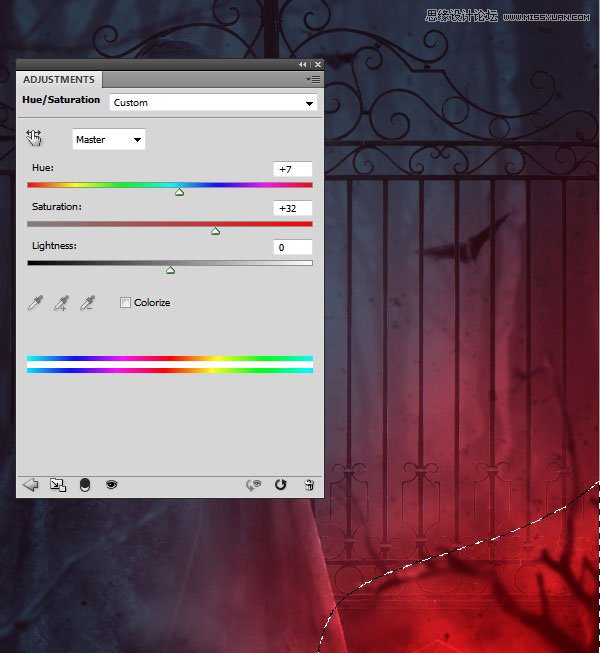
2、重复前面的步骤,添加色相/饱和度调整图层,给右下角带来更多的红色。设置如下图。
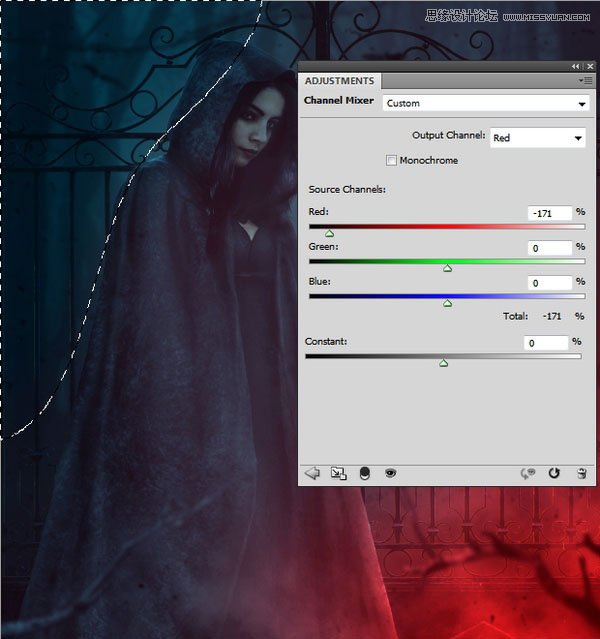
3、重复刚才的步骤,不过是为左上角添加蓝色效果。
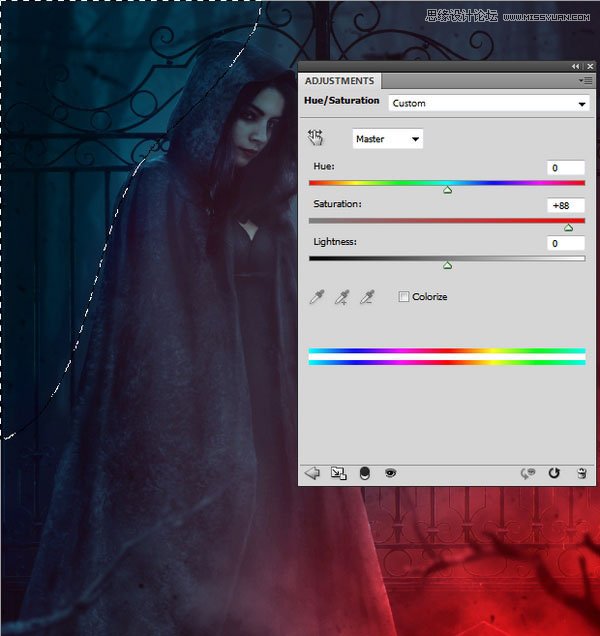
4、增加人物左后方的亮度,选用曲线调整图层进行条件。设置如下图。
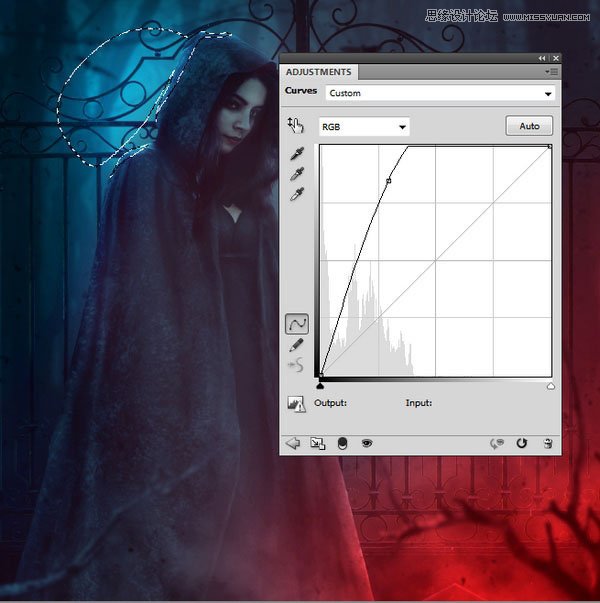
5、选用自然饱和度调整图层,增强颜色效果。
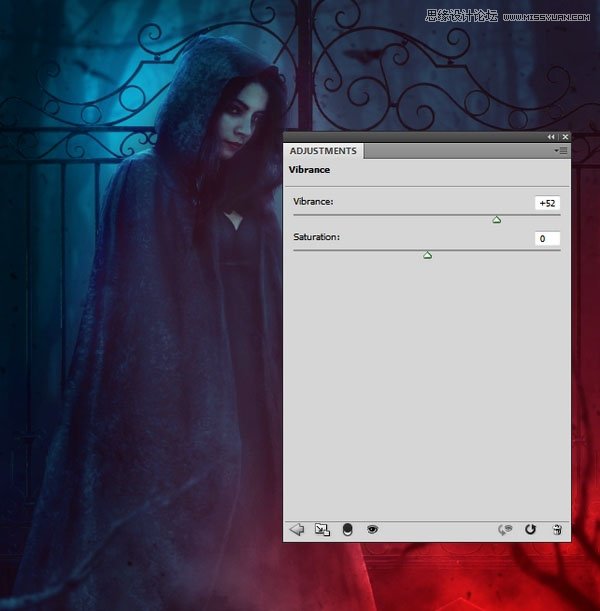
6、新增图层,选用中硬度笔刷,选用颜色#0c9ec7,以人物左上方的位置为光源点,将斗篷和蝙蝠相应增加蓝光效果。
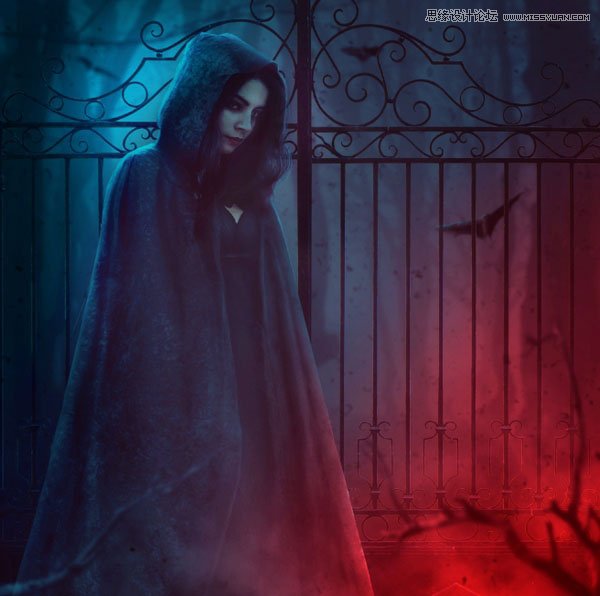
7、还是用刚才的笔刷,慢慢地将铁门左边添加蓝光。这里不太好操作,建议选用直径比较小的画笔,效果会更加好。
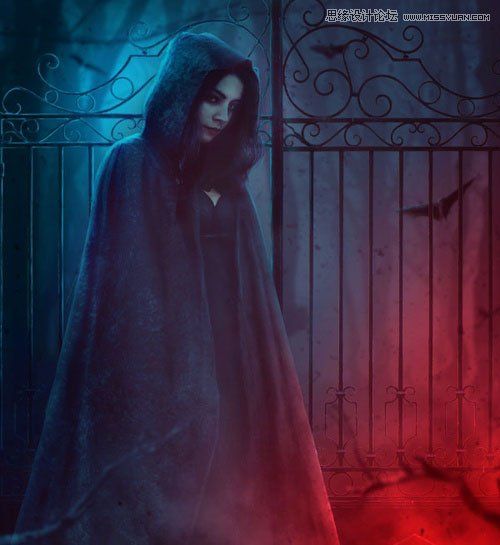
8、蓝色部分调整好以后就到红色部分。创建新图层,然后再右下角用颜色#1e0203画笔进行涂刷,然后设置图层模式为颜色减淡100%。
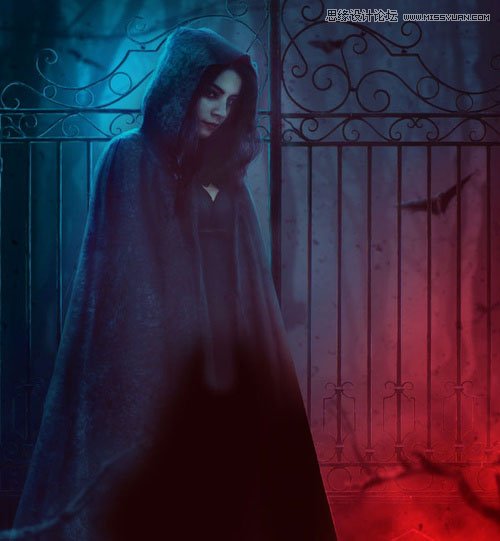
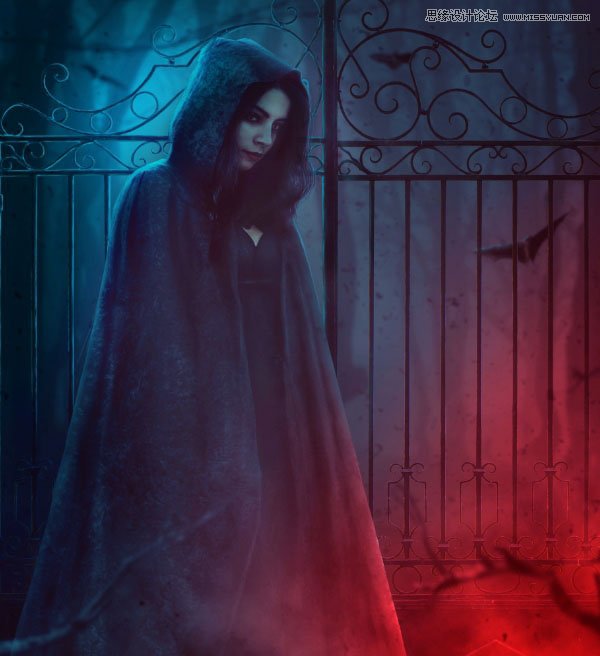
9、铁门右侧、树枝、右下角的蝙蝠、斗篷底部、特别是皱纹部分,用颜色#df151a进行调整,然后越接近右下角的物件越发红色。
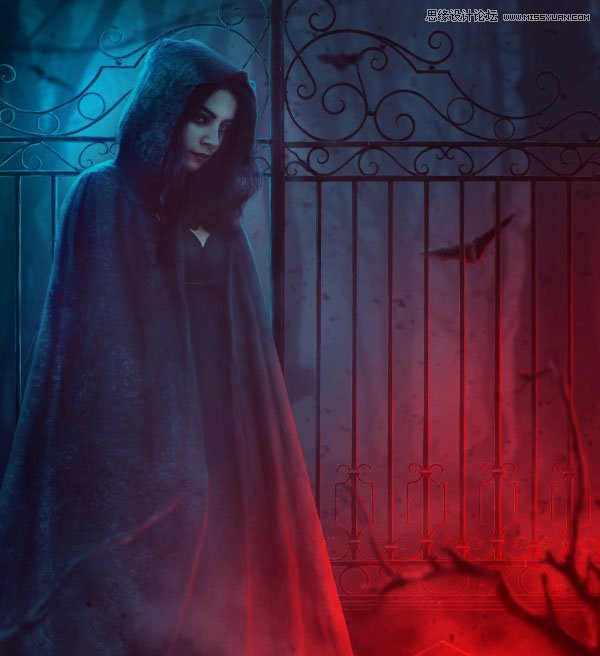
10、利用笔刷将人物的眼珠添加红色,就如魔鬼的眼睛。
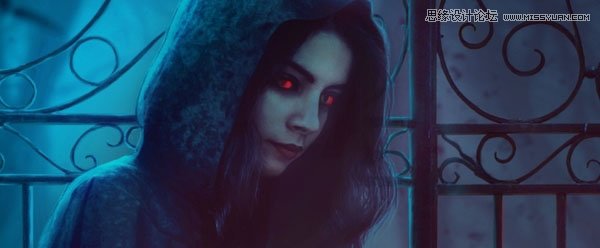
11、设置画笔颜色为#fb9e5a,然后将再绘画眼睛高亮位置。要注意眼珠的颜色要顺应人物视线方向。
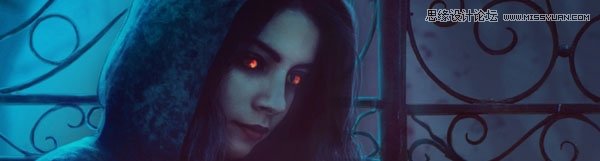
12、选择颜色#332841,用画笔为人物添加类似于倒三角的眼妆效果。
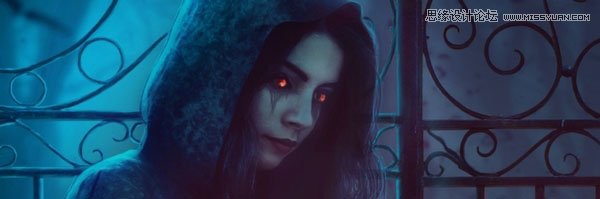
13、为了人物的皮肤显得更加苍白,选用软笔刷,设置颜色#08b4d3,不透明度和流量约10~15%,将脸上皮肤以及胸前皮肤涂白。
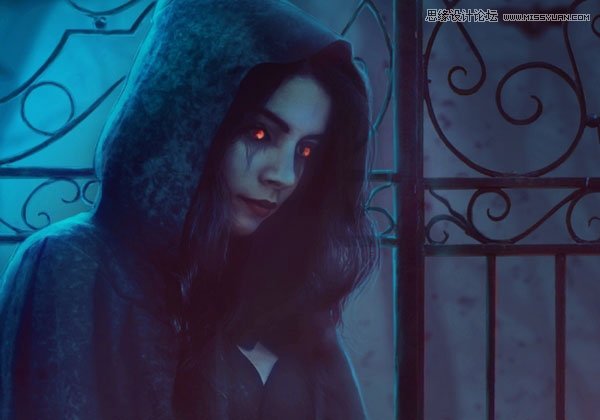
最终效果:
 情非得已
情非得已
推荐文章
-
 Photoshop合成海边海龟和被掀起的海浪场景2021-03-08
-
 Photoshop创意合成森林中的新娘和鸟笼2021-02-23
-
 Photoshop合成森林中马灯下的小动物2020-04-01
-
 Photoshop合成梦幻仙境场景的精灵仙子2020-03-27
-
 Photoshop合成创意头像长出花朵效果2020-03-26
-
 Photoshop合成被蝴蝶和星光打散的头像2020-03-26
-
 Photoshop合成创意的美女和野兽场景2020-03-20
-
 Photoshop合成创意的乌龟背着城堡效果图2020-03-20
-
 Photoshop合成房间里抚摸恐龙头的小男孩2020-03-20
-
 Photoshop快速给建筑照片添加傍晚效果2020-03-19
热门文章
-
Photoshop创意合成森林中的新娘和鸟笼2021-02-23
-
 Photoshop合成魔幻主题的发光山羊2021-03-04
-
Photoshop合成海边海龟和被掀起的海浪场景2021-03-08
-
 Photoshop创意合成苹果身体的易拉罐2021-03-10
-
 Photoshop合成闪电下的超级跑车2021-03-04
-
 Photoshop创意合成在脚底下魔法师2021-03-08
-
 Photoshop创意合成被热气球带飞的鲸鱼2021-03-16
-
Photoshop合成海边海龟和被掀起的海浪场景
相关文章2562021-03-08
-
Photoshop合成魔幻主题的发光山羊
相关文章2882021-03-04
-
Photoshop合成森林中马灯下的小动物
相关文章21572020-04-01
-
Photoshop合成梦幻仙境场景的精灵仙子
相关文章23182020-03-27
-
Photoshop合成创意的美女和野兽场景
相关文章10342020-03-20
-
 Photoshop合成月光下的少女场景
相关文章20872020-03-17
Photoshop合成月光下的少女场景
相关文章20872020-03-17
-
 童话场景:用PS合成森林中的精灵仙子
相关文章19402019-12-24
童话场景:用PS合成森林中的精灵仙子
相关文章19402019-12-24
-
 创意合成:用PS合成云彩中的城堡场景
相关文章26742019-12-16
创意合成:用PS合成云彩中的城堡场景
相关文章26742019-12-16
