Photoshop绘制立体风格的饮料瓶造型(3)
文章来源于 站酷,感谢作者 xinyi_2009 给我们带来经精彩的文章!设计教程/PS教程/鼠绘教程2016-04-15
6、使用画笔工具涂抹,更改图层混合模式为叠加不透明度为50%。绘制黑色线条,加深阴影效果。 7、新建组3,使用横排文字工具输入文字信息。使用钢笔工具绘制文字图像及旁边的图案,打开素材花纹.png文件,拖拽到当前
6、使用画笔工具涂抹,更改图层混合模式为“叠加”“不透明度”为50%。绘制黑色线条,加深阴影效果。
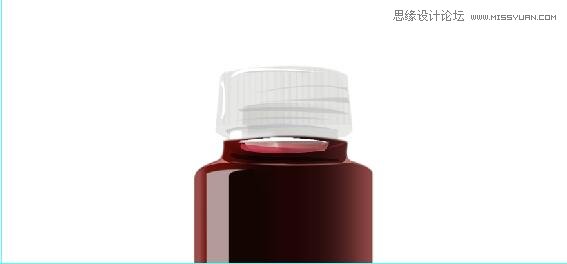
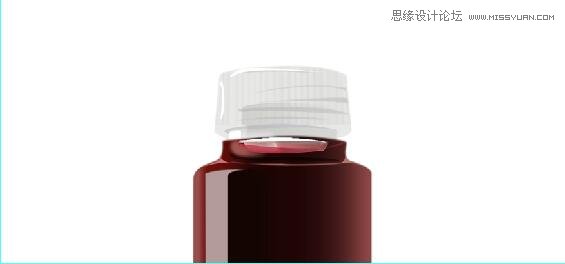
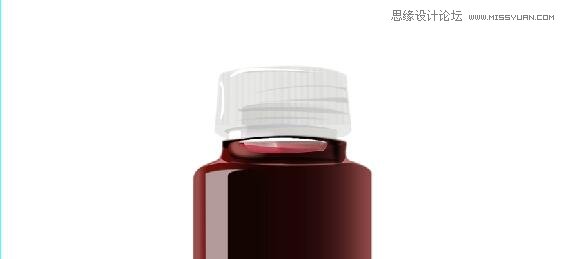
7、新建“组3”,使用横排文字工具输入文字信息。使用钢笔工具绘制文字图像及旁边的图案,打开素材“花纹.png”文件,拖拽到当前图像中,结合图层蒙版进行调整。
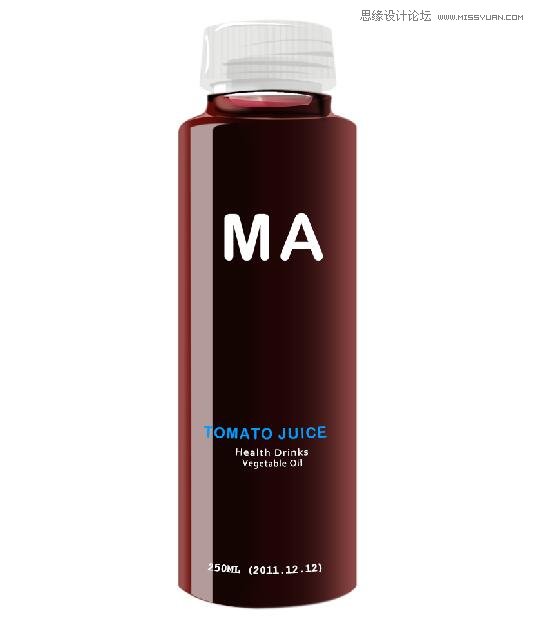
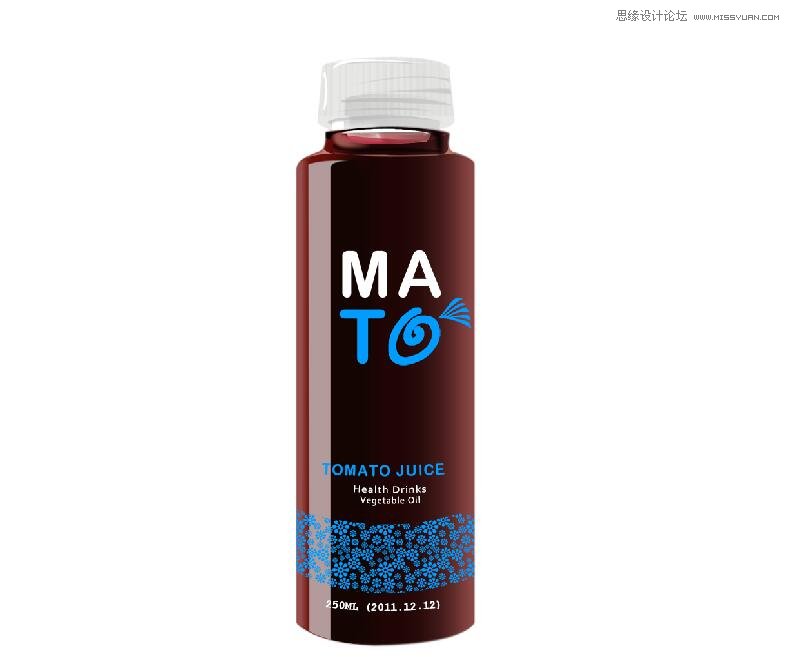
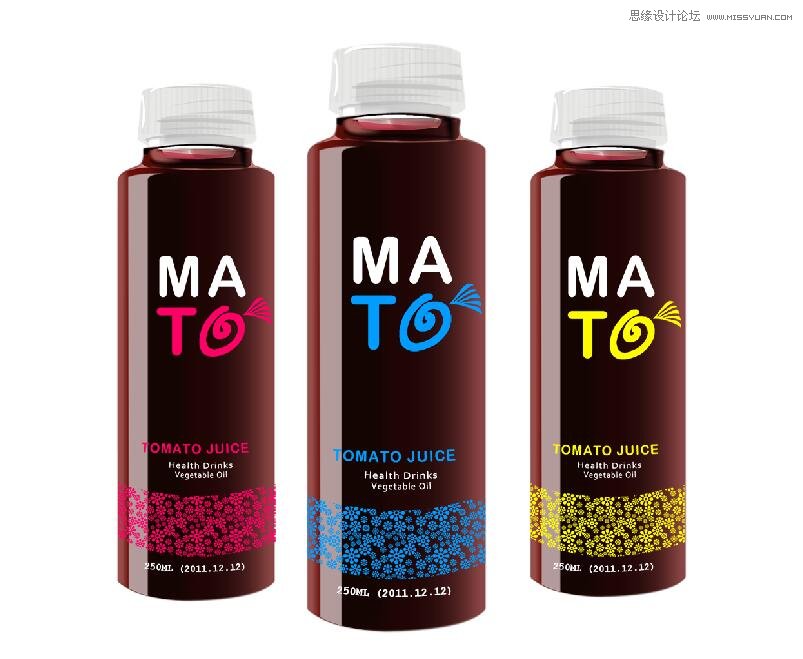
8、盖印相关图层生成瓶子图像,新建“组4”,将生成的图层放入该组。复制文字图层并进行调整。载入花纹及文字图案选区,新建图层对其填充黄色并进行调整。重复此操作,制作如下的效果图。
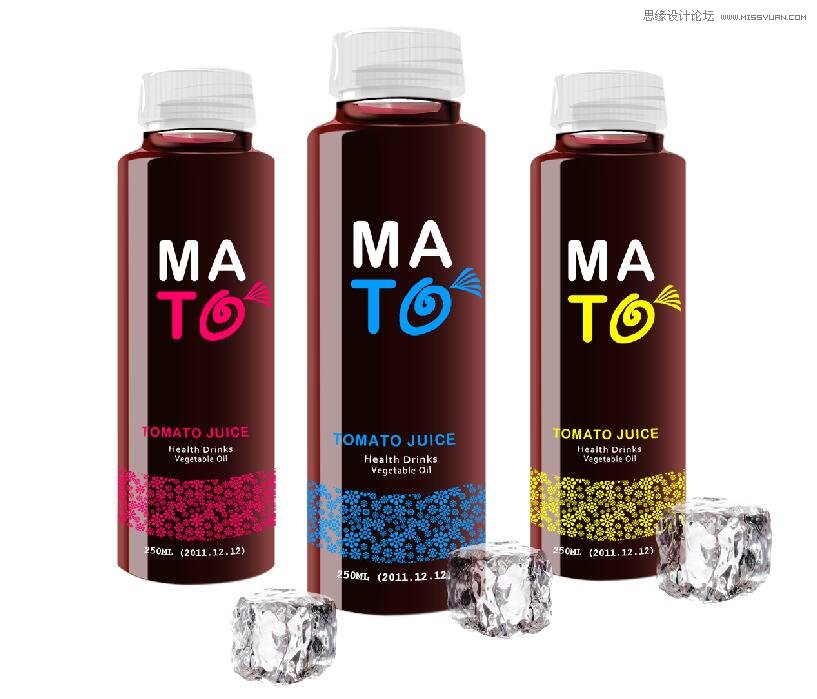
9、打开素材“冰块.png”文件,拖拽到当前图像文件中生成新的图层,复制多个冰块图层进行放置。新建图层,涂抹灰色图像,使用图层蒙版只保留冰块上的黑色图像,更改混合模式为“叠加”“不透明度”为72%
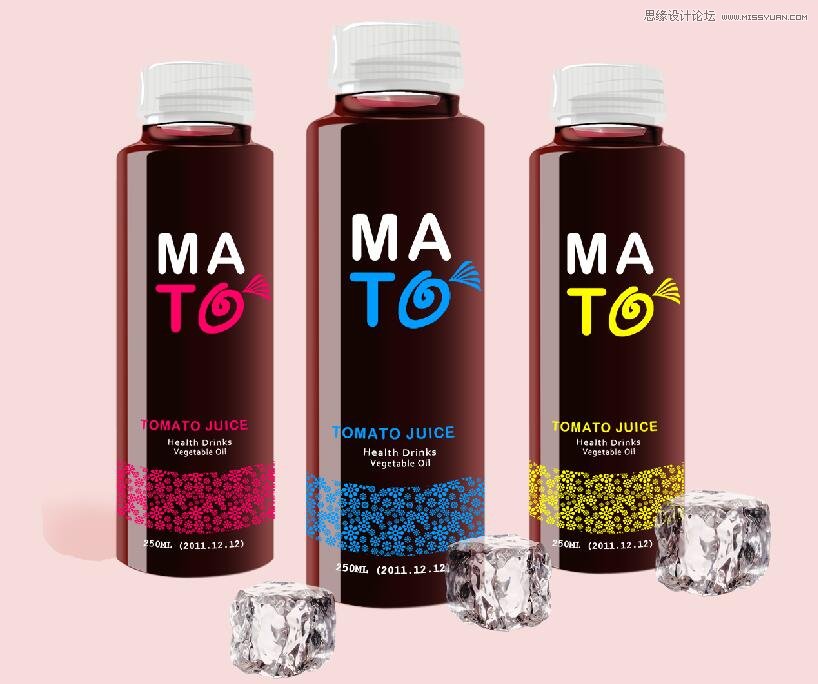
10、在背景图层之上新建图层并填充为粉红色(RGB=246/221/219)!
 情非得已
情非得已
推荐文章
-
 Photoshop绘制磨砂风格的插画作品2021-03-16
-
 Photoshop结合AI制作扁平化滑轮少女插画2021-03-11
-
 Photoshop结合AI绘制扁平化风格的少女插画2020-03-13
-
 Photoshop结合AI绘制春字主题插画作品2020-03-13
-
 Photoshop绘制时尚大气的手机APP图标2020-03-12
-
 Photoshop绘制立体感十足的手机图标2020-03-12
-
 玻璃瓶绘画:PS绘制玻璃质感的魔法瓶2020-03-11
-
 像素工厂:用PS设计等距像素的工厂图标2019-03-20
-
 圣诞老人:使用PS绘制圣诞老人插画2019-02-21
-
 Lumix相机:PS绘制粉色的照相机教程2019-01-18
热门文章
-
Photoshop结合AI制作扁平化滑轮少女插画2021-03-11
-
Photoshop绘制磨砂风格的插画作品2021-03-16
-
Photoshop绘制磨砂风格的插画作品
相关文章1702021-03-16
-
 Photoshop绘制立体风格的序章图标
相关文章8612020-04-01
Photoshop绘制立体风格的序章图标
相关文章8612020-04-01
-
Photoshop结合AI绘制扁平化风格的少女插画
相关文章7992020-03-13
-
 像素绘画:用PS绘制像素风格树木教程
相关文章10652019-03-26
像素绘画:用PS绘制像素风格树木教程
相关文章10652019-03-26
-
 插画教程:用PS绘制扁平化风格的插画
相关文章5062019-03-15
插画教程:用PS绘制扁平化风格的插画
相关文章5062019-03-15
-
 渐变插画:使用PSPS绘制渐变风格插画
相关文章4872019-02-28
渐变插画:使用PSPS绘制渐变风格插画
相关文章4872019-02-28
-
 2.5D插画:用PS制作2.5D风格拖线板
相关文章13512019-02-28
2.5D插画:用PS制作2.5D风格拖线板
相关文章13512019-02-28
-
 噪点插画:PS绘制噪点风格的抽象插画
相关文章5162019-01-17
噪点插画:PS绘制噪点风格的抽象插画
相关文章5162019-01-17
