Photoshop巧用通道抠出外景透明的婚纱教程(2)
文章来源于 PS联盟,感谢作者 Sener 给我们带来经精彩的文章!设计教程/PS教程/抠图教程2016-02-14
7、细致活,不能急。上面这一块难度要大一点,最起码褶皱部分密集一点。同样用仿制图章工具,这次在属性栏把不透明度设置:100%;按住Alt键在明显的褶皱上取样,松开Alt键后沿着褶皱的走向点一下,再左右移动修复关
7、细致活,不能急。上面这一块难度要大一点,最起码褶皱部分密集一点。同样用仿制图章工具,这次在属性栏把不透明度设置:100%;按住Alt键在明显的褶皱上取样,松开Alt键后沿着褶皱的走向点一下,再左右移动修复关键部分,保持褶皱的一致性,如图8,9。
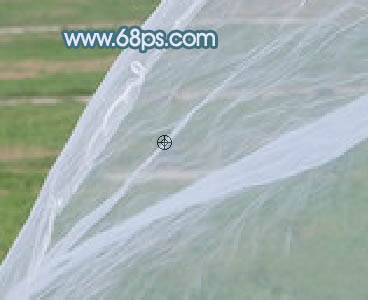
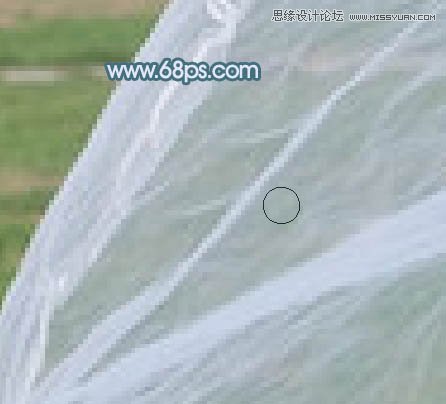
8、这一块区域也需要用钢笔勾出选区。
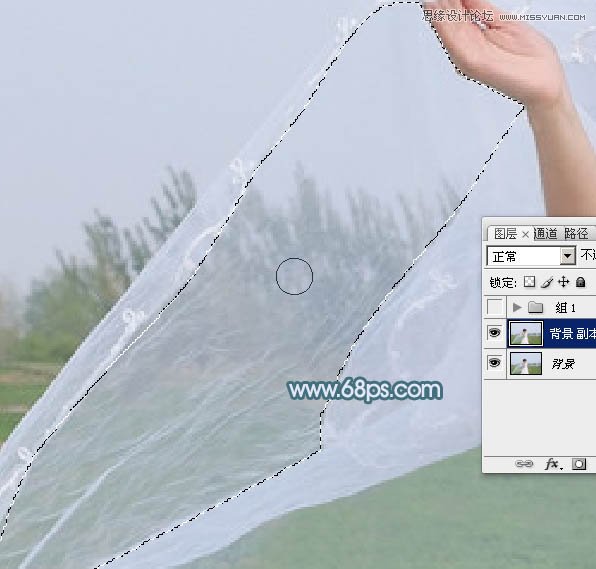
9、慢慢填补,大致效果如下,取消选区,大致的简化工具基本结束,后面就是通道抠图。
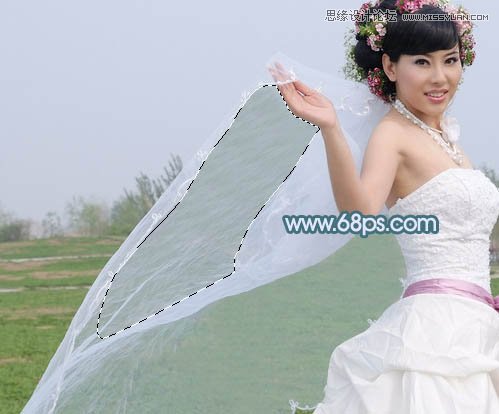
10、这是现在的效果,感觉有不满意的部分,还可以花时间修复一下。
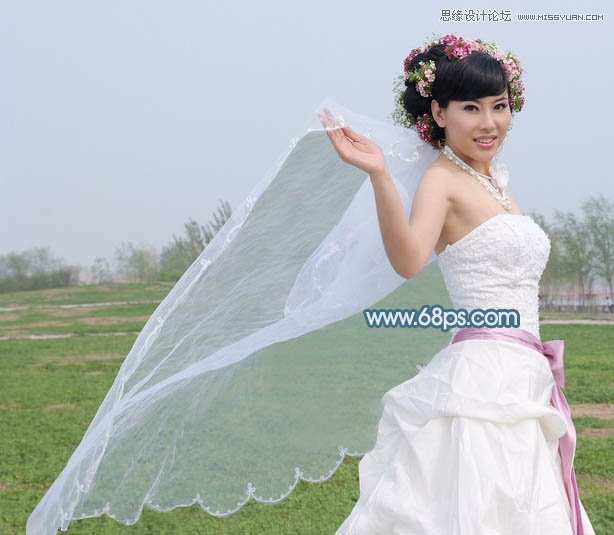
11、进入通道面板,选择一款婚纱与背景对比最大的通道,并复制一份。这里蓝色通道比较理想,复制后得到蓝副本通道,如下图。
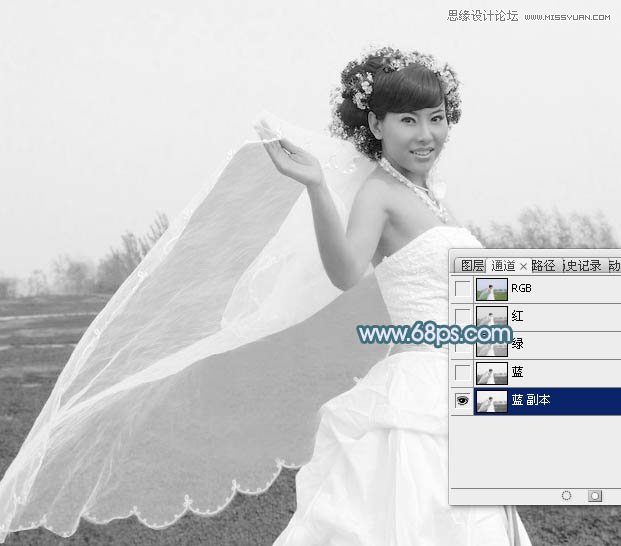
12、我们只需要婚纱部分,用钢笔工具把婚纱部分抠出来,转为选区如下图。
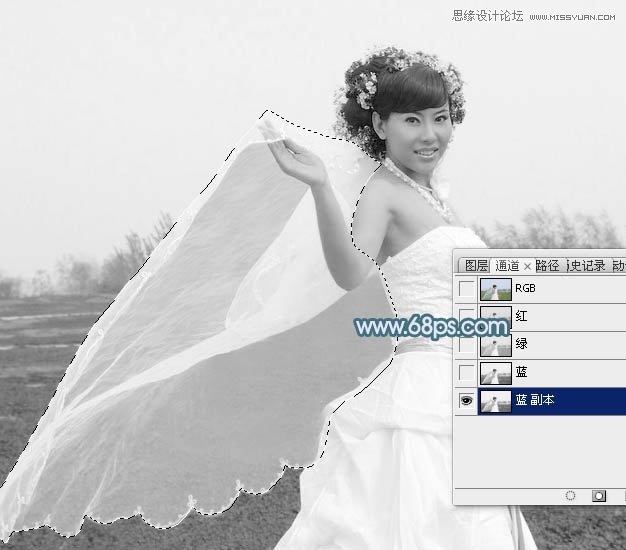
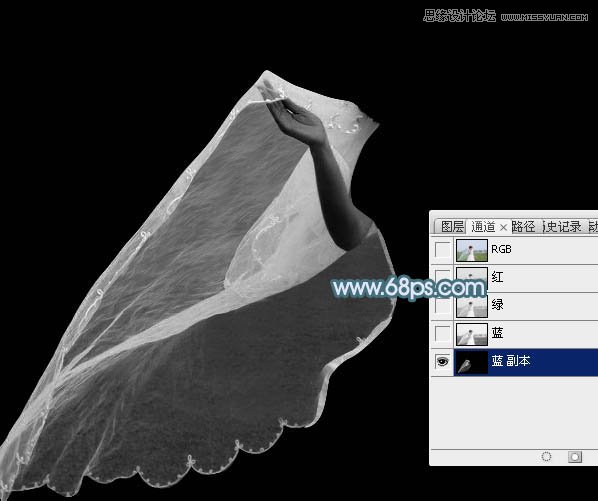
13、我们操作的通道是蓝副本通道,按Ctrl + Shift + I 反选,然后用油漆桶工具填充黑色,取消选区后效果如下图。感觉婚纱非常明显了。
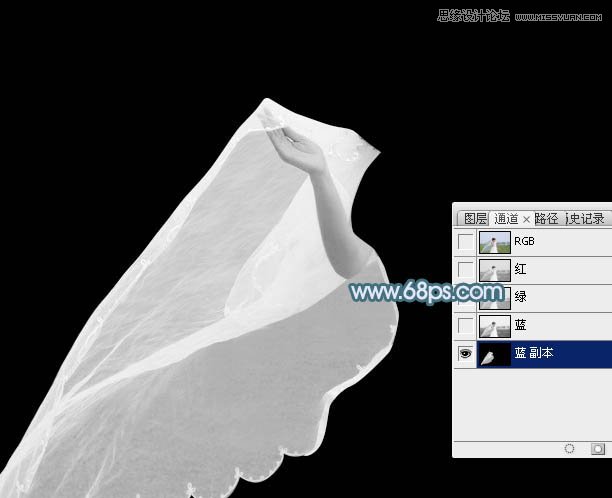
14、选择菜单:图像 > 应用图像,参数及效果如下图。
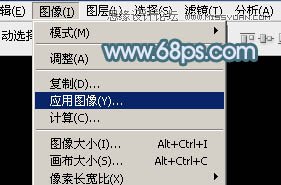
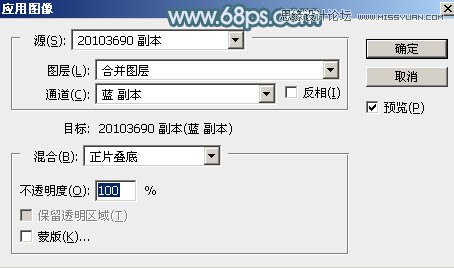
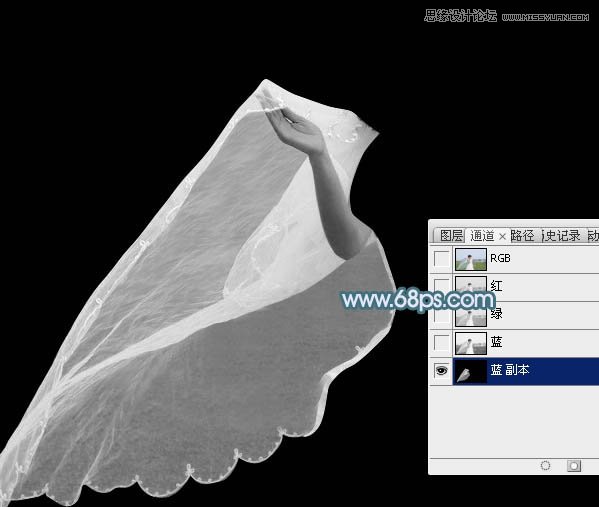
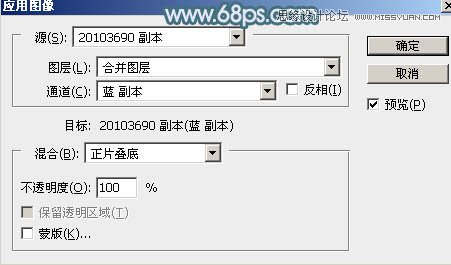
15、再选择菜单:图像 > 应用图像,参数不变,效果如图20。
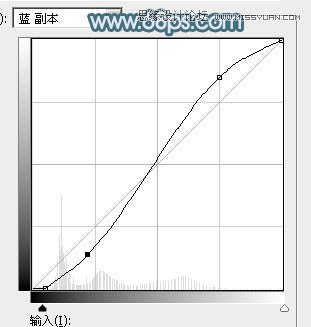
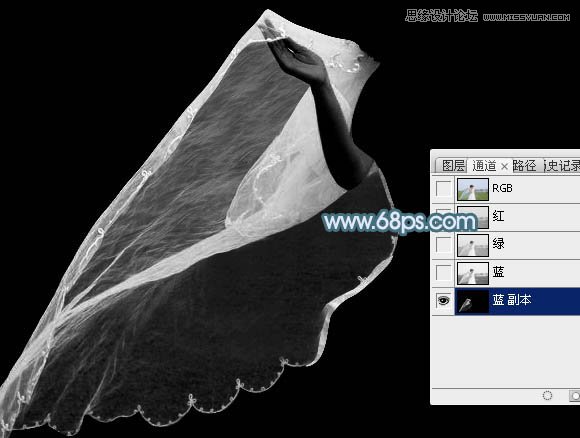
16、按Ctrl + M 调整曲线,增加明暗对比,参数及效果如下图。
 情非得已
情非得已
推荐文章
-
 Photoshop使用通道工具抠出可爱的狗狗2020-03-15
-
 Photoshop使用通道工具抠出逆光美女2020-03-08
-
 抠图教程:详解5种PS经典的抠图方法2019-08-29
-
 Photoshop巧用通道超精细的抠儿童头发丝教程2015-05-20
-
 Photoshop完美抠出穿婚纱的新娘照片2013-11-07
-
 Photoshop使用通道混合器给狗狗抠图2012-10-25
-
 Photoshop给头发蓬松的孩子抠图并合成2012-06-19
-
 Photoshop给白色婚纱抠图并合成到风景照中2012-06-14
-
 Photoshop详细讲解钢笔工具在抠图中的使用2011-08-30
-
 Photoshop抠图教程:抠出飘逸长发美女2011-03-30
热门文章
-
 Photoshop快速抠出卷发的美女人像2021-03-04
-
Photoshop快速抠出卷发的美女人像
相关文章1722021-03-04
-
 Photoshop使用通道工具给美女抠图
相关文章47892020-03-19
Photoshop使用通道工具给美女抠图
相关文章47892020-03-19
-
 Photoshop抠出倒酒效果的玻璃杯
相关文章28452020-03-17
Photoshop抠出倒酒效果的玻璃杯
相关文章28452020-03-17
-
Photoshop使用通道工具抠出可爱的狗狗
相关文章28972020-03-15
-
 植物教程:用PS的钢笔工具快速抠出植物
相关文章19722019-11-05
植物教程:用PS的钢笔工具快速抠出植物
相关文章19722019-11-05
-
 抠图教程:用PS完美抠出透明玻璃水壶
相关文章36022019-10-21
抠图教程:用PS完美抠出透明玻璃水壶
相关文章36022019-10-21
-
抠图教程:详解5种PS经典的抠图方法
相关文章68872019-08-29
-
 抠图教程:用PS快速抠出人物毛发效果
相关文章17242019-08-21
抠图教程:用PS快速抠出人物毛发效果
相关文章17242019-08-21
