Photoshop合成超酷的读报熊猫人场景
文章来源于 优设,感谢作者 P大点S 给我们带来经精彩的文章!本教程主要使用Photoshop合成创意的森林中读报的熊猫人,作者合成的思路和方法都非常不错。过程:先构思想要的画面,并搜集一些相关的素材;再从熊猫人开始合成,然后是背景;最后把人和背景融合;后期渲染颜色,调整光影即可。
教程所需要的素材:创意的读书熊猫人PS教程素材
最终效果
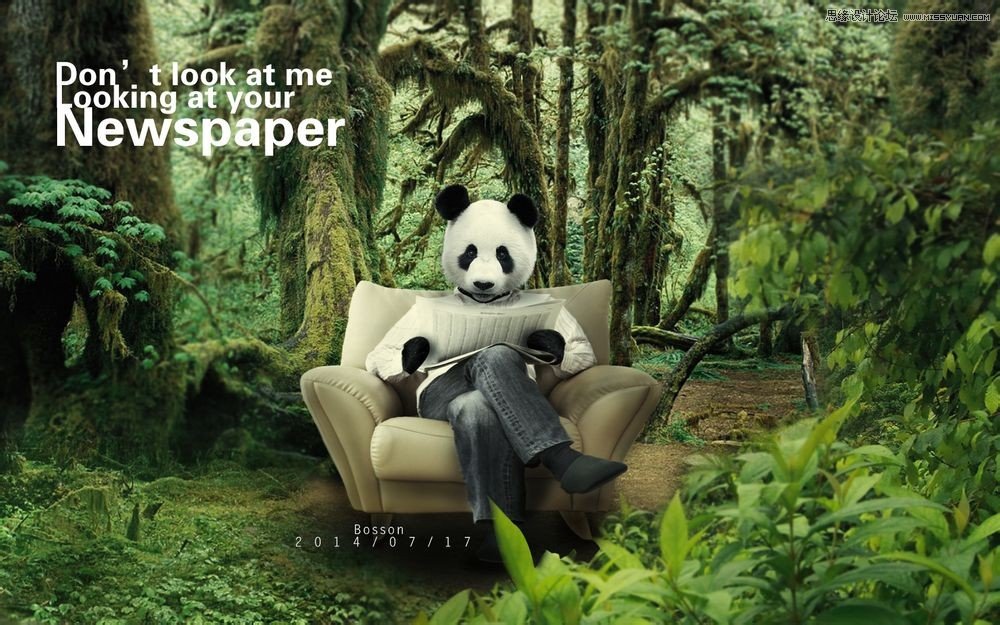
素材图:
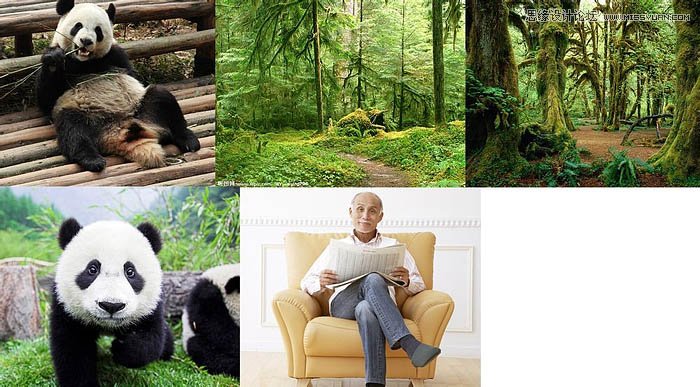
思路讲解:
从终稿图里可以看出。这次的合成有三个部分。第一个是人和熊猫的合成;第二个是主体对象所在环境的合成;第三个是总体和谐处理。
前期工作:
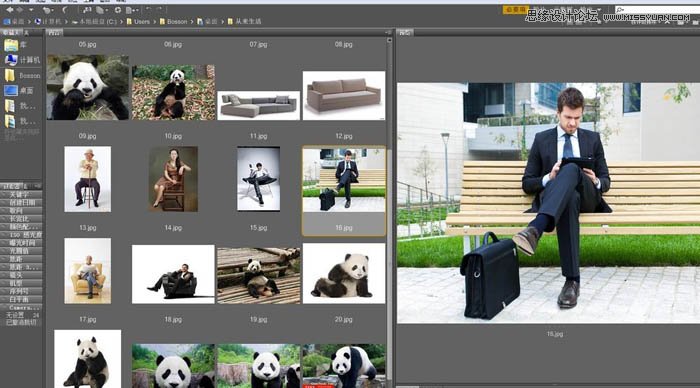
为了能够尽可能的把心里构思的图像呈现,制作的更加迅速,素材的前期筛选就很重要了。这里的图片都来自百度,分辨率都是1000*1000以上。因为我的终稿幅面是1650*1050的。尽可能搜集可能用到的图片。然后放入Bridge中筛选出可以进行合成的组合。这一步很重要。
素材的整理部分整理完毕。就正式进入做图的阶段了。
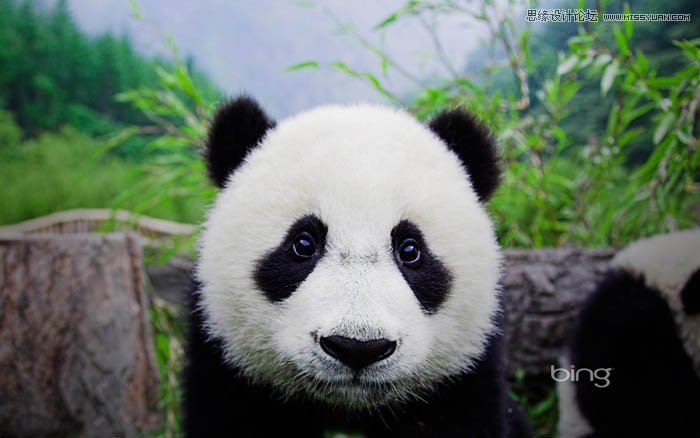
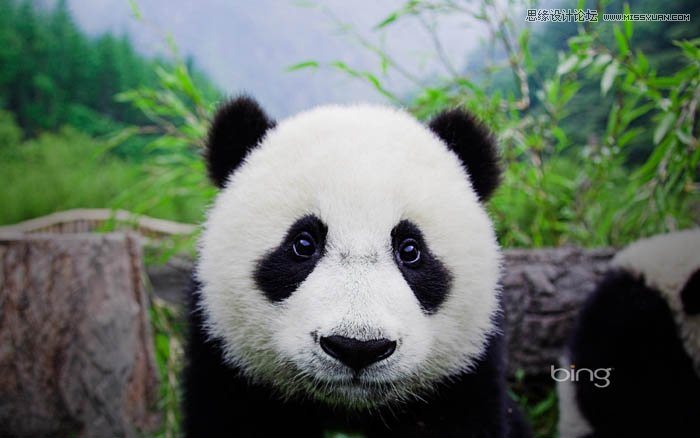
1、我们从很多熊猫的图片中,找到一张熊猫正脸的图片。没错就他了。接下来就是抠出来。
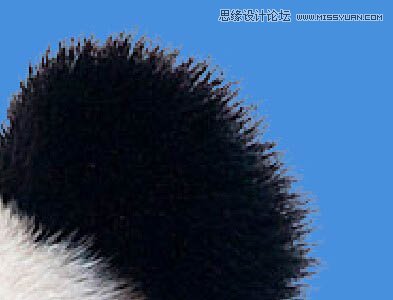
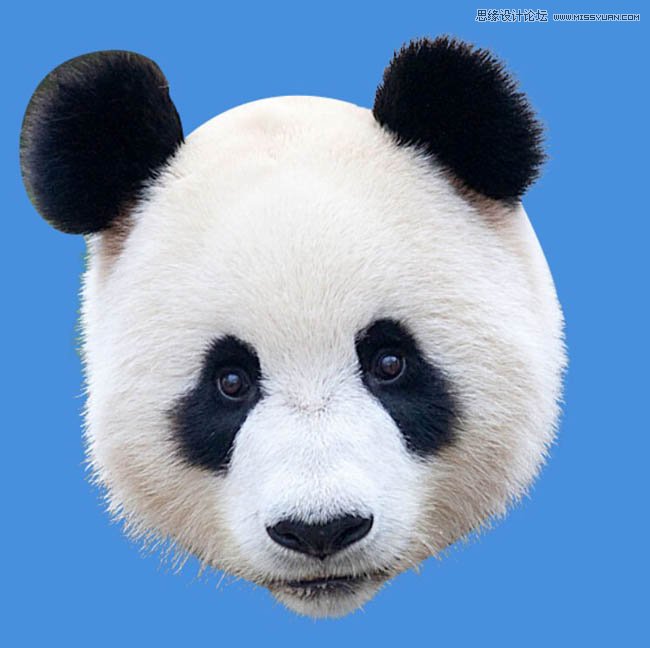
2、这里,用钢笔把头大概截取出来,在通道中抠出。因为可爱的熊猫是黑白的哇,所以,我们得到的抠图的方案是:耳朵和面部分别扣图;并且只扣明暗关系明确的右耳朵,左耳由右耳得到。所以我们重点放在边缘的杂毛的处理,最大限度保留毛的质感。经过几次计算和色阶调整。得到下图。
其实从大图看,边缘部分并不是扣的很好。重点来了。这里我要强调的是,抠图的精细程度是为了最终的合成服务的。最后熊猫头是要缩小来合成的,最终的效果很好,所以并不需要吹毛求疵的扣到多精细。效率第一。然后,复制右耳朵到左耳,这样有毛边的左耳朵就好了。
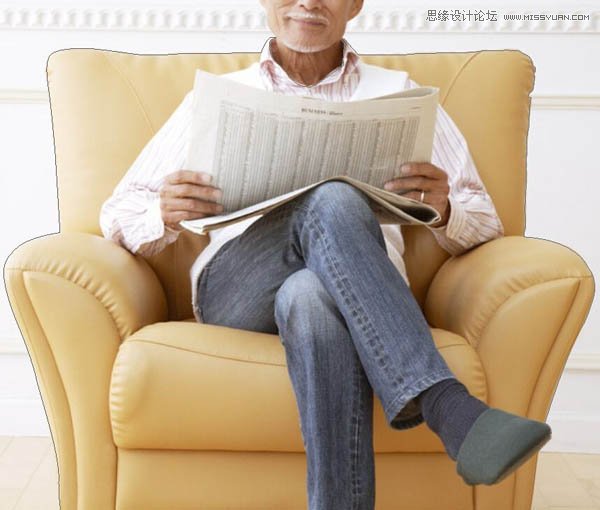
3、接着打开人物的图片,进行抠图。没什么说的,钢笔扣吧。速度很快的,去掉人头,只扣出领子以内的人物和沙发。

4、抠出后,我们观察到这个人物的整体身材是比较瘦长的。与熊猫的体形不是特别符合。所以,我们要开始对它进行调整。首先,我们用变形工具,做下基础调整。比如:我们把领子拉宽一些(注意,这里我们只用选区对人物上部处理)。
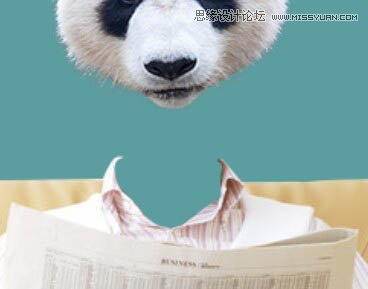
5、这里就是我要重点提到的“选区控制”。要改哪里就选择哪里。
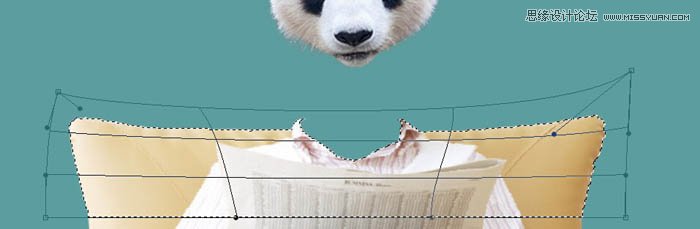
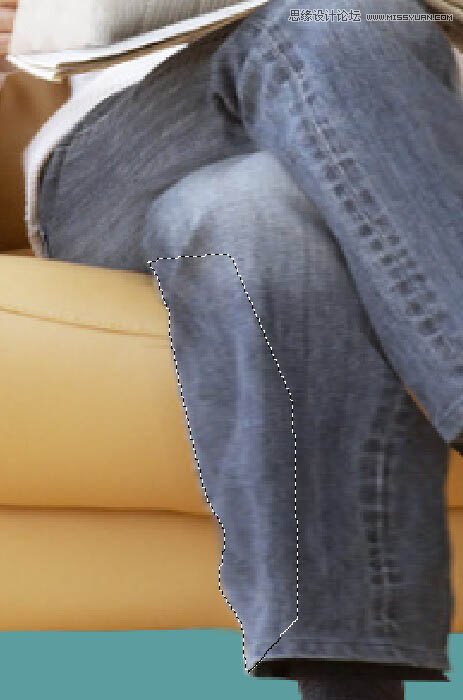
6、尝试最佳角度。然后,放入“滤镜”-“液化”中,利用膨胀和左推工具稍微加肥一下手臂和腿部。不过,由于图片质量不是很精细,效果不够强烈。所以,我们反过来,用套索工具,分别选择两条腿,分别复制出两个新图层。对其用变形工具拉大缩放,然后用蒙版擦出不适的地方。这样,就得到了两只大肥腿了。
7、之后就是手部了。这里我们要换手掌。观察原图中,人手指与报纸已经发生了交叉关系。所以,我们用选区控制,用放置图章工具,把报纸上的手指隐藏起来,这里要细致一些。得到下图。

 情非得已
情非得已
-
 Photoshop合成海边海龟和被掀起的海浪场景2021-03-08
-
 Photoshop创意合成森林中的新娘和鸟笼2021-02-23
-
 Photoshop合成森林中马灯下的小动物2020-04-01
-
 Photoshop合成梦幻仙境场景的精灵仙子2020-03-27
-
 Photoshop合成创意头像长出花朵效果2020-03-26
-
 Photoshop合成被蝴蝶和星光打散的头像2020-03-26
-
 Photoshop合成创意的美女和野兽场景2020-03-20
-
 Photoshop合成创意的乌龟背着城堡效果图2020-03-20
-
 Photoshop合成房间里抚摸恐龙头的小男孩2020-03-20
-
 Photoshop快速给建筑照片添加傍晚效果2020-03-19
-
Photoshop创意合成森林中的新娘和鸟笼2021-02-23
-
 Photoshop合成魔幻主题的发光山羊2021-03-04
-
Photoshop合成海边海龟和被掀起的海浪场景2021-03-08
-
 Photoshop创意合成苹果身体的易拉罐2021-03-10
-
 Photoshop合成闪电下的超级跑车2021-03-04
-
 Photoshop创意合成在脚底下魔法师2021-03-08
-
 Photoshop创意合成被热气球带飞的鲸鱼2021-03-16
-
Photoshop合成海边海龟和被掀起的海浪场景
相关文章2562021-03-08
-
Photoshop合成魔幻主题的发光山羊
相关文章2882021-03-04
-
Photoshop合成森林中马灯下的小动物
相关文章21572020-04-01
-
Photoshop合成梦幻仙境场景的精灵仙子
相关文章23182020-03-27
-
Photoshop合成创意的美女和野兽场景
相关文章10342020-03-20
-
 Photoshop合成月光下的少女场景
相关文章20872020-03-17
Photoshop合成月光下的少女场景
相关文章20872020-03-17
-
 童话场景:用PS合成森林中的精灵仙子
相关文章19402019-12-24
童话场景:用PS合成森林中的精灵仙子
相关文章19402019-12-24
-
 创意合成:用PS合成云彩中的城堡场景
相关文章26742019-12-16
创意合成:用PS合成云彩中的城堡场景
相关文章26742019-12-16
