Photoshop合成秋季唯美的城堡场景图(2)
文章来源于 优艾说,感谢作者 uidet 给我们带来经精彩的文章!设计教程/PS教程/合成教程2015-09-04
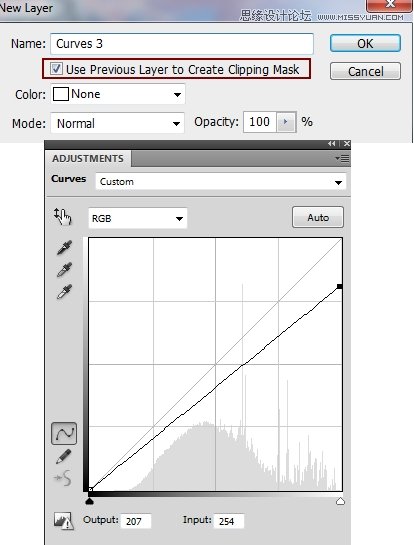
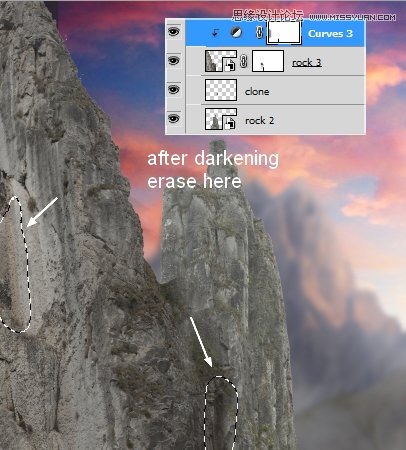
010、rock3(我们把它压在了边缘),去层新调整图层曲线和选择剪切蒙版: 在这个曲线图层蒙版与不透明度50%左右用一个软刷子擦除的部分所示 011、使岩石2、克� ⒀沂�3和曲线调整图层选中然后按Cmd / Ctrl + G组。通过改
010、rock3(我们把它压在了边缘),去层>新调整图层>曲线和选择剪切蒙版:
在这个曲线图层蒙版与不透明度50%左右用一个软刷子擦除的部分所示
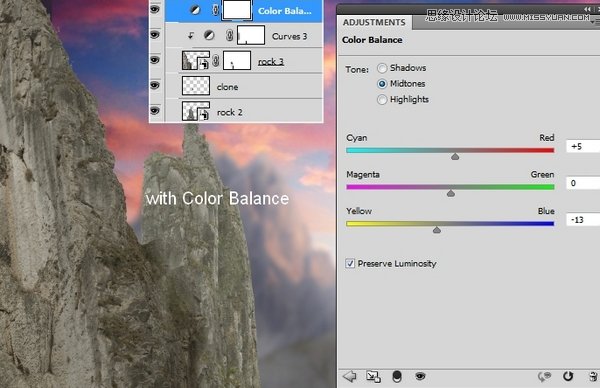
011、使岩石2、克隆、岩石3和曲线调整图层选中然后按Cmd / Ctrl + G组。通过改变这个群体的模式(默认组模式)正常100%。去层>新调整图层>色彩平衡:
012、我用两个曲线调整层:
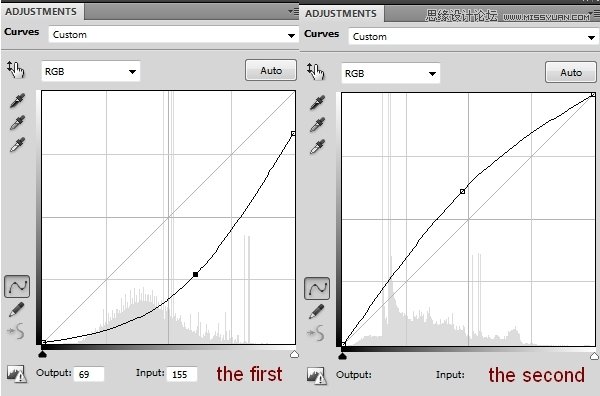
下面是这些蒙版的结果和结果图片:
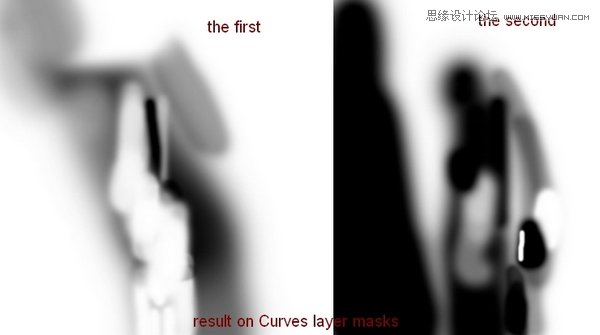
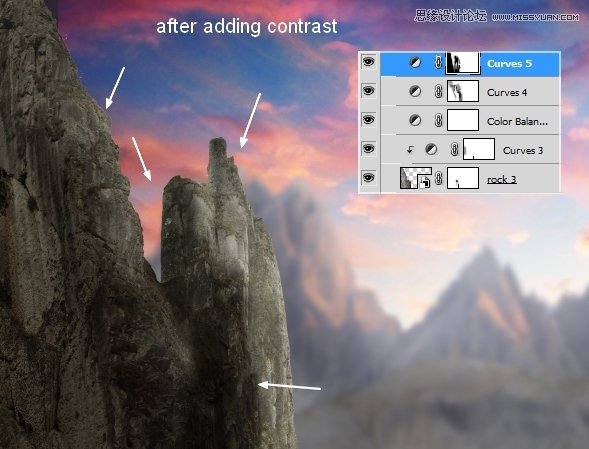
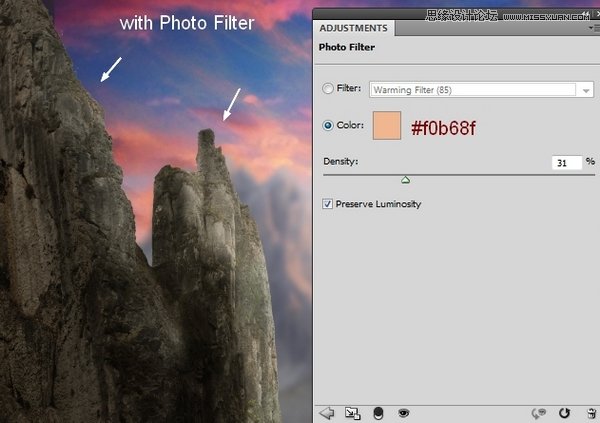
013、我使用一个照片滤镜调整图层添加照片暖色的岩石
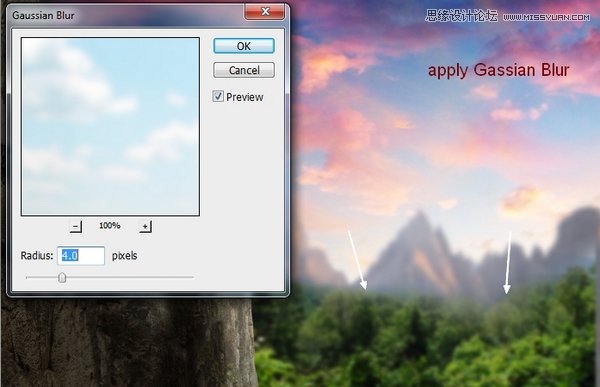
014、拖动景观照片到我们的主文档,将其在岩石上面。添加一个蒙版,使用软毛盖住天空和山部分
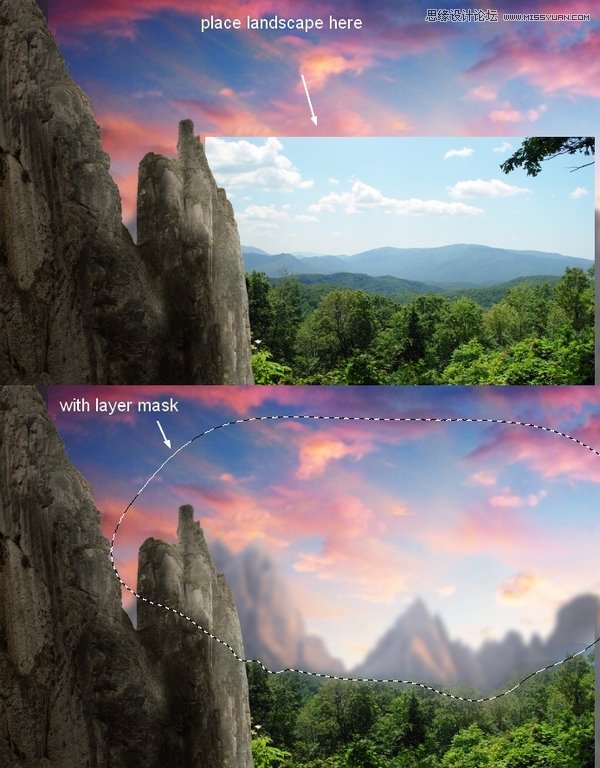
应用模糊高斯模糊4 px:
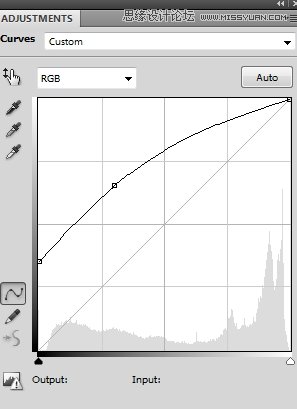
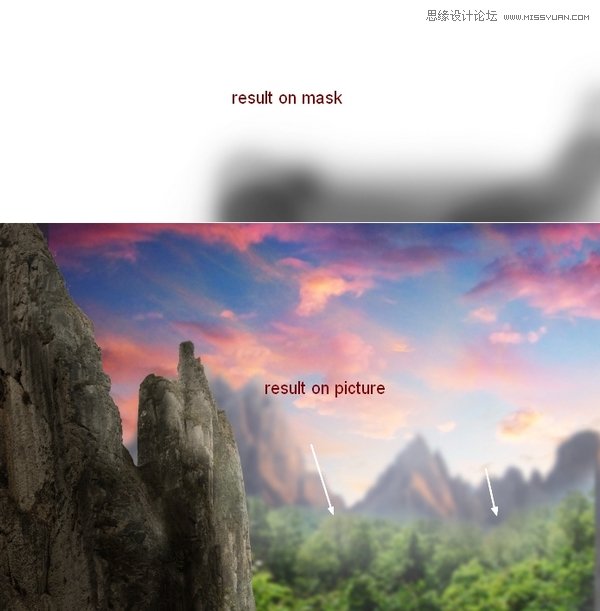
015、添加一个曲线调整层与剪切蒙版,让顶部的景观。在这个曲线图层蒙版用软笔刷擦掉底部和两边的风景:
 情非得已
情非得已
推荐文章
-
 Photoshop合成海边海龟和被掀起的海浪场景2021-03-08
-
 Photoshop创意合成森林中的新娘和鸟笼2021-02-23
-
 Photoshop合成森林中马灯下的小动物2020-04-01
-
 Photoshop合成梦幻仙境场景的精灵仙子2020-03-27
-
 Photoshop合成创意头像长出花朵效果2020-03-26
-
 Photoshop合成被蝴蝶和星光打散的头像2020-03-26
-
 Photoshop合成创意的美女和野兽场景2020-03-20
-
 Photoshop合成创意的乌龟背着城堡效果图2020-03-20
-
 Photoshop合成房间里抚摸恐龙头的小男孩2020-03-20
-
 Photoshop快速给建筑照片添加傍晚效果2020-03-19
热门文章
-
Photoshop创意合成森林中的新娘和鸟笼2021-02-23
-
 Photoshop合成魔幻主题的发光山羊2021-03-04
-
Photoshop合成海边海龟和被掀起的海浪场景2021-03-08
-
 Photoshop创意合成苹果身体的易拉罐2021-03-10
-
 Photoshop合成闪电下的超级跑车2021-03-04
-
 Photoshop创意合成在脚底下魔法师2021-03-08
-
 Photoshop创意合成被热气球带飞的鲸鱼2021-03-16
-
Photoshop合成海边海龟和被掀起的海浪场景
相关文章2562021-03-08
-
Photoshop合成魔幻主题的发光山羊
相关文章2882021-03-04
-
Photoshop合成森林中马灯下的小动物
相关文章21572020-04-01
-
Photoshop合成梦幻仙境场景的精灵仙子
相关文章23182020-03-27
-
Photoshop合成创意的美女和野兽场景
相关文章10342020-03-20
-
 Photoshop合成月光下的少女场景
相关文章20872020-03-17
Photoshop合成月光下的少女场景
相关文章20872020-03-17
-
 童话场景:用PS合成森林中的精灵仙子
相关文章19402019-12-24
童话场景:用PS合成森林中的精灵仙子
相关文章19402019-12-24
-
 创意合成:用PS合成云彩中的城堡场景
相关文章26742019-12-16
创意合成:用PS合成云彩中的城堡场景
相关文章26742019-12-16
