Photoshop在制作可爱风格的ICON图标(3)
文章来源于 站酷,感谢作者 Yu0910 给我们带来经精彩的文章!设计教程/PS教程/鼠绘教程2015-06-04
二、微扁平化,短信图标 先看看效果图 下面是教程 Step01:选择【圆角矩形工具】(快捷键U,可按Shift+U切换),在画布点击【创建圆角矩形】弹出层,设置宽度为120px,高度为120px,半径20px,并勾� 敬又行摹浚缓蟮
二、微扁平化,短信图标
先看看效果图
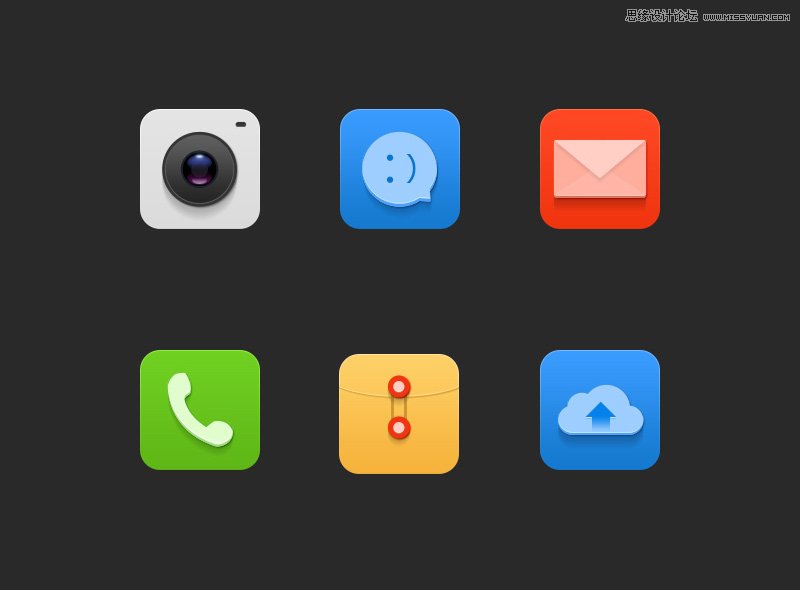
下面是教程
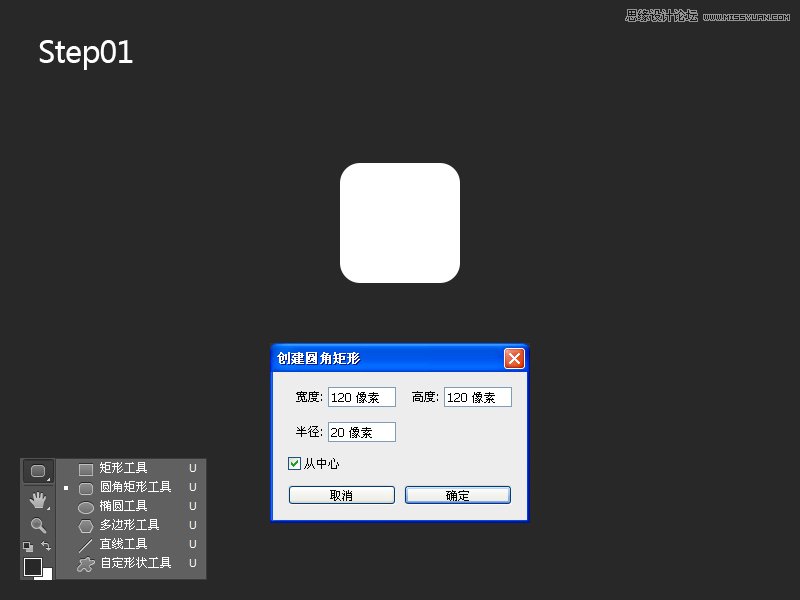
Step01:选择【圆角矩形工具】(快捷键U,可按Shift+U切换),在画布点击【创建圆角矩形】弹出层,设置宽度为120px,高度为120px,半径20px,并勾选【从中心】,然后点击确定;
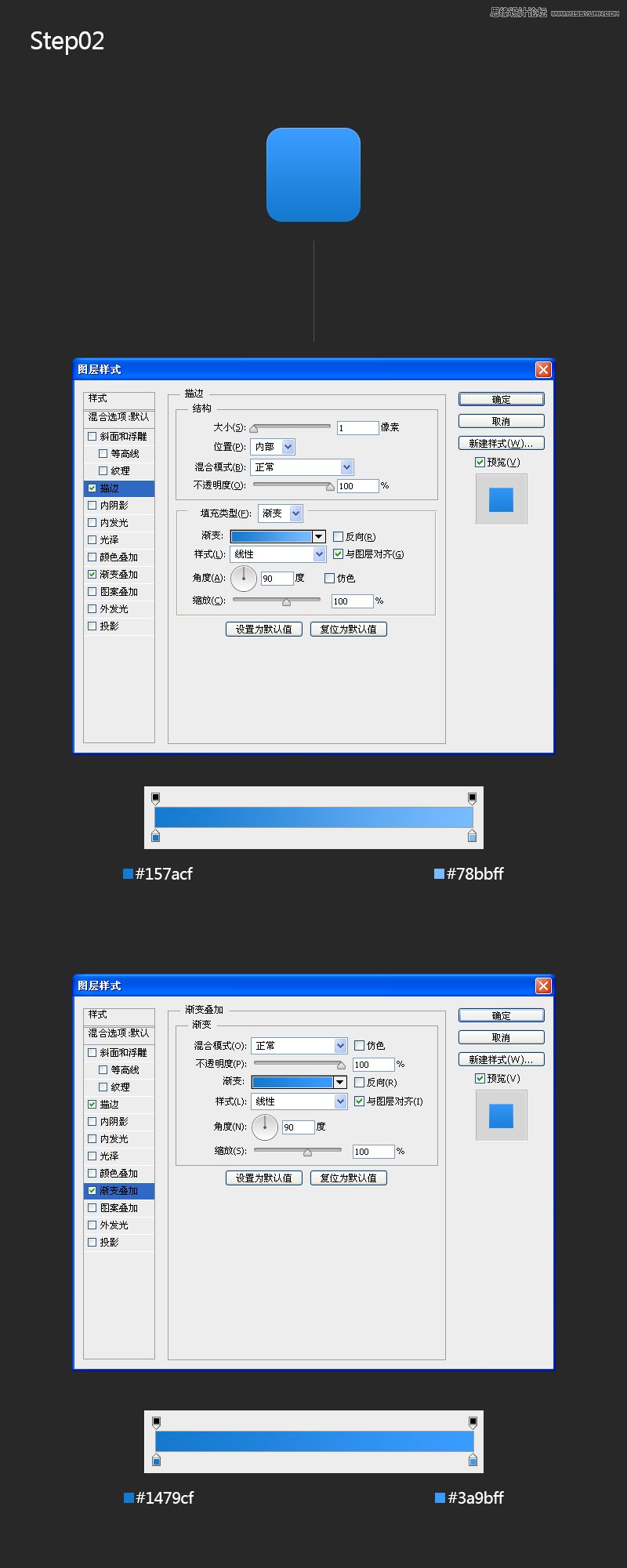
Step02:把圆角矩形图层命名为di,然后右键选择【混合选项】,设置:
【描边】:大小1px,内部,渐变90°,# 157acf — #78bbff,
【渐变叠加】:线性渐变,色值从上到下为 # 1479cf — # 3a9bff,角度为90°;
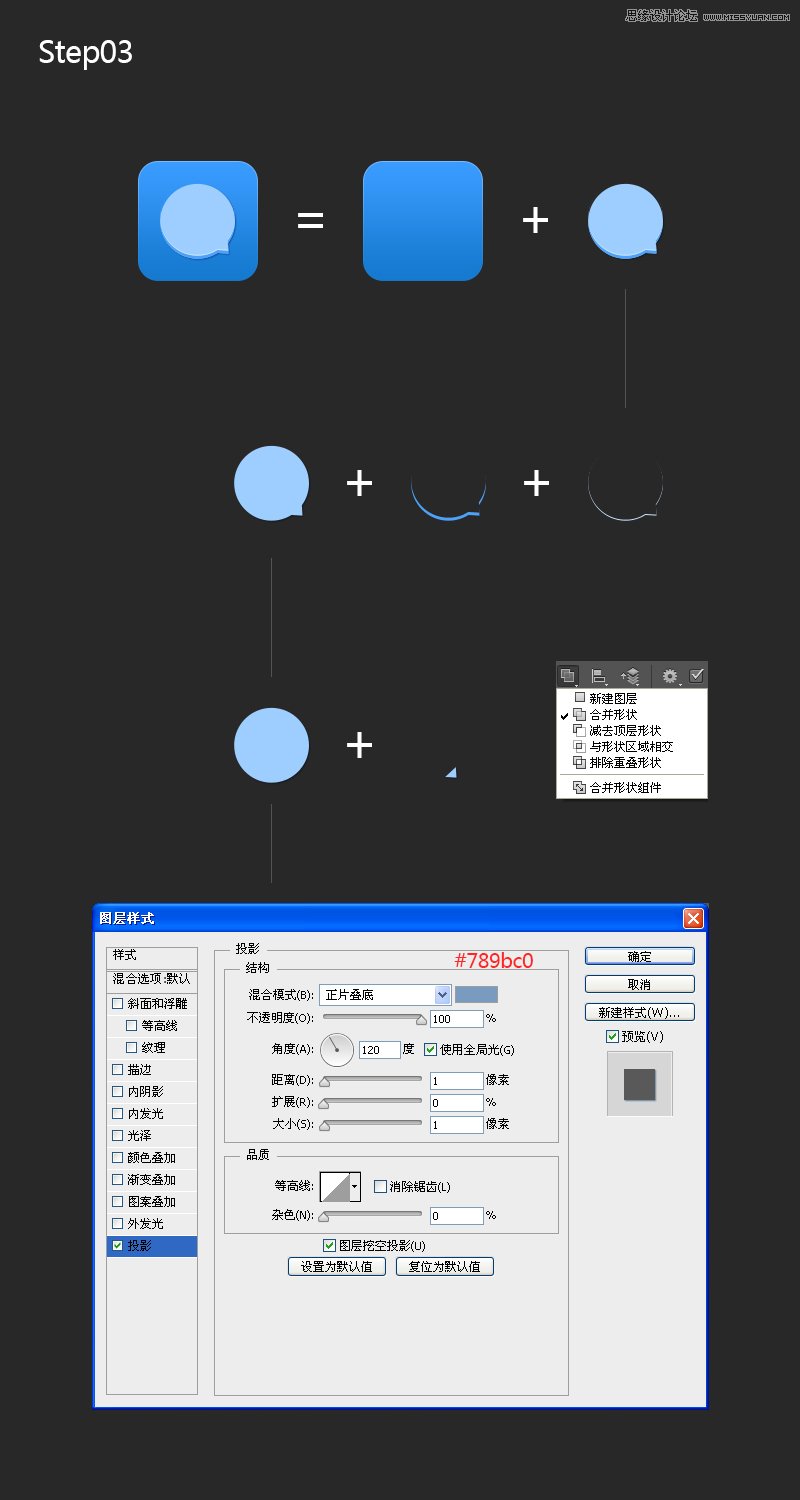
Step03:选择【椭圆工具】,按住Shift键,画一个正圆,填充颜色为# 9eceff,图层命名为message,再选【钢笔工具】(快捷键P,可按Shift+P切换),在选项栏里【路径操作】选择【合并形状】,并选中路径,画一个三角形;右键选择【混合选项】,设置:
【投影】:颜色#789bc0;角度120°,距离1px,扩展0,大小1px;
复制图层message命名为message_ceng,填充颜色为# 4da2f9,载入图层选区向上移动三像素,反向选区,再点击【图层】窗口的【添加图层蒙版】;
再复制图层message命名为message_bian,填充颜色为# c7e3ff,载入图层选区向上移动一像素,反向选区,再点击【图层】窗口的【添加图层蒙版】;
 情非得已
情非得已
推荐文章
-
 Photoshop绘制磨砂风格的插画作品2021-03-16
-
 Photoshop结合AI制作扁平化滑轮少女插画2021-03-11
-
 Photoshop结合AI绘制扁平化风格的少女插画2020-03-13
-
 Photoshop结合AI绘制春字主题插画作品2020-03-13
-
 Photoshop绘制时尚大气的手机APP图标2020-03-12
-
 Photoshop绘制立体感十足的手机图标2020-03-12
-
 玻璃瓶绘画:PS绘制玻璃质感的魔法瓶2020-03-11
-
 像素工厂:用PS设计等距像素的工厂图标2019-03-20
-
 圣诞老人:使用PS绘制圣诞老人插画2019-02-21
-
 Lumix相机:PS绘制粉色的照相机教程2019-01-18
热门文章
-
Photoshop结合AI制作扁平化滑轮少女插画2021-03-11
-
Photoshop绘制磨砂风格的插画作品2021-03-16
-
Photoshop绘制磨砂风格的插画作品
相关文章1702021-03-16
-
 Photoshop绘制立体风格的序章图标
相关文章8612020-04-01
Photoshop绘制立体风格的序章图标
相关文章8612020-04-01
-
Photoshop结合AI绘制扁平化风格的少女插画
相关文章7992020-03-13
-
Photoshop绘制时尚大气的手机APP图标
相关文章19852020-03-12
-
Photoshop绘制立体感十足的手机图标
相关文章6362020-03-12
-
 像素绘画:用PS绘制像素风格树木教程
相关文章10652019-03-26
像素绘画:用PS绘制像素风格树木教程
相关文章10652019-03-26
-
像素工厂:用PS设计等距像素的工厂图标
相关文章12942019-03-20
-
 插画教程:用PS绘制扁平化风格的插画
相关文章5062019-03-15
插画教程:用PS绘制扁平化风格的插画
相关文章5062019-03-15
