Photoshop绘制春季创意风格的清纯少女(7)
文章来源于 站酷,感谢作者 DATS设计翻译组 给我们带来经精彩的文章!设计教程/PS教程/鼠绘教程2015-04-29
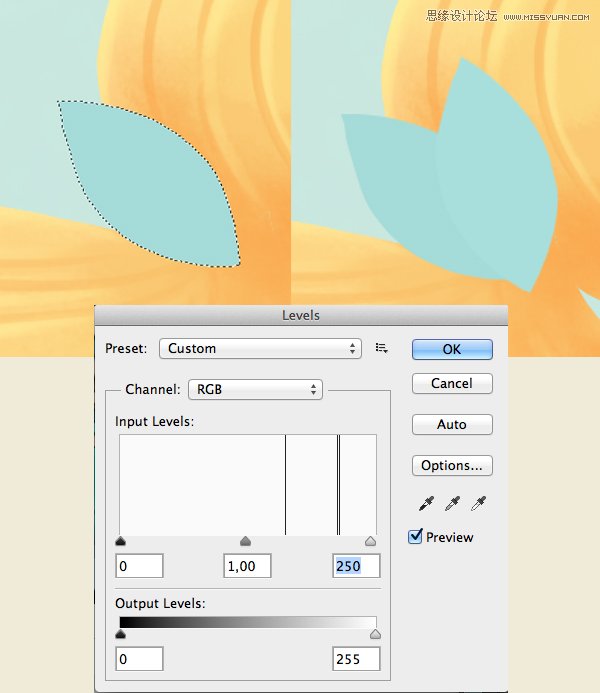
第十一步:让我们继续我们草图里面描绘的下一个细节:一个优雅的花苞头。使用套索工具开始形成一个蓝色的花瓣,重复花瓣,改变它的位置。保持新的花瓣的选中状态,打开色阶属性面板(Ctrl+L),移动右侧滑块(白色的)
第十一步:让我们继续我们草图里面描绘的下一个细节:一个优雅的花苞头。使用套索工具开始形成一个蓝色的花瓣,重复花瓣,改变它的位置。保持新的花瓣的选中状态,打开色阶属性面板(Ctrl+L),移动右侧滑块(白色的)向左一点点,让花瓣的颜色更亮。
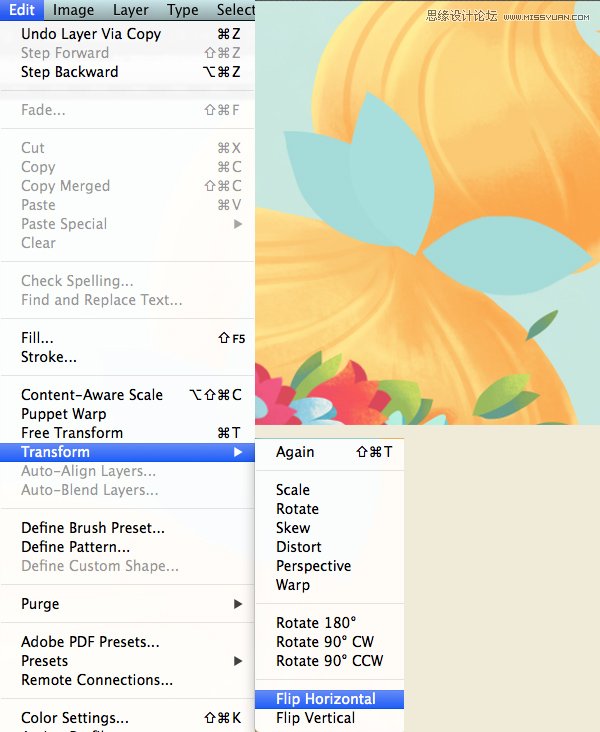
第十二步:重复最初的花瓣,通过编辑>变换>水平翻转,在垂直轴上创造一个镜面的副本。移动镜像的花瓣到发苞的另一边。
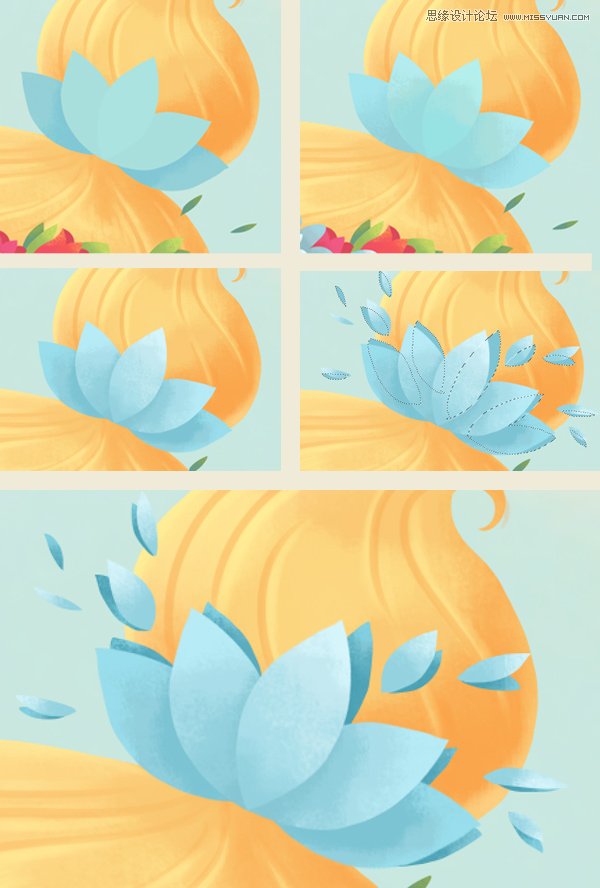
第十三步:复制并形成更多花瓣,构成一个对称的莲花。选取画笔工具(B),选取[软油彩蜡笔]笔刷在头发上方的花瓣上添加轻微的斑点,添加几组从莲花向外散射的细小花瓣组。在下面添加深色花瓣,塑造光影效果,使花瓣更加立体。
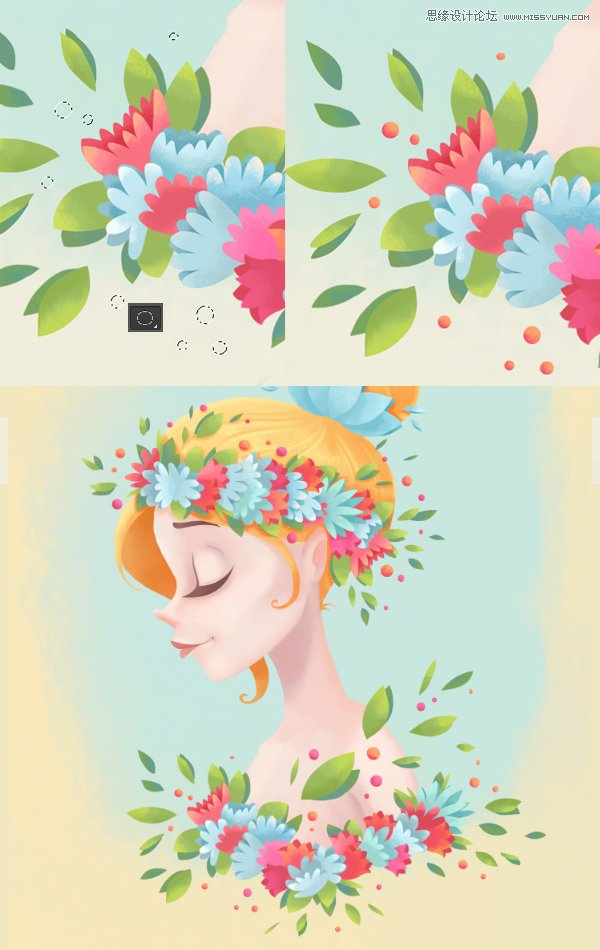
第十四步:使用椭圆选框工具(M),按住shift键在新图层上新建圆形选区。选用亮粉色填充,并添加浅粉色和亮橙色作为高光,完成成熟而有光泽的小果子。用同样的方法在女孩的头部添加更多的小果子。
 情非得已
情非得已
推荐文章
-
 Photoshop绘制磨砂风格的插画作品2021-03-16
-
 Photoshop结合AI制作扁平化滑轮少女插画2021-03-11
-
 Photoshop结合AI绘制扁平化风格的少女插画2020-03-13
-
 Photoshop结合AI绘制春字主题插画作品2020-03-13
-
 Photoshop绘制时尚大气的手机APP图标2020-03-12
-
 Photoshop绘制立体感十足的手机图标2020-03-12
-
 玻璃瓶绘画:PS绘制玻璃质感的魔法瓶2020-03-11
-
 像素工厂:用PS设计等距像素的工厂图标2019-03-20
-
 圣诞老人:使用PS绘制圣诞老人插画2019-02-21
-
 Lumix相机:PS绘制粉色的照相机教程2019-01-18
热门文章
-
Photoshop结合AI制作扁平化滑轮少女插画2021-03-11
-
Photoshop绘制磨砂风格的插画作品2021-03-16
-
Photoshop绘制磨砂风格的插画作品
相关文章1702021-03-16
-
Photoshop结合AI制作扁平化滑轮少女插画
相关文章2032021-03-11
-
 Photoshop绘制立体风格的序章图标
相关文章8612020-04-01
Photoshop绘制立体风格的序章图标
相关文章8612020-04-01
-
Photoshop结合AI绘制扁平化风格的少女插画
相关文章7992020-03-13
-
 像素绘画:用PS绘制像素风格树木教程
相关文章10652019-03-26
像素绘画:用PS绘制像素风格树木教程
相关文章10652019-03-26
-
 插画教程:用PS绘制扁平化风格的插画
相关文章5062019-03-15
插画教程:用PS绘制扁平化风格的插画
相关文章5062019-03-15
-
 渐变插画:使用PSPS绘制渐变风格插画
相关文章4872019-02-28
渐变插画:使用PSPS绘制渐变风格插画
相关文章4872019-02-28
-
 2.5D插画:用PS制作2.5D风格拖线板
相关文章13512019-02-28
2.5D插画:用PS制作2.5D风格拖线板
相关文章13512019-02-28
