Photoshop制作超酷的手写签名动画教程(4)
文章来源于 烟鬼大蜀,感谢作者 佚名 给我们带来经精彩的文章!设计教程/PS教程/动画教程2014-09-01
第六:给手加上阴影 新建图层,使用画笔工具,用硬度0的画笔沿着手的左边画出一块黑色阴影 阴影是越靠手腕那边越大,越靠笔尖那边越� H缓蟾咂谀:问约嚎梢钥醋爬瓷瑁饫锫ヂド栉�5。 把阴影层的不透明度降
第六:给手加上阴影
新建图层,使用画笔工具,用硬度0的画笔沿着手的左边画出一块黑色阴影
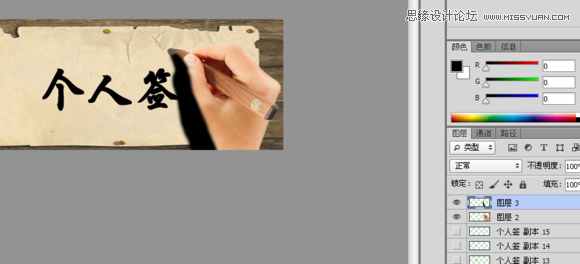
阴影是越靠手腕那边越大,越靠笔尖那边越小。然后高期模糊,参数自己可以看着来设,这里楼楼设为5。
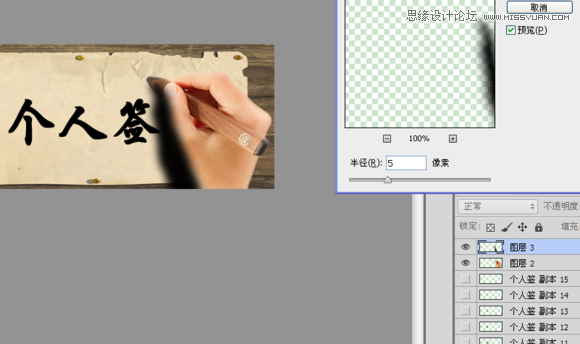
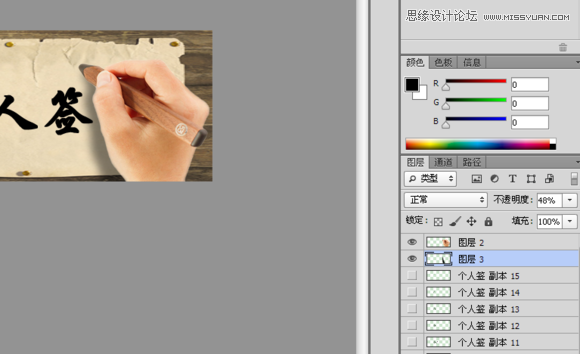
把阴影层的不透明度降低,然后把阴影层拉到手那个层的下面
按住Ctrl键同时选中图层2与图层3
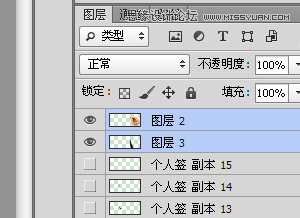
然后按Ctlr+E合并两个层得来一个新的图层,名字还叫图层2
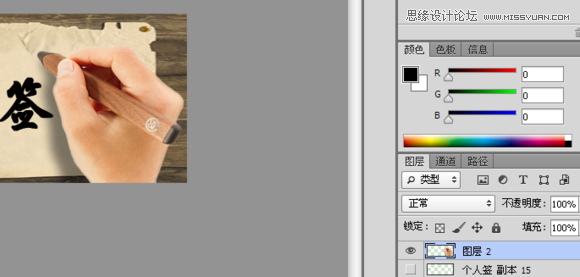
第七:上面的准备工作做得差不多了,下面开始动画的制作了,由于楼楼用的是CS6的,这里显示的是时间轴,CS5的显示是动画,其实功能都差不多的!其它版本的楼楼没用过,具体叫什么名字,楼楼没用过也就不知道了,不知道的童鞋百度下吧,把窗口-时间轴前的勾打上调出时间轴工具条。
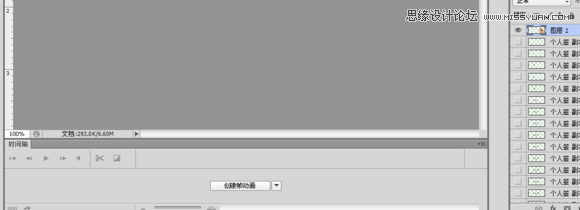
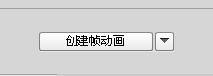
点“创建帧动画”

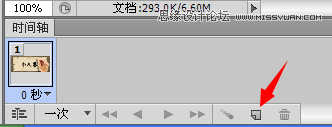
点复制所选帧,如图中箭头所示,得到帧2
然后把帧1,帧2两个帧里面的文字层前面的眼镜全部点掉,让其不显示,得到如图效果
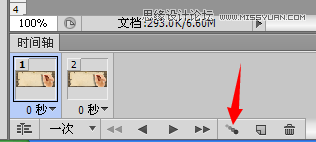
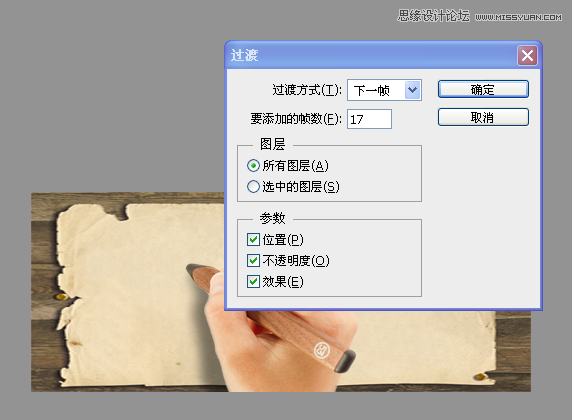
然后点过渡动画帧【如上图箭头所示】,出现下图菜单
 情非得已
推荐文章
-
 Photoshop详细解析GIF动画图片的优化技巧2016-12-27
-
 Photoshop详细解析GIF动画中批量处理技巧2015-12-20
-
 Photoshop结合AI制作时尚闪烁霓虹灯动画效果2015-11-26
-
 Photoshop制作超酷的蓝色霓虹灯效果图2015-01-26
-
 Photoshop合成绚丽的山水瀑布动画效果2013-10-05
-
 Photoshop制作林间流动效果的云彩动画2012-06-09
-
 Photoshop制作滑动效果的霓虹字动画教程2012-06-03
-
 Photsohop制作夏日清爽的美女照片滚动动画效果2012-04-24
-
 Photoshop制作流畅的中国风动画签名教程2012-04-15
-
 Photoshop制作相册自动翻页GIF动画教程2012-02-22
热门文章
-
Photoshop制作超酷的蓝色霓虹灯效果图
相关文章103962015-01-26
-
 Photoshop制作超酷的魔法旋转阵动画
相关文章57582014-09-11
-
 Photoshop制作超酷的武林高手动画效果
相关文章39062014-09-03
-
 Photoshop结合AE制作超酷的GIF动态图片
相关文章274192014-07-22
-
 Photoshop制作超酷的网页登陆演示动画
相关文章18872013-08-15
-
 Photoshop制作流畅的手写字GIF动画教程
相关文章45572012-05-23
-
Photoshop制作流畅的中国风动画签名教程
相关文章44402012-04-15
-
 Photoshop制作流畅的毛笔手写字教程
相关文章50442012-03-27
