Photoshop绘制非常逼真的咖啡馆美女照片(3)
文章来源于 站酷,感谢作者 王智豪 给我们带来经精彩的文章!设计教程/PS教程/鼠绘教程2014-08-03
25、右边的袖口也一样。 26、放大看,转过去的袖口,里面都比较柔软,机理� � 27、右手袖子。 28、放大!右手向后伸,所以会慢慢虚,锐化模糊混合用吧。 29、右手臂都画完了,开始画左手臂。 30、和之前一样的方法。
25、右边的袖口也一样。
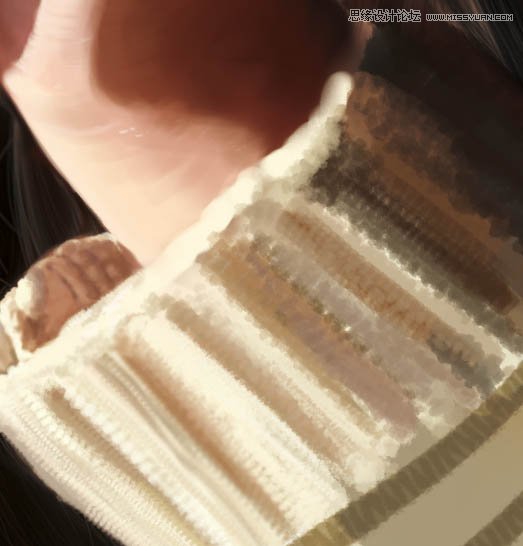
26、放大看,转过去的袖口,里面都比较柔软,机理小。
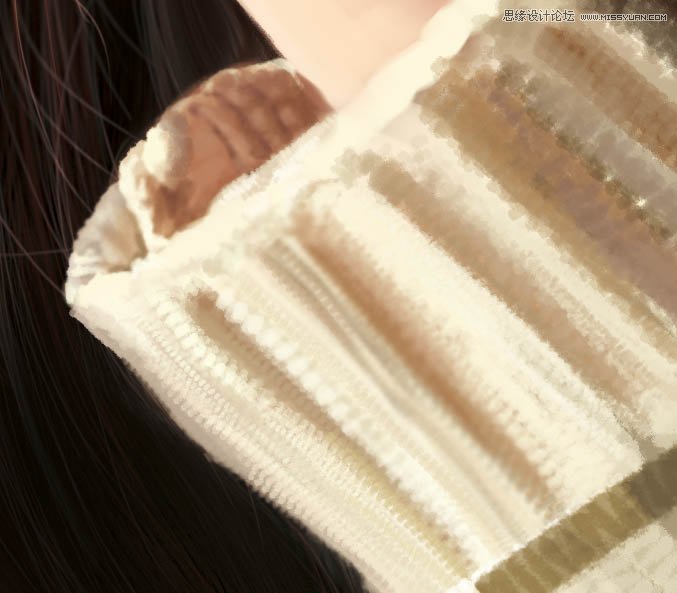
27、右手袖子。
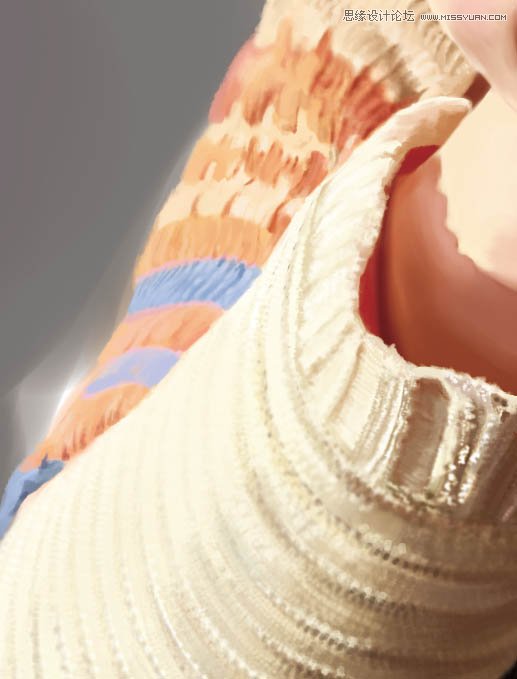
28、放大!右手向后伸,所以会慢慢虚,锐化模糊混合用吧。
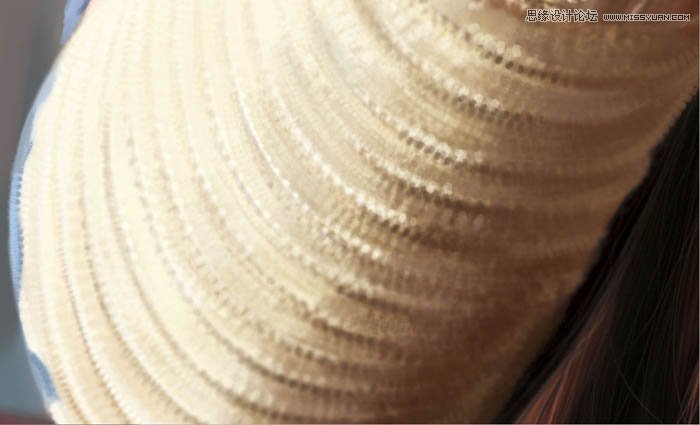
29、右手臂都画完了,开始画左手臂。
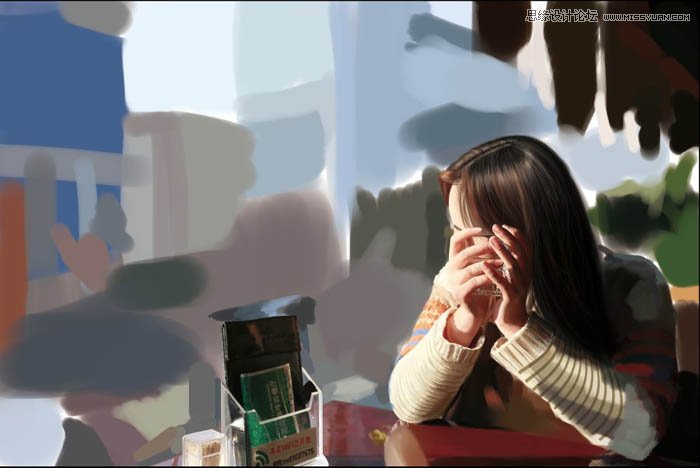
30、和之前一样的方法。先画出大的形态和颜色,准备深入。
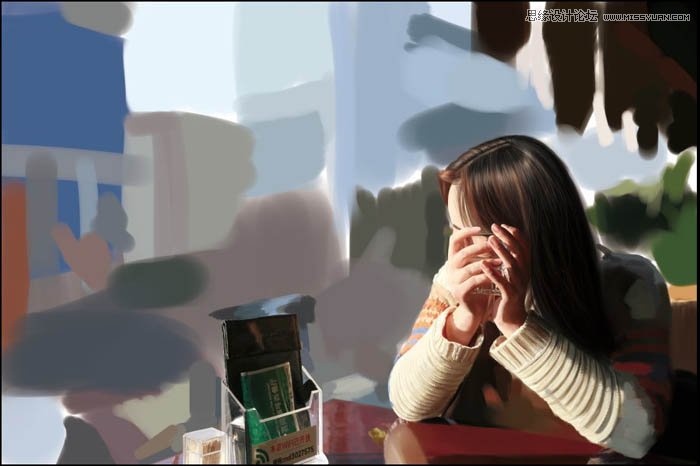
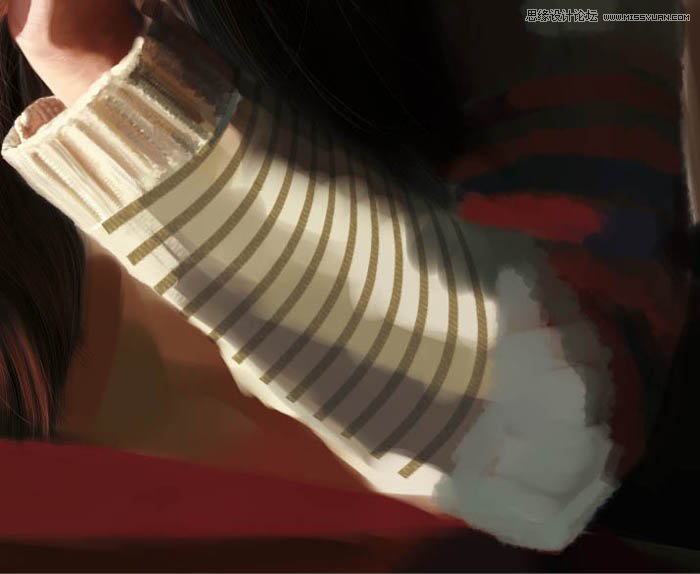
31、漫长的过程后,终于完成了。
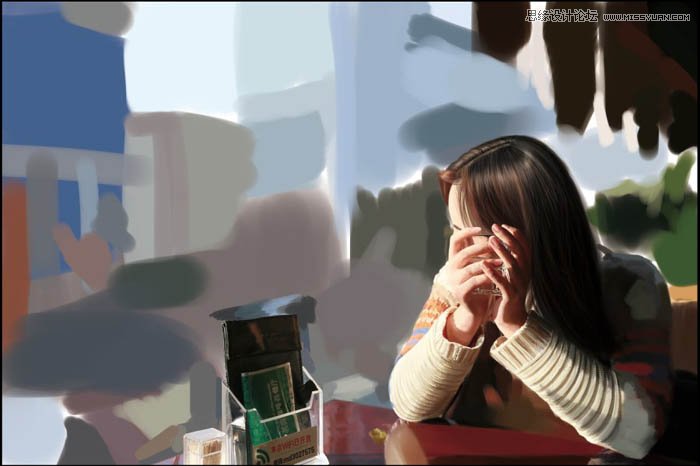
32、放大。这张图就证明这个过程很让人抓狂,数不过来的机理和效果和笔触,但这些笔触是的毛衣更逼真。
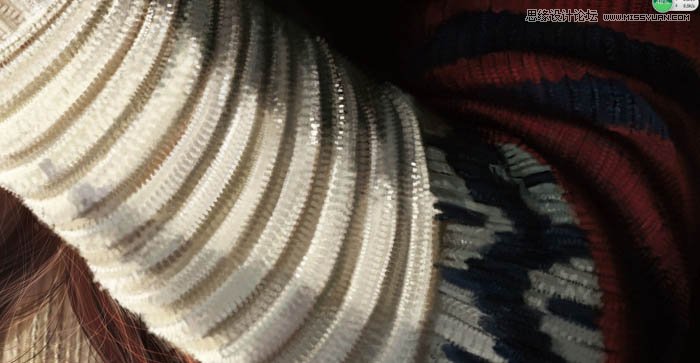
33、左肩膀在暗处,并不代表不重要,只是稍稍弱化而已。体积感,亮面,暗处的高光也不能少,同时要压住色调。
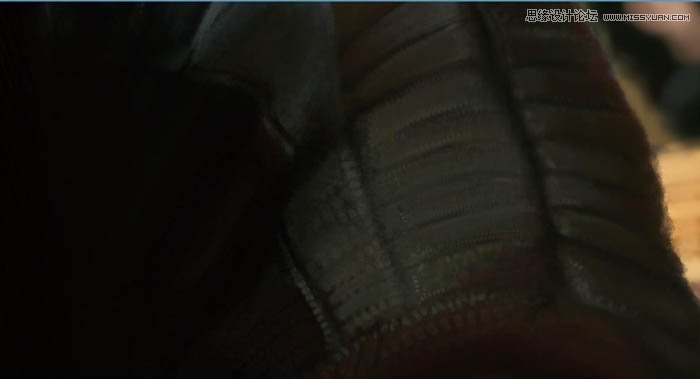
34、现在,开始画胸前一块,少许的衣服是直接复制右手臂。
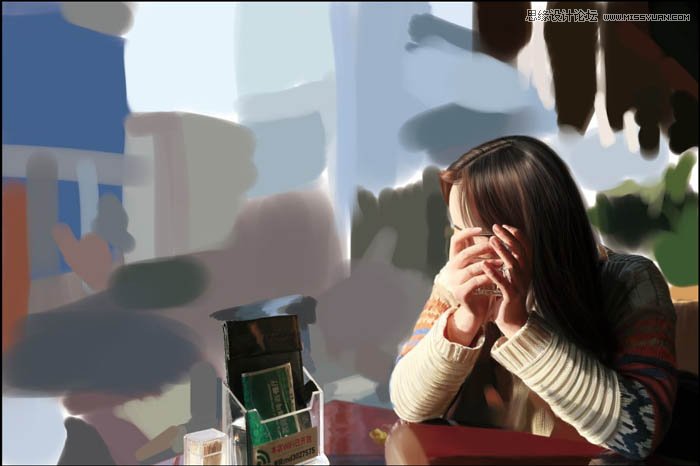
35、暗处的头发怎么画就不说了,体积感稍稍弱一些,注意空间关系。
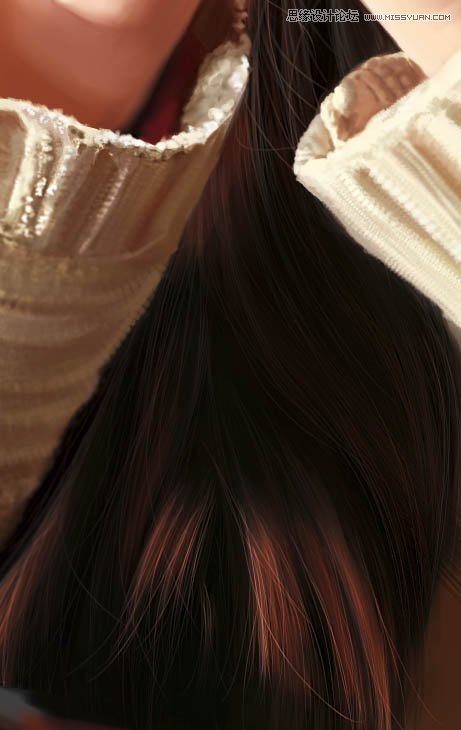
36、不要真的认为暗处就可以不画,也要画,也要细致。
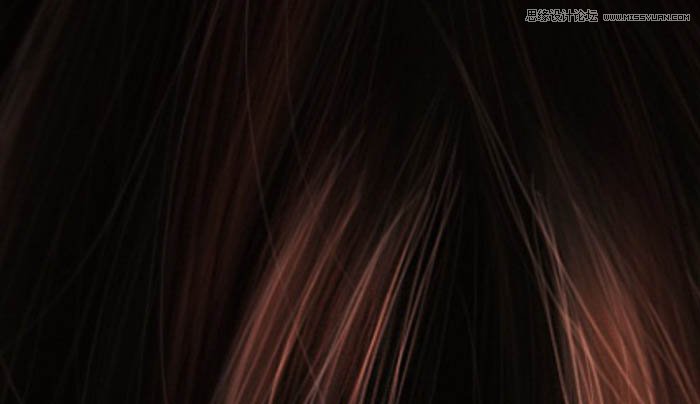
37、画上另外一撮头发。
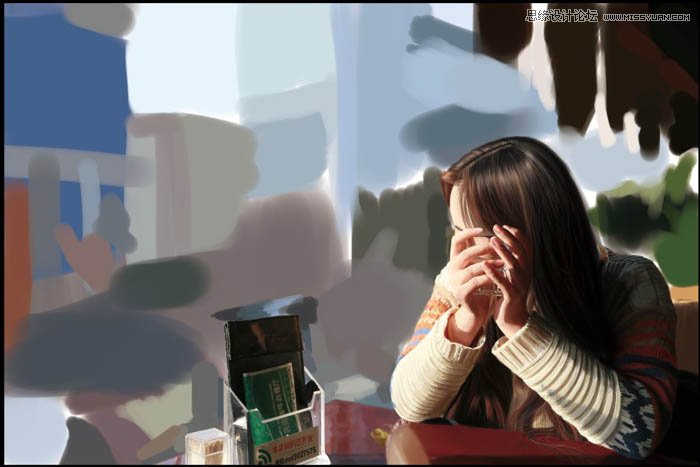
38、头发散落在桌上,同时注意桌上的反光。
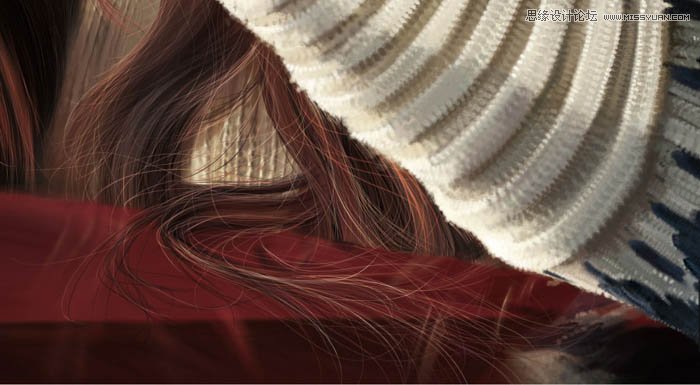
39、到这里,主体的人就差不多了。
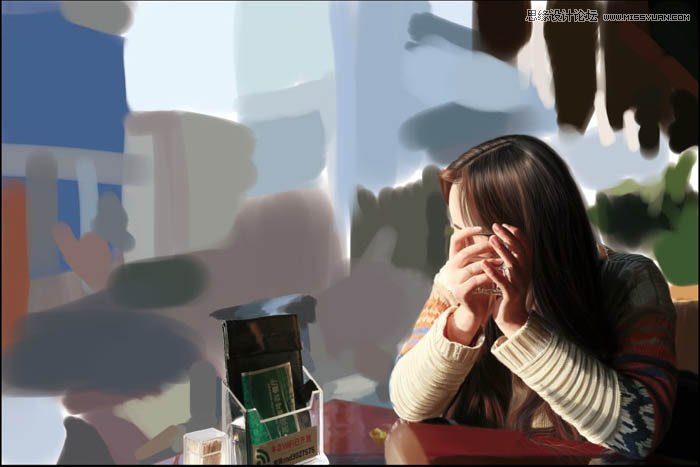
40、复制右手臂,到桌子,调节不透明度,画出桌上的反光和投影。
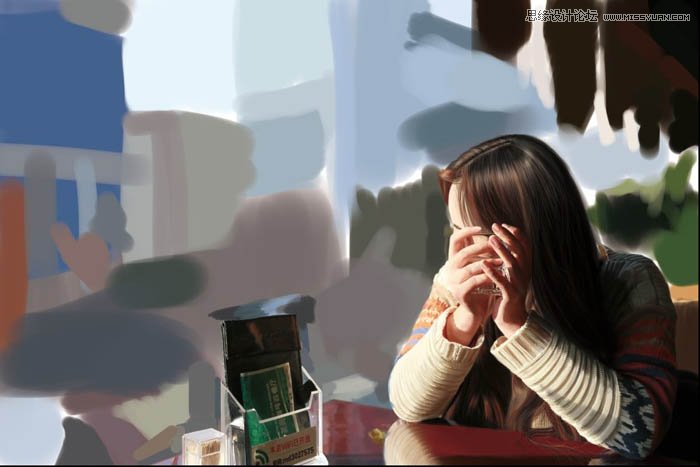
41、加上桌子光滑出的机理。下面,开始时漫长但是难度不大的背景。
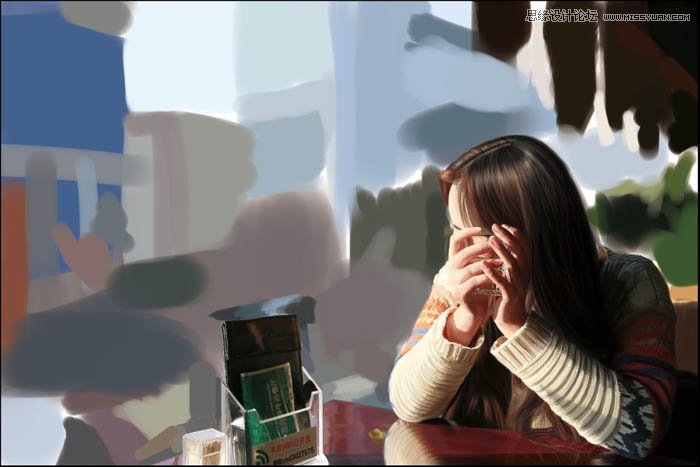
42、身后的叶子一开始不用画很细致。滤镜里场景模糊,这个功能能帮上大忙。
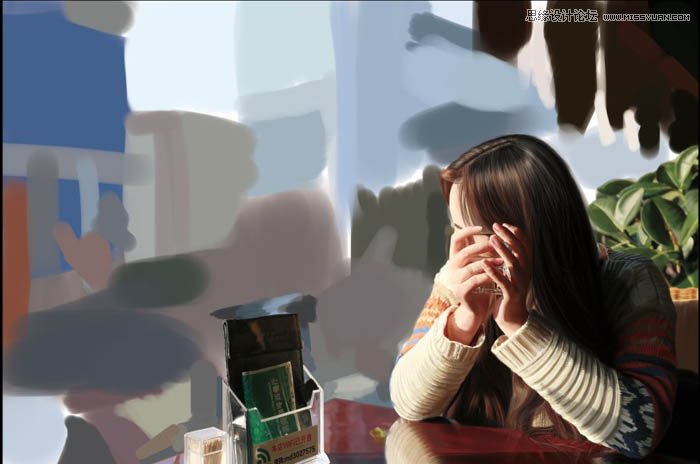
43、画上后面的窗帘。

 情非得已
情非得已
推荐文章
-
 Photoshop绘制磨砂风格的插画作品2021-03-16
-
 Photoshop结合AI制作扁平化滑轮少女插画2021-03-11
-
 Photoshop结合AI绘制扁平化风格的少女插画2020-03-13
-
 Photoshop结合AI绘制春字主题插画作品2020-03-13
-
 Photoshop绘制时尚大气的手机APP图标2020-03-12
-
 Photoshop绘制立体感十足的手机图标2020-03-12
-
 玻璃瓶绘画:PS绘制玻璃质感的魔法瓶2020-03-11
-
 像素工厂:用PS设计等距像素的工厂图标2019-03-20
-
 圣诞老人:使用PS绘制圣诞老人插画2019-02-21
-
 Lumix相机:PS绘制粉色的照相机教程2019-01-18
热门文章
-
Photoshop结合AI制作扁平化滑轮少女插画2021-03-11
-
Photoshop绘制磨砂风格的插画作品2021-03-16
-
 蝴蝶结绘画:PS绘制逼真的蝴蝶结图标
相关文章7222019-01-07
蝴蝶结绘画:PS绘制逼真的蝴蝶结图标
相关文章7222019-01-07
-
 商业插画:PS绘制逼真的DC海王插画
相关文章8962018-12-20
商业插画:PS绘制逼真的DC海王插画
相关文章8962018-12-20
-
 Photoshop绘制长发飘飘的美女人像
相关文章10112018-11-30
Photoshop绘制长发飘飘的美女人像
相关文章10112018-11-30
-
 Photoshop绘制立体逼真的拟物仪表盘图标
相关文章19312018-11-03
Photoshop绘制立体逼真的拟物仪表盘图标
相关文章19312018-11-03
-
 Photoshop绘制逼真的超凡蜘蛛侠教程
相关文章11872018-09-17
Photoshop绘制逼真的超凡蜘蛛侠教程
相关文章11872018-09-17
-
 Photoshop绘制逼真的游戏宝箱图标
相关文章4902018-09-12
Photoshop绘制逼真的游戏宝箱图标
相关文章4902018-09-12
-
 Photoshop鼠绘逼真的音响图标教程
相关文章8722018-09-03
Photoshop鼠绘逼真的音响图标教程
相关文章8722018-09-03
-
 Photoshop绘制逼真的美国队长盾牌教程
相关文章14742018-08-23
Photoshop绘制逼真的美国队长盾牌教程
相关文章14742018-08-23
