Photoshop合成创意夸张的棒球男孩海报效果(3)
文章来源于 P大点S,感谢作者 乖乖的硫硫 给我们带来经精彩的文章!设计教程/PS教程/合成教程2014-07-29
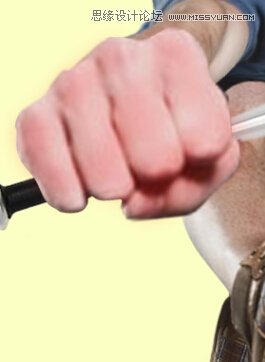
做到这一步,楼主感觉拳头的颜色有点怪怪的,所以来对它稍微的来调下色。 这里我选用了快速蒙板,英文输入法下,按一下Q键,切换到快速蒙版,调出画笔工具,透明度和流量都设为30%就可以了,涂抹拳头,调色即可。
做到这一步,楼主感觉拳头的颜色有点怪怪的,所以来对它稍微的来调下色。
这里我选用了”快速蒙板“,英文输入法下,按一下”Q“键,切换到”快速蒙版“,调出’画笔”工具,透明度和流量都设为30%就可以了,涂抹拳头,调色即可。
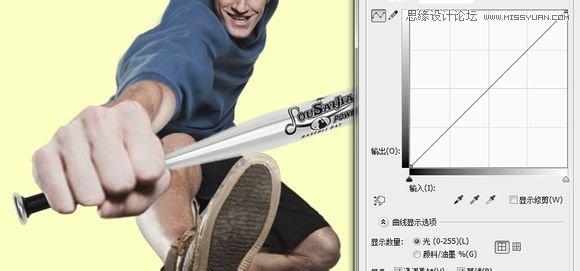
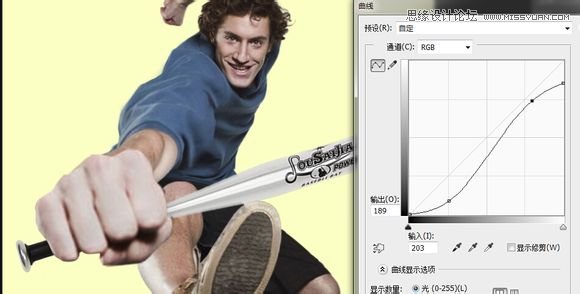
完成之后,置入棒球棒素材,魔棒抠出,合适的位置置于拳头下方。边缘粗糙通过调整蒙板来改善,不赘述了。和上面一样,都是基于蒙板的。人物主体部分就完成了,编组,对组添个蒙板做下不妥的地方的微调。
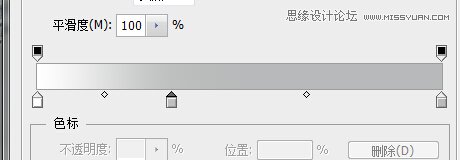
接下来是搭建场景。 选中黄色的图层,设置线性渐变,从下往上拉
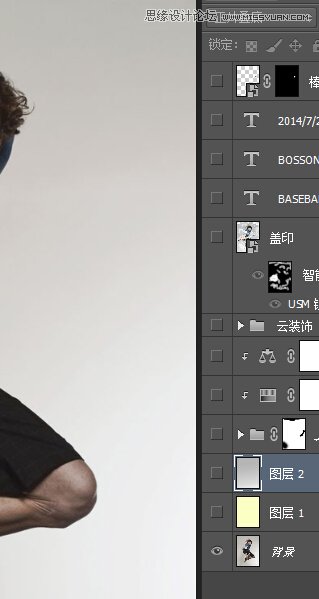
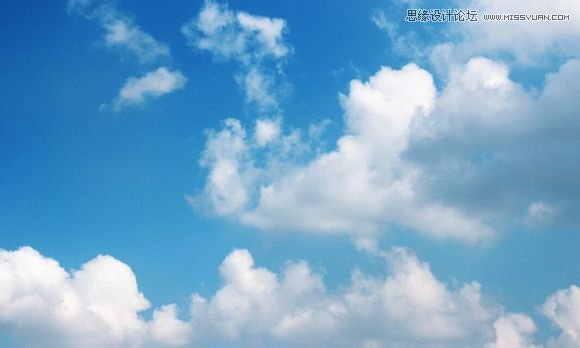
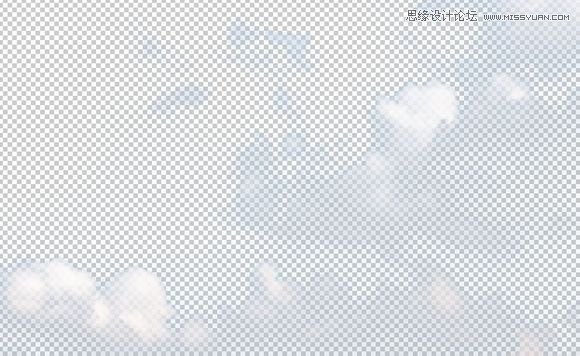
接下来,添加云朵来进行装饰。这里,我们找到一张蓝天白云的素材,通过红通道来抠出云。这里复制红通道,色阶命令,将中间的滑块右移一点距离,使得灰色部分加多,然后计算,正片叠底,20%得到A
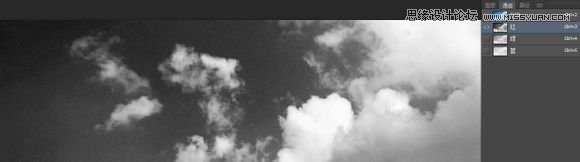
得到alpha 1通道。ctrl+enter 左键单机该通道,得到云朵的选区。
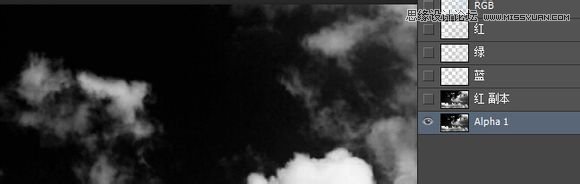
点击RGB复合通道,回到图层面板,Ctrl+J复制,及得到云
 情非得已
情非得已
推荐文章
-
 Photoshop合成海边海龟和被掀起的海浪场景2021-03-08
-
 Photoshop创意合成森林中的新娘和鸟笼2021-02-23
-
 Photoshop合成森林中马灯下的小动物2020-04-01
-
 Photoshop合成梦幻仙境场景的精灵仙子2020-03-27
-
 Photoshop合成创意头像长出花朵效果2020-03-26
-
 Photoshop合成被蝴蝶和星光打散的头像2020-03-26
-
 Photoshop合成创意的美女和野兽场景2020-03-20
-
 Photoshop合成创意的乌龟背着城堡效果图2020-03-20
-
 Photoshop合成房间里抚摸恐龙头的小男孩2020-03-20
-
 Photoshop快速给建筑照片添加傍晚效果2020-03-19
热门文章
-
Photoshop创意合成森林中的新娘和鸟笼2021-02-23
-
 Photoshop合成魔幻主题的发光山羊2021-03-04
-
Photoshop合成海边海龟和被掀起的海浪场景2021-03-08
-
 Photoshop创意合成苹果身体的易拉罐2021-03-10
-
 Photoshop合成闪电下的超级跑车2021-03-04
-
 Photoshop创意合成在脚底下魔法师2021-03-08
-
 Photoshop创意合成被热气球带飞的鲸鱼2021-03-16
-
Photoshop合成海边海龟和被掀起的海浪场景
相关文章2562021-03-08
-
Photoshop合成魔幻主题的发光山羊
相关文章2882021-03-04
-
Photoshop创意合成森林中的新娘和鸟笼
相关文章2982021-02-23
-
 Photoshop创意合成禁烟公益宣传海报
相关文章15762020-09-28
Photoshop创意合成禁烟公益宣传海报
相关文章15762020-09-28
-
 Photoshop创意合成人像二次曝光效果
相关文章17892020-03-27
Photoshop创意合成人像二次曝光效果
相关文章17892020-03-27
-
Photoshop合成创意头像长出花朵效果
相关文章17482020-03-26
-
Photoshop合成被蝴蝶和星光打散的头像
相关文章28252020-03-26
-
Photoshop合成创意的乌龟背着城堡效果图
相关文章25232020-03-20
