Photoshop合成抽象风格的人像艺术作品(2)
文章来源于 百度贴吧,感谢作者 kamdy229 给我们带来经精彩的文章!设计教程/PS教程/合成教程2014-06-27
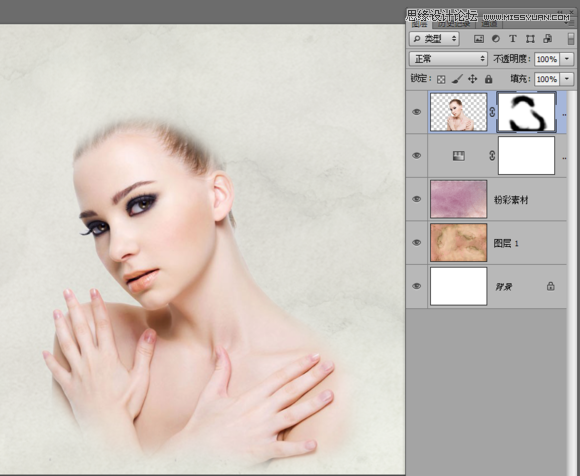
然后把美女抠出来,怎么抠方法很多随便这里不限。自己就用了RGB通道滤色+反相+选区相减+填充白底抠出来的。抠出来之后,添加蒙板 用柔边画笔(CS6里面的3号画笔,不透明度60%),把它擦成这个效果 3、调色 添加3种可
然后把美女抠出来,怎么抠方法很多随便这里不限。自己就用了RGB通道滤色+反相+选区相减+填充白底抠出来的。抠出来之后,添加蒙板 用柔边画笔(CS6里面的3号画笔,不透明度60%),把它擦成这个效果
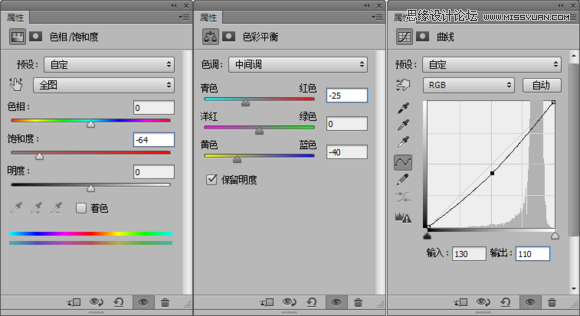
3、调色 添加3种可调整图层分别是【色相/饱和度】、【色彩平衡】、【曲线】,然后参数如下:
调好之后效果是这样的
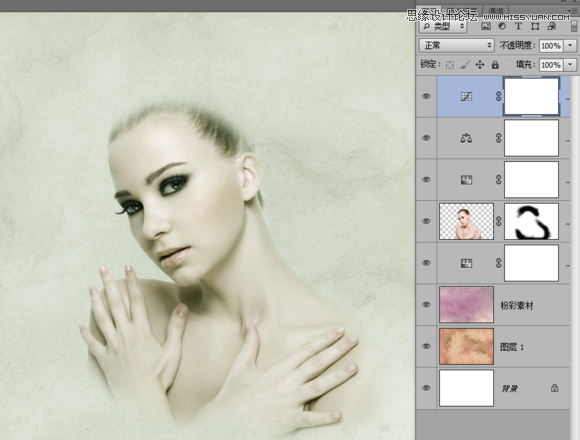
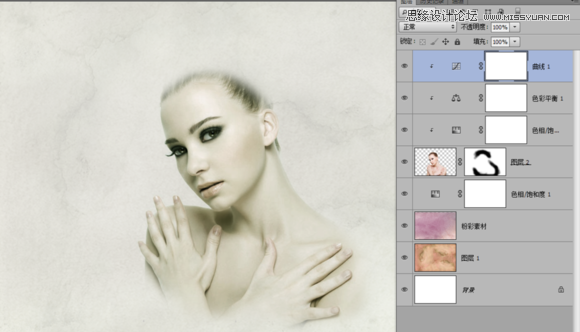
但是这样把背面的纸都变色的,这样不是我们要的效果。所以我们要把这3个可调整图层添加剪切蒙板,让这3个效果只在美女图层上发挥作用而不是整个画面都变色,创建剪切蒙板的方法很简单:
只要按住Alt键鼠标移到美女图层上面的色相图层之间的地方,就会出现一个白色方块下面带个向下箭头的指针就对了,按一下鼠标左键,就创建了剪切蒙板了。把3个图层都添加剪切蒙板,如图:
4、为了方便管理可以把现在这些图层都组合在一起。现在拖入水彩素材1 ,调整不透明度为55% 这样做是为了方便看清楚下面的图层,这样调整位置就不会错
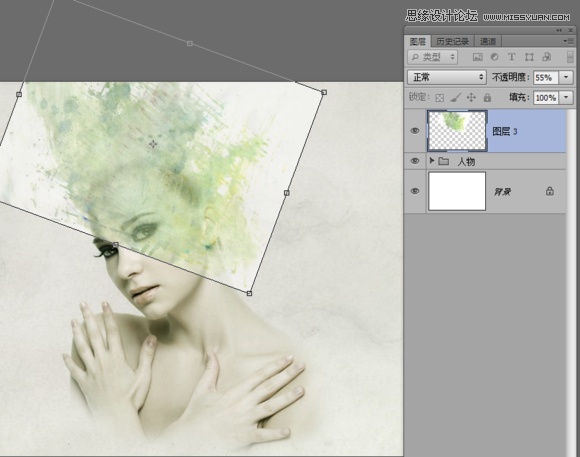
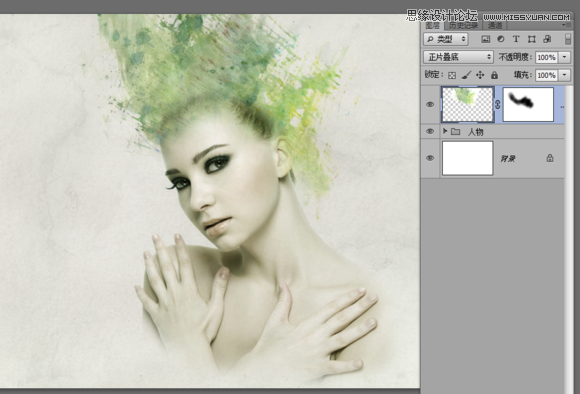
调整好位置之后把不透明度设置回100%,混合图层为 【正片叠底】,然后添加蒙板把多余的部分擦除
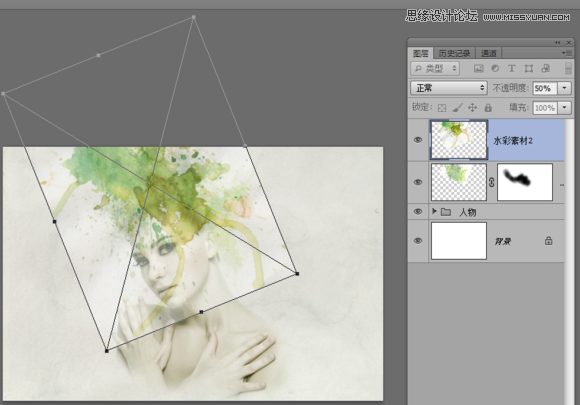
然后拖入 水彩素材2 用上面的方法调整好位置,混合效果为【正片叠底】
 情非得已
情非得已
推荐文章
-
 Photoshop合成海边海龟和被掀起的海浪场景2021-03-08
-
 Photoshop创意合成森林中的新娘和鸟笼2021-02-23
-
 Photoshop合成森林中马灯下的小动物2020-04-01
-
 Photoshop合成梦幻仙境场景的精灵仙子2020-03-27
-
 Photoshop合成创意头像长出花朵效果2020-03-26
-
 Photoshop合成被蝴蝶和星光打散的头像2020-03-26
-
 Photoshop合成创意的美女和野兽场景2020-03-20
-
 Photoshop合成创意的乌龟背着城堡效果图2020-03-20
-
 Photoshop合成房间里抚摸恐龙头的小男孩2020-03-20
-
 Photoshop快速给建筑照片添加傍晚效果2020-03-19
热门文章
-
Photoshop创意合成森林中的新娘和鸟笼2021-02-23
-
 Photoshop合成魔幻主题的发光山羊2021-03-04
-
Photoshop合成海边海龟和被掀起的海浪场景2021-03-08
-
 Photoshop创意合成苹果身体的易拉罐2021-03-10
-
 Photoshop合成闪电下的超级跑车2021-03-04
-
 Photoshop创意合成在脚底下魔法师2021-03-08
-
 Photoshop创意合成被热气球带飞的鲸鱼2021-03-16
-
 Photoshop创意合成人像二次曝光效果
相关文章17892020-03-27
Photoshop创意合成人像二次曝光效果
相关文章17892020-03-27
-
 Photoshop快速给人像照片换脸
相关文章22362020-03-19
Photoshop快速给人像照片换脸
相关文章22362020-03-19
-
 人像合成:用PS合成空中荡秋千的美女
相关文章13102019-12-24
人像合成:用PS合成空中荡秋千的美女
相关文章13102019-12-24
-
 抽象海报:用PS创意合成抽象的海报作品
相关文章8622019-12-24
抽象海报:用PS创意合成抽象的海报作品
相关文章8622019-12-24
-
 液体头发:用PS给人物照片添加喷溅头发
相关文章10272019-10-21
液体头发:用PS给人物照片添加喷溅头发
相关文章10272019-10-21
-
 脑洞大开:用PS合成创意的人脑风景图效果
相关文章19592019-08-26
脑洞大开:用PS合成创意的人脑风景图效果
相关文章19592019-08-26
-
 设计请教:如何用PS合成创意的作品
相关文章17552019-04-16
设计请教:如何用PS合成创意的作品
相关文章17552019-04-16
-
 二次曝光:用PS创意合成人像合成效果
相关文章14952019-04-03
二次曝光:用PS创意合成人像合成效果
相关文章14952019-04-03
