Photoshop绘制唯美抽象的花朵教程(2)
文章来源于 PS联盟,感谢作者 Sener 给我们带来经精彩的文章!设计教程/PS教程/鼠绘教程2014-05-07
9、新建一个图层,用钢笔勾出下图所示的选区,填充淡蓝色,再按Ctrl + D 取消选区。 10、用钢笔勾出下图所示的选区,羽化1个像素后添加图层蒙版。 11、用钢笔勾出下图所示的选区,填充淡蓝色,不透明度改为:30%,
9、新建一个图层,用钢笔勾出下图所示的选区,填充淡蓝色,再按Ctrl + D 取消选区。
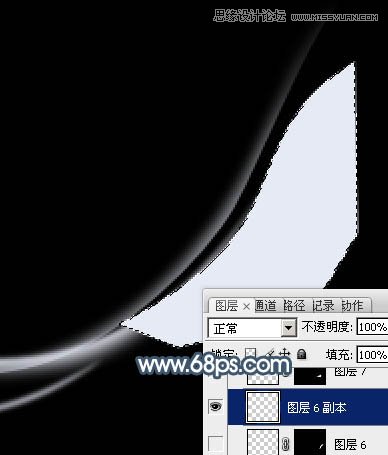
10、用钢笔勾出下图所示的选区,羽化1个像素后添加图层蒙版。
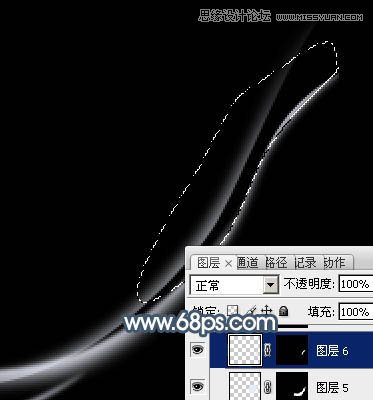
11、用钢笔勾出下图所示的选区,填充淡蓝色,不透明度改为:30%,再按Ctrl + D 取消选区。
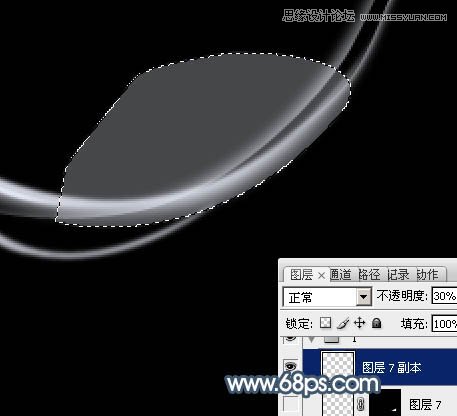
12、再用钢笔勾出下图所示的选区,羽化1个像素后填充图层蒙版。
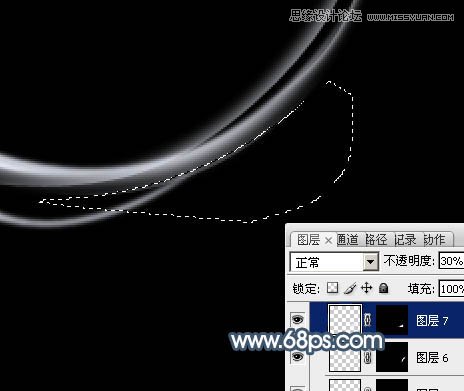
13、光束部分基本完成。新建一个图层,把背景图层隐藏,按Ctrl + Alt + Shift + E 盖印图层。
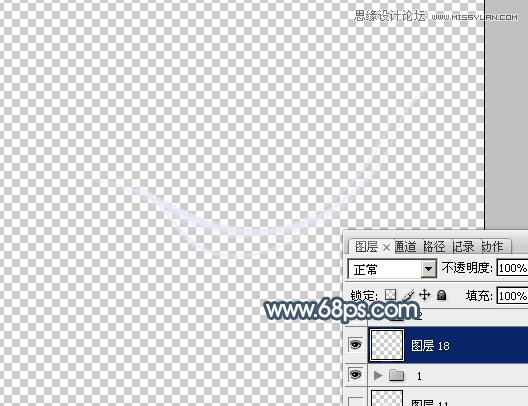
14、把背景图层显示出来,把原光束图层隐藏,只显示盖印图层。按Ctrl + J 把盖印图层复制一层,按Ctrl + T 变形,先压扁一点,然后旋转角度,并调整大小及位置,如果14,15。
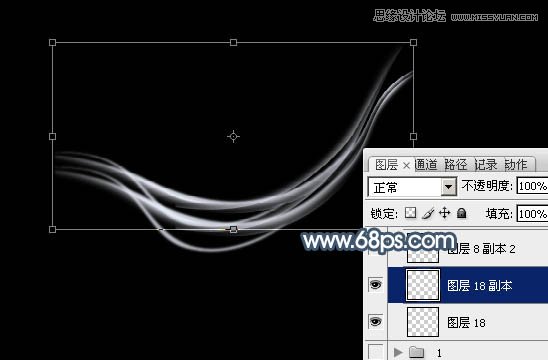
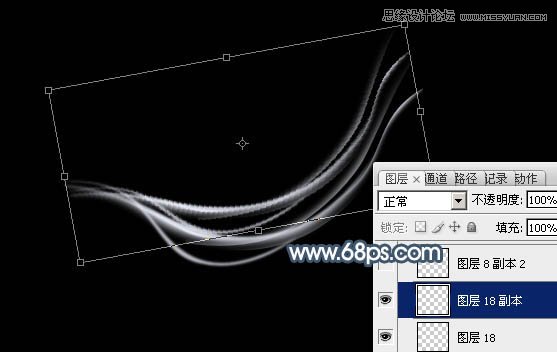
15、把盖印图层图层复制一层,按Ctrl + T 调整角度及大小,效果如下图。然后把这三个图层合并。
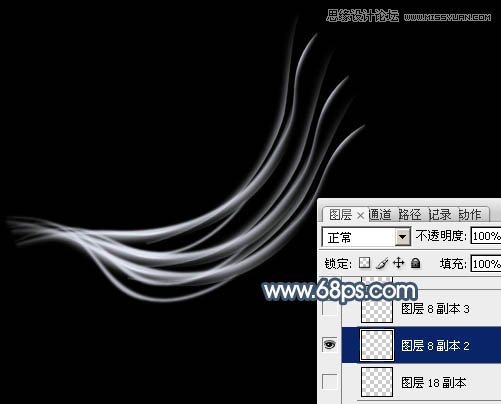
16、把合并的图层复制一层,按Ctrl + T 变形处理,调整好位置及大小。
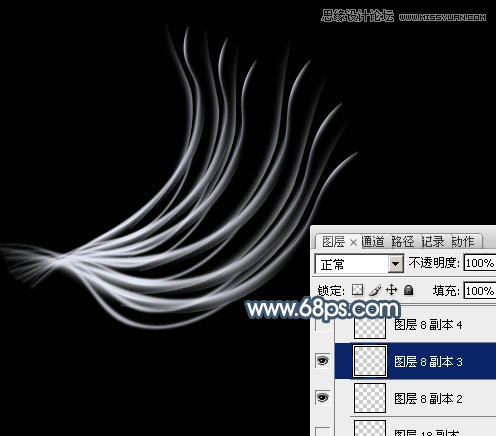
17、同上的方法再复制几份,效果如下图。
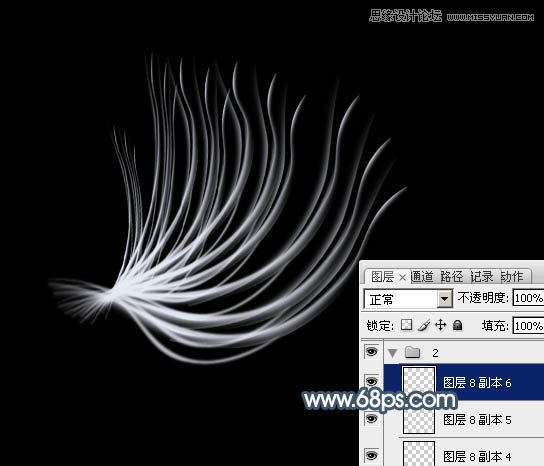
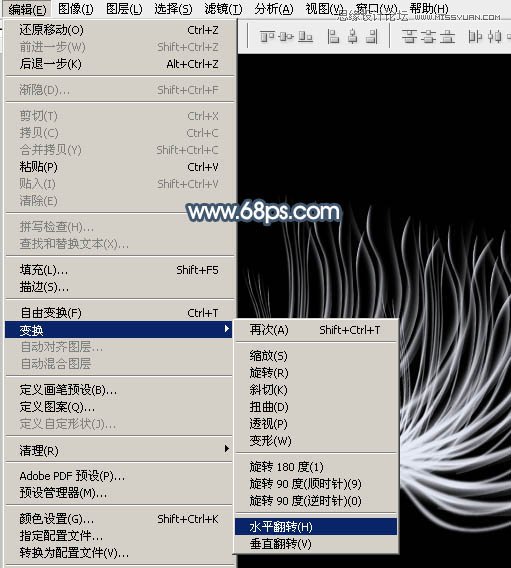
18、再把这几个图层合并。然后复制一份,选择菜单:编辑 > 变换 > 水平翻转。
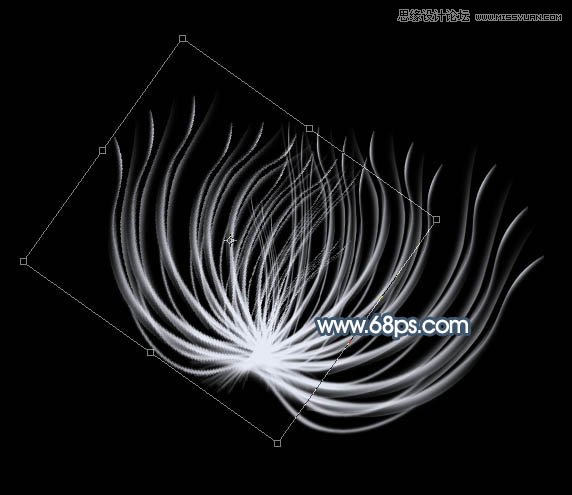
19、按Ctrl + T 变形,适当调整角度及大小,如下图。
 情非得已
情非得已
推荐文章
-
 Photoshop绘制磨砂风格的插画作品2021-03-16
-
 Photoshop结合AI制作扁平化滑轮少女插画2021-03-11
-
 Photoshop结合AI绘制扁平化风格的少女插画2020-03-13
-
 Photoshop结合AI绘制春字主题插画作品2020-03-13
-
 Photoshop绘制时尚大气的手机APP图标2020-03-12
-
 Photoshop绘制立体感十足的手机图标2020-03-12
-
 玻璃瓶绘画:PS绘制玻璃质感的魔法瓶2020-03-11
-
 像素工厂:用PS设计等距像素的工厂图标2019-03-20
-
 圣诞老人:使用PS绘制圣诞老人插画2019-02-21
-
 Lumix相机:PS绘制粉色的照相机教程2019-01-18
热门文章
-
Photoshop结合AI制作扁平化滑轮少女插画2021-03-11
-
Photoshop绘制磨砂风格的插画作品2021-03-16
-
Photoshop绘制磨砂风格的插画作品
相关文章1702021-03-16
-
Photoshop结合AI制作扁平化滑轮少女插画
相关文章2032021-03-11
-
 Photoshop绘制搞怪的胖子人像教程
相关文章6912020-09-26
Photoshop绘制搞怪的胖子人像教程
相关文章6912020-09-26
-
 Photoshop绘制立体风格的序章图标
相关文章8612020-04-01
Photoshop绘制立体风格的序章图标
相关文章8612020-04-01
-
Photoshop结合AI绘制扁平化风格的少女插画
相关文章7992020-03-13
-
Photoshop结合AI绘制春字主题插画作品
相关文章4762020-03-13
-
Photoshop绘制立体感十足的手机图标
相关文章6362020-03-12
-
 像素绘画:用PS绘制像素风格树木教程
相关文章10652019-03-26
像素绘画:用PS绘制像素风格树木教程
相关文章10652019-03-26
