Photoshop合成奇幻的外星球异景效果图(2)
文章来源于 优设,感谢作者 胡太星 给我们带来经精彩的文章!我们将要使用同样的工序创建另一个色彩渐变,但是这次渐变将从画布左边到右边以一个轻微的角度拖拉出来,这样我们会对合成效果感觉自然些。
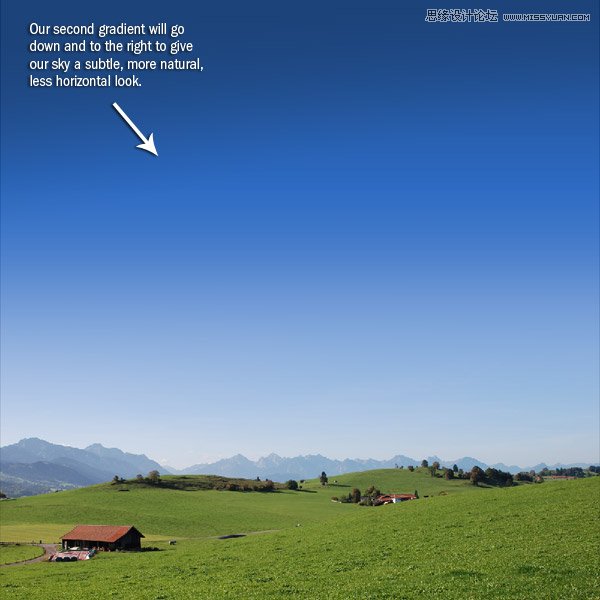
(图释:我们的第二个渐变将会向右下方拖拉,一次让天空的感觉更微妙自然,抵消天空过于水平的生硬感)
步骤 6:改变图片色调
现在,我们将要赋予我们的图片一种生动的色调,以给予图片我们所要寻求的外貌。我们会通过添加两个调节图层来达到这个目的。色调的更换将给予照片一种神秘超写实的视感。
要更改色调,需点击图层面板底端的创建新的填充或调节图层按钮,并选择色相/饱和度。降低饱和度到大概-77。
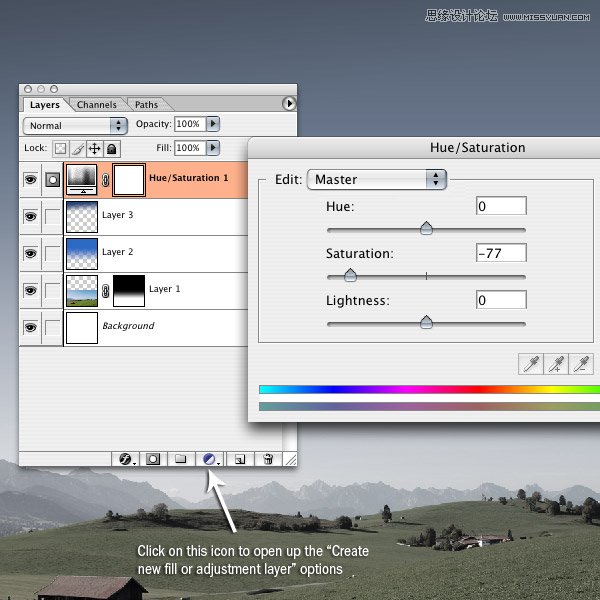
(图释:点击这个图标打开”创建新的填充或调节图层”选项菜单)
步骤 7:添加一个渐变映射
再次点击图层面板底端的创建新的填充或调节图层按钮,这次选择渐变映射。点击渐变条,更改左边的颜色为紫色(#9A00CC)右边的颜色为橘黄色(#FFD43D)。
在图层面板中,渐变映射层应该是顶部图层,色相/饱和度图层在它的下面。
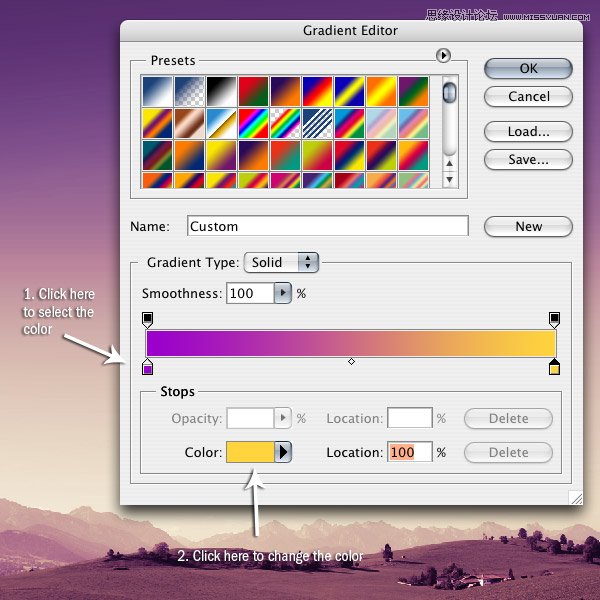
图释:1.点击这里选择要更换颜色 2.点击这里更换颜色
步骤 8:置入主行星图片
现在,我们将置入我们的主行星图片。为此,要使用到我们的火星图片。在Photoshop中打开火星图片,这样我们就可以将它从黑色背景中扣取出来。
步骤 9:修饰主行星图
点击椭圆工具(U),并选中选项菜单(通常位于屏幕上部)中的路径图标。
按住Shift键,在行星周围点击拖拉出一个圆形。使用自由变换工具(Ctrl/Cmd + T)调节椭圆的边缘,以使其与行星边缘相贴合。
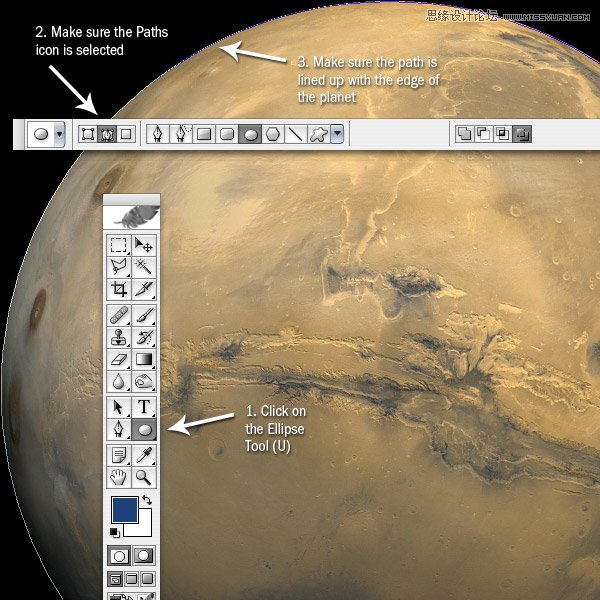
(图释:1.选中椭圆工具(U) 2.确保路径图标已被选中 3.确保路径与行星边缘相贴合)
步骤 10:将主行星融合进画面
点击图层面板顶端的路径标签,然后按住Ctrl/Cmd键单击动作路径。这样应当会在行星四周生成一个矩形选区。另一个生成矩形选区的方法是,右击你刚才绘制的路径,并在显示的菜单中选择建立选区。
使用移动工具(V)点击行星,并拖拉入我们的画布,将它置于顶部位置。
使用自由变换工具(Ctrl/Cmd + T)缩小行星尺寸,以适合下层的风景图片。我们同样需要旋转行星,以使其最亮的部分朝向画布左端。
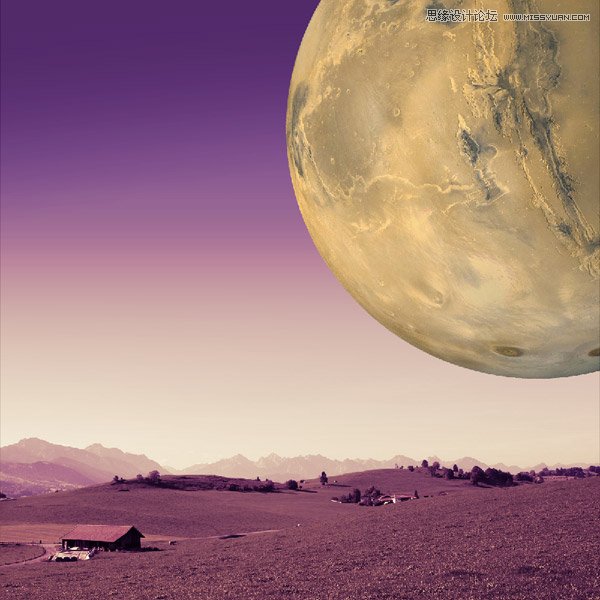
步骤 11:改变主行星色调
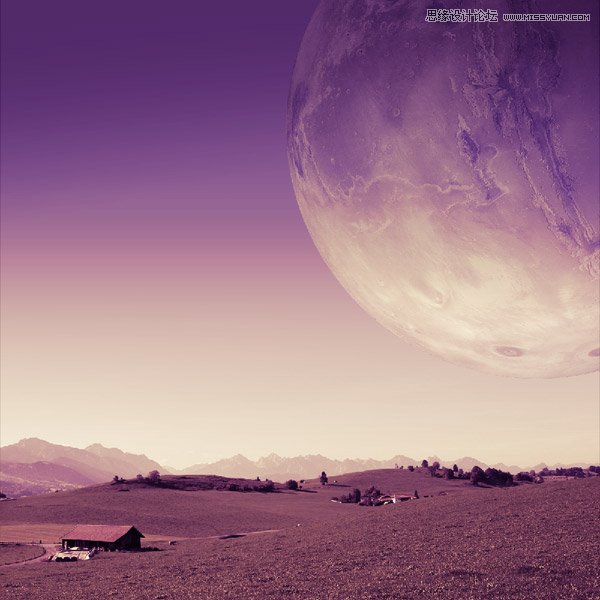
拖拉行星图层到两个调整层下方(从顶部数,行星图层应当是第三个图层)。
更改图层的混合模式为叠加。
 情非得已
情非得已
-
 Photoshop合成海边海龟和被掀起的海浪场景2021-03-08
-
 Photoshop创意合成森林中的新娘和鸟笼2021-02-23
-
 Photoshop合成森林中马灯下的小动物2020-04-01
-
 Photoshop合成梦幻仙境场景的精灵仙子2020-03-27
-
 Photoshop合成创意头像长出花朵效果2020-03-26
-
 Photoshop合成被蝴蝶和星光打散的头像2020-03-26
-
 Photoshop合成创意的美女和野兽场景2020-03-20
-
 Photoshop合成创意的乌龟背着城堡效果图2020-03-20
-
 Photoshop合成房间里抚摸恐龙头的小男孩2020-03-20
-
 Photoshop快速给建筑照片添加傍晚效果2020-03-19
-
Photoshop创意合成森林中的新娘和鸟笼2021-02-23
-
 Photoshop合成魔幻主题的发光山羊2021-03-04
-
Photoshop合成海边海龟和被掀起的海浪场景2021-03-08
-
 Photoshop创意合成苹果身体的易拉罐2021-03-10
-
 Photoshop合成闪电下的超级跑车2021-03-04
-
 Photoshop创意合成在脚底下魔法师2021-03-08
-
 Photoshop创意合成被热气球带飞的鲸鱼2021-03-16
-
Photoshop合成创意的乌龟背着城堡效果图
相关文章25232020-03-20
-
 Photoshop合成森林中的弓箭手场景图
相关文章7282018-11-27
Photoshop合成森林中的弓箭手场景图
相关文章7282018-11-27
-
 Photoshop合成创意的脑洞大开效果图
相关文章3542018-10-31
Photoshop合成创意的脑洞大开效果图
相关文章3542018-10-31
-
 Photoshop制作动态人像二次曝光效果教程
相关文章10442018-09-24
Photoshop制作动态人像二次曝光效果教程
相关文章10442018-09-24
-
 Photoshop创意合成宇航员太空场景效果
相关文章14562018-06-28
Photoshop创意合成宇航员太空场景效果
相关文章14562018-06-28
-
 Photoshop合成科技风格的星空人像效果图
相关文章32032017-11-06
Photoshop合成科技风格的星空人像效果图
相关文章32032017-11-06
-
 Photoshop创意合成手托着的水立方效果图
相关文章20632017-08-24
Photoshop创意合成手托着的水立方效果图
相关文章20632017-08-24
-
 Photoshop合成透明矿泉水瓶中的海岛效果图
相关文章17092017-08-04
Photoshop合成透明矿泉水瓶中的海岛效果图
相关文章17092017-08-04
