Photoshop使用通道抠出透明婚纱的新娘(2)
文章来源于 PS联盟,感谢作者 情非得已 给我们带来经精彩的文章!设计教程/PS教程/抠图教程2014-02-12
10、选定RGB通道,而绿副本不� � 11、回到图层面板,点击选择-载入选区。 12、选择绿副本通道。 13、点击编辑-拷贝,也就是复制选区。 14、新建一个图层。 15、点击编辑-粘贴。 16、将选区粘贴到新图层中。 17、为
10、选定RGB通道,而绿副本不选。

11、回到图层面板,点击选择-载入选区。

12、选择绿副本通道。

13、点击编辑-拷贝,也就是复制选区。

14、新建一个图层。

15、点击编辑-粘贴。

16、将选区粘贴到新图层中。

17、为了看得更清楚,可以添加一个背景层。

18、如果还有一些缺陷,可以用Photoshop的橡皮擦、加深、减淡等工具来修饰图片。 仔细看,这张图片的不足主要是半透明婚纱中可以看到原图像中的绿色,可以用减淡工具来解决。

19、将减淡工具的画笔硬度调到100,在有淡绿色的婚纱处涂抹。

20、原来的淡绿色背景色也看不到了。

21、可以打开一张背景图片,双击解锁后用移动工具拖到图像的最底层,按Ctrl+T键将背景图片大小调整到布满全屏。

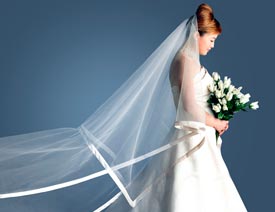
最终效果:

 情非得已
推荐文章
-
 Photoshop使用通道工具抠出可爱的狗狗2020-03-15
-
 Photoshop使用通道工具抠出逆光美女2020-03-08
-
 抠图教程:详解5种PS经典的抠图方法2019-08-29
-
 Photoshop巧用通道超精细的抠儿童头发丝教程2015-05-20
-
 Photoshop完美抠出穿婚纱的新娘照片2013-11-07
-
 Photoshop使用通道混合器给狗狗抠图2012-10-25
-
 Photoshop给头发蓬松的孩子抠图并合成2012-06-19
-
 Photoshop给白色婚纱抠图并合成到风景照中2012-06-14
-
 Photoshop详细讲解钢笔工具在抠图中的使用2011-08-30
-
 Photoshop抠图教程:抠出飘逸长发美女2011-03-30
热门文章
-
 Photoshop快速抠出卷发的美女人像2021-03-04
-
 Photoshop抠出倒酒效果的玻璃杯
相关文章28452020-03-17
-
 抠图教程:用PS完美抠出透明玻璃水壶
相关文章36022019-10-21
-
抠图教程:详解5种PS经典的抠图方法
相关文章68872019-08-29
-
 抠图教程:用PS抠出透明的玻璃奶瓶
相关文章45272019-03-29
-
 抠玻璃瓶:用PS抠出透明风格的玻璃瓶
相关文章24862019-02-23
-
 抠图教程:使用PS抠出透明的玻璃瓶
相关文章16572019-02-13
-
 抠图教程:用PS抠出半透明风格的物品
相关文章10042019-02-13
-
 Photoshop快速抠出昏暗背景中的婚纱照
相关文章14722018-11-16
