Photoshop合成森林中漫步的唯美女孩(2)
文章来源于 Photoshopstar,感谢作者 JennyLe 给我们带来经精彩的文章!Step 5
打开模特素材。首先用你熟悉的方法从背景中提取模型(我们将在后面固定头发) 。提取的模型复制到新的图层(我把它叫做“图层1” ) 。创建此层与背景之间新建一个图层(包含原始照片的图层) ,并填写一个温暖的黄色(只是用你喜欢的任何颜色) (第2层)
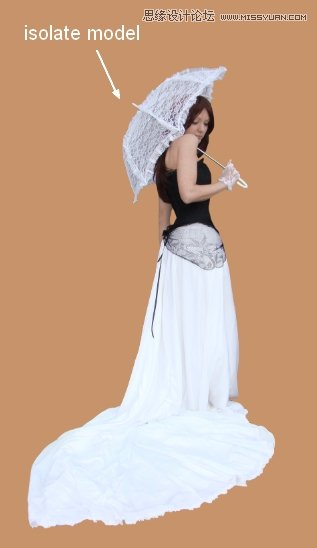
Step 6
在这一步中,我们会从模型的伞去除背景
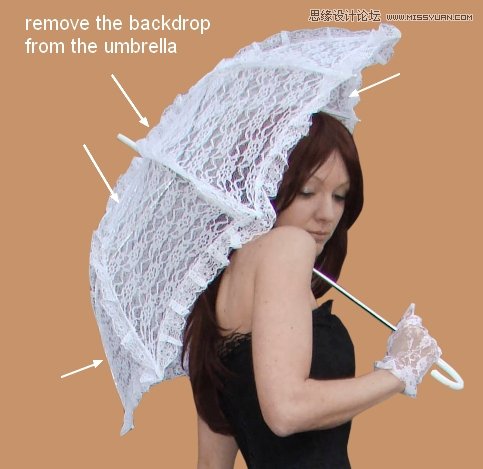
要做到这一点,选择选择>色彩范围:
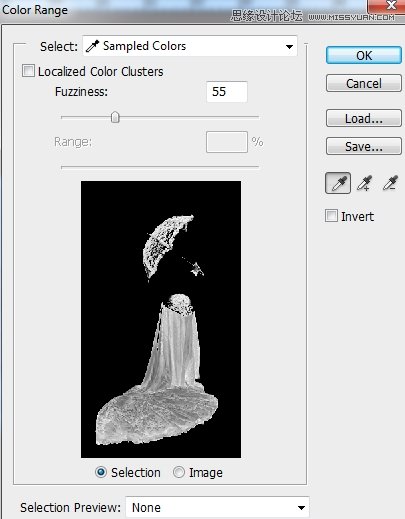
我们有一个选择的画面亮的部分
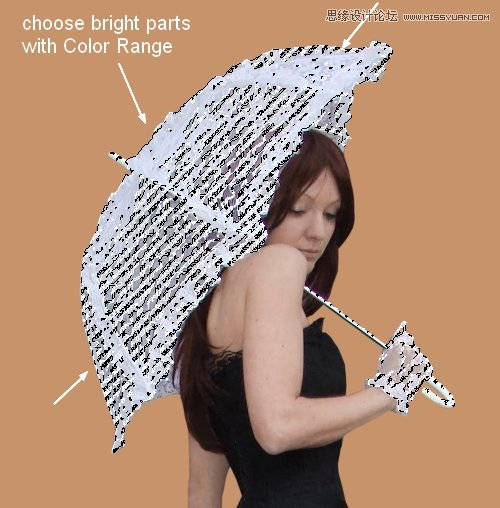
按CMD / Ctrl + J键将选择复制到一个新层(第3层) 。在图层1 ,点击第二个按钮在图层面板底部的面具加入到这一层
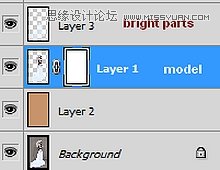
第1层的口罩,保持命令/ Ctrl键的同时单击图层3的缩略图载入其选择(亮的部分)
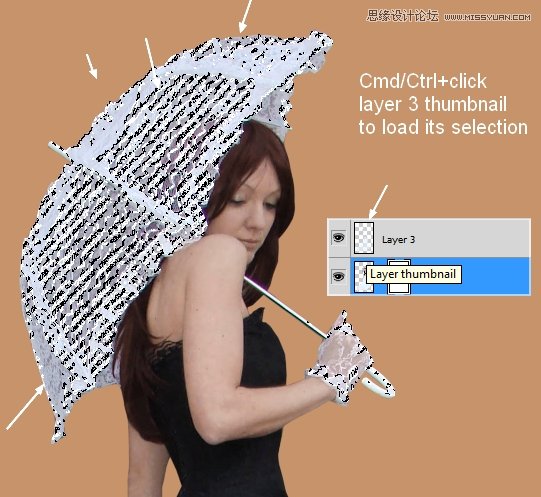
使用黑色画笔不透明度60-70%左右画这个里面选择(伞只) ,以去除背景,避免头发的一部分。你应该有一个类似的结果到我的:
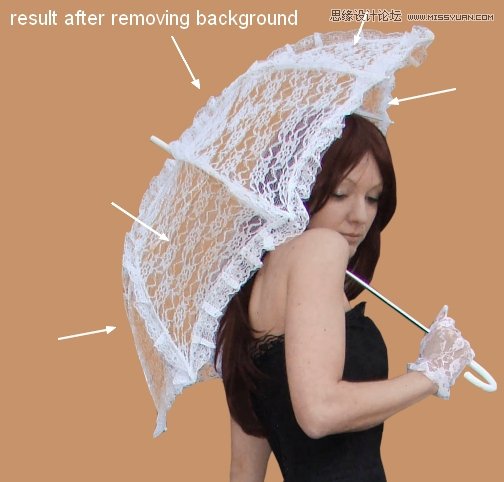
Step 7
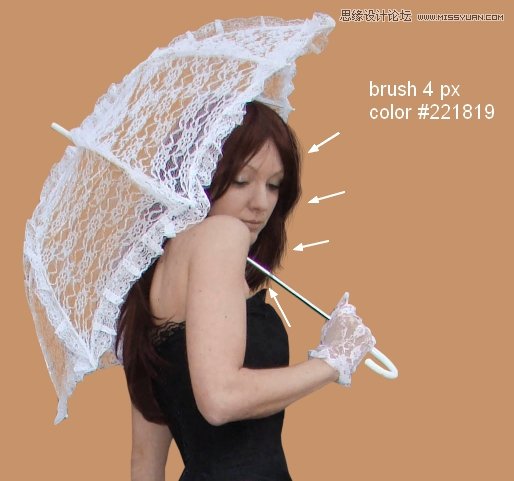
就建一个新层。改变画笔大小为4像素和颜色为# 221819 。按F5键来改变这个笔刷的设置(记住这些设定仅当你使用手写笔的工作)
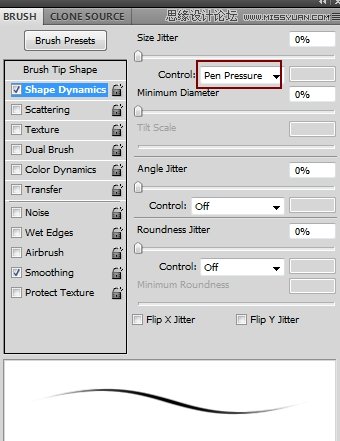
使用此画笔画出微小的发丝在靠近脸的部分
另一层选择颜色# 3d2827画上模特的背部下部的毛发
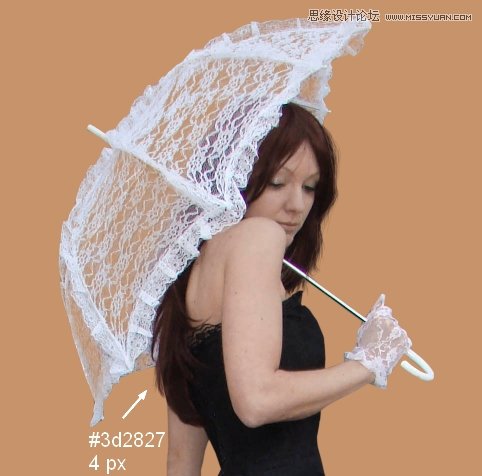
如果你不想画头发,你可以使用毛刷代替
Step 8
关闭背景和层2。使顶层活跃,按CMD / Ctrl键+选项/ ALT + SHIFT + E合并所有图层的透明(第1层,第3层和头发的)
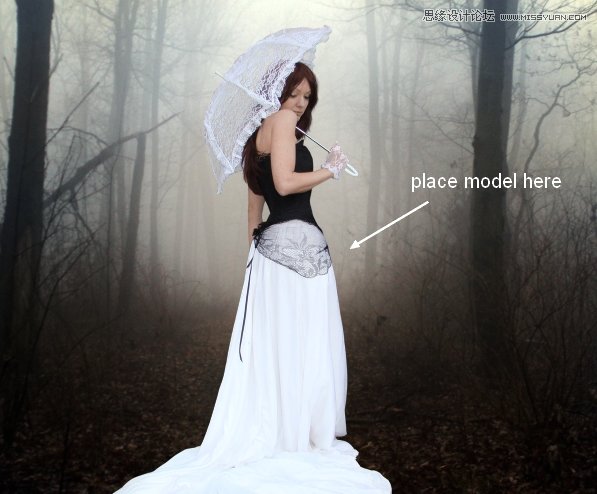
将合并后的模型到我们的主画面,把她的道路上
Step 9
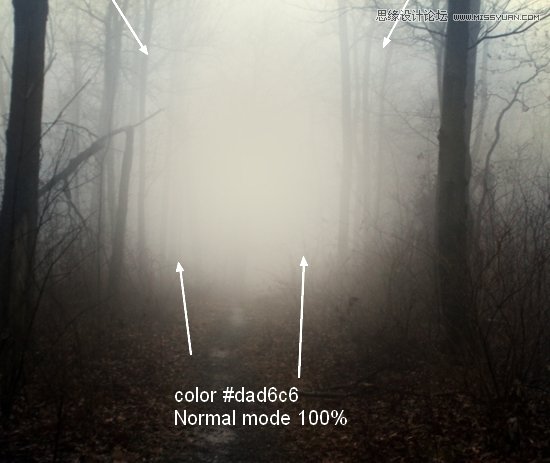
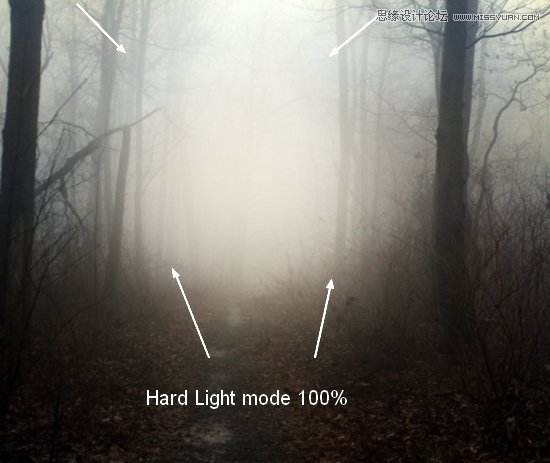
使模型层下新建一个图层。用软刷颜色# dad6c6画上图像的中心部分(雾部分)来创建这个更强的光效。改变模式为强光100 % (我关掉了模型层,让你看到更明显)
Step 10
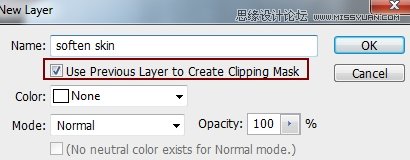
能见度恢复到模型层。创建一个新层模型层上面,并应用剪贴蒙版
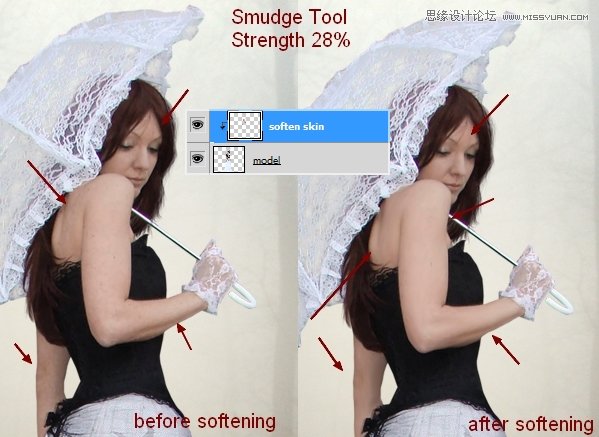
与强度约28%至沿着脸部,肩膀,手臂,背部避免了轮廓刷选择涂抹工具
Step 11
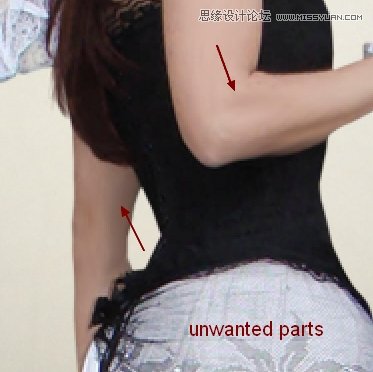
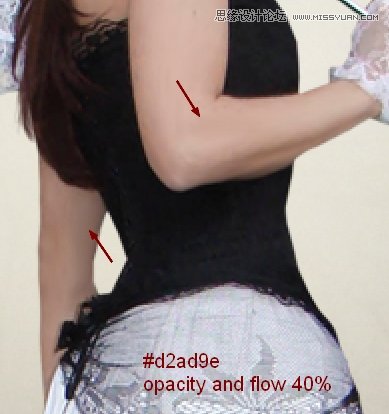
创建一个新层(剪贴蒙版),并用刷子刷颜色# d2ad9e ,不透明度和流量约40% ,照亮一些不必要的黑暗部分型号的武器
Step 12
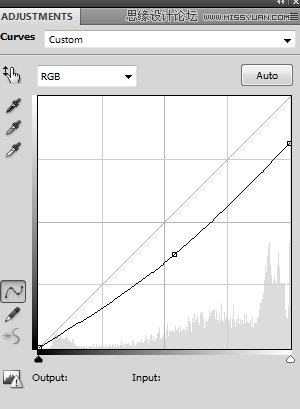
使用一个曲线层(剪贴蒙版)变暗模式
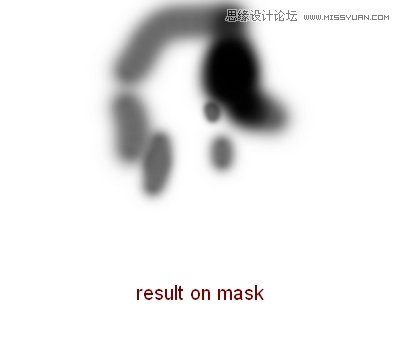
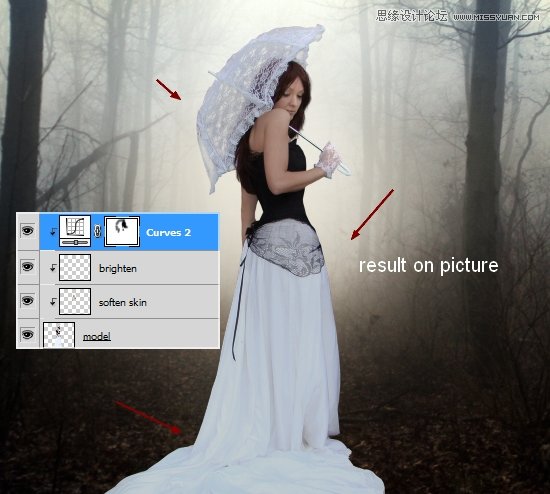
使用上的曲线图层蒙版软刷除去围绕模型的头部和身体暗效果
 情非得已
情非得已
-
 Photoshop合成海边海龟和被掀起的海浪场景2021-03-08
-
 Photoshop创意合成森林中的新娘和鸟笼2021-02-23
-
 Photoshop合成森林中马灯下的小动物2020-04-01
-
 Photoshop合成梦幻仙境场景的精灵仙子2020-03-27
-
 Photoshop合成创意头像长出花朵效果2020-03-26
-
 Photoshop合成被蝴蝶和星光打散的头像2020-03-26
-
 Photoshop合成创意的美女和野兽场景2020-03-20
-
 Photoshop合成创意的乌龟背着城堡效果图2020-03-20
-
 Photoshop合成房间里抚摸恐龙头的小男孩2020-03-20
-
 Photoshop快速给建筑照片添加傍晚效果2020-03-19
-
Photoshop创意合成森林中的新娘和鸟笼2021-02-23
-
 Photoshop合成魔幻主题的发光山羊2021-03-04
-
Photoshop合成海边海龟和被掀起的海浪场景2021-03-08
-
 Photoshop创意合成苹果身体的易拉罐2021-03-10
-
 Photoshop合成闪电下的超级跑车2021-03-04
-
 Photoshop创意合成在脚底下魔法师2021-03-08
-
 Photoshop创意合成被热气球带飞的鲸鱼2021-03-16
-
 Photoshop创意在山顶召唤神兽的女孩
相关文章13402020-03-20
Photoshop创意在山顶召唤神兽的女孩
相关文章13402020-03-20
-
 Photoshop合成月光下的少女场景
相关文章20872020-03-17
Photoshop合成月光下的少女场景
相关文章20872020-03-17
-
 创意合成:用PS合成星空下的荡秋千的女孩
相关文章5622019-10-31
创意合成:用PS合成星空下的荡秋千的女孩
相关文章5622019-10-31
-
 美女野兽:用PS合成灯光下的美女和野兽
相关文章22472019-03-11
美女野兽:用PS合成灯光下的美女和野兽
相关文章22472019-03-11
-
 唯美仙境:用PS合成梦幻的秋季场景
相关文章21812019-02-26
唯美仙境:用PS合成梦幻的秋季场景
相关文章21812019-02-26
-
 梦幻场景:PS合成唯美的萤火虫场景
相关文章22202019-01-18
梦幻场景:PS合成唯美的萤火虫场景
相关文章22202019-01-18
-
 Photoshop合成唯美的童话世界场景
相关文章10162018-12-05
Photoshop合成唯美的童话世界场景
相关文章10162018-12-05
-
 Photoshop合成走进梦幻森林城堡的小女孩
相关文章7812018-06-11
Photoshop合成走进梦幻森林城堡的小女孩
相关文章7812018-06-11
