Photoshop绘制时尚立体效果的酒瓶教程(3)
文章来源于 站酷,感谢作者 雨木木Crystal 给我们带来经精彩的文章!设计教程/PS教程/鼠绘教程2013-12-31
现在绘制标签的光影部分,按� 緎hift】使用笔刷工具【B】用黑色在标签的左侧垂直刷一道,调整笔刷大小,右侧也刷一道 由于光影会溢出标签部分,因此我们按� 綼lt】用光标点击两个图层的中间,溢出部分就会被自动蒙
现在绘制标签的光影部分,按住【shift】使用笔刷工具【B】用黑色在标签的左侧垂直刷一道,调整笔刷大小,右侧也刷一道
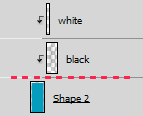
由于光影会溢出标签部分,因此我们按住【alt】用光标点击两个图层的中间,溢出部分就会被自动蒙板
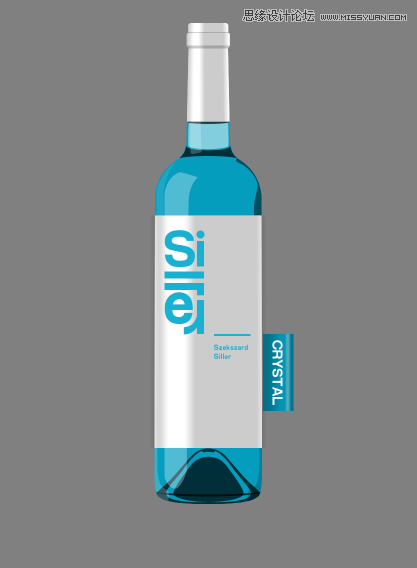
同理绘制标签的高光部分
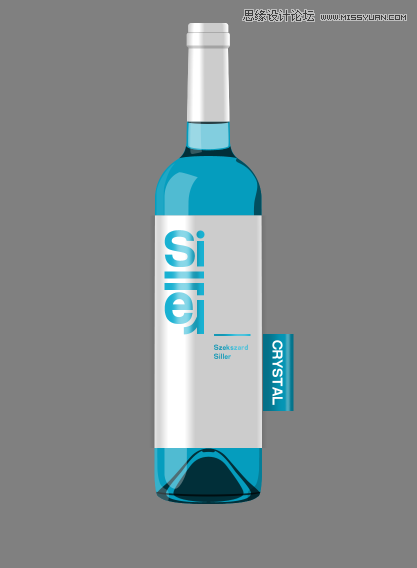
同理绘制瓶身包装上文字的高光部分和阴影部分,方法还是白色和黑色的叠加,调整透明度
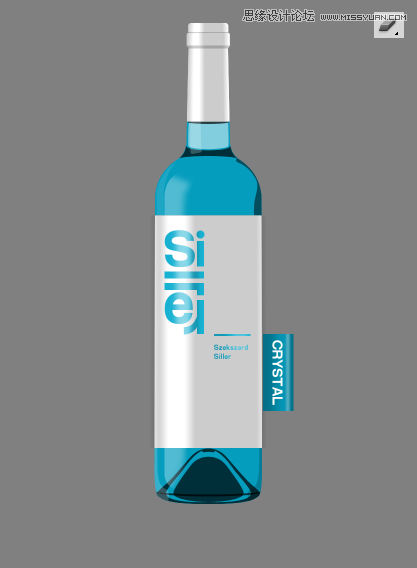
选择瓶体部分左边的高光条,用橡皮工具【E】小心擦掉高光右侧的边缘,手动制作柔滑
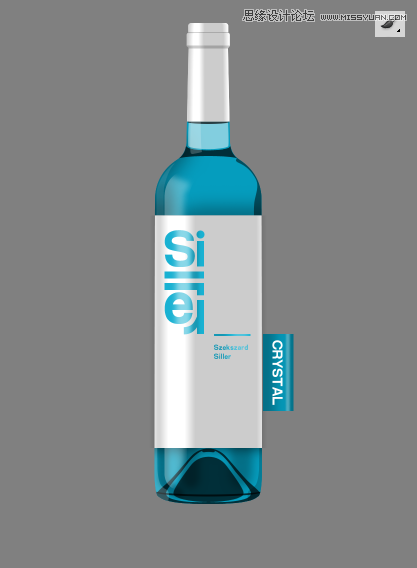
新建一层,选用黑色,调整透明度,用笔刷工具绘制液体的阴影
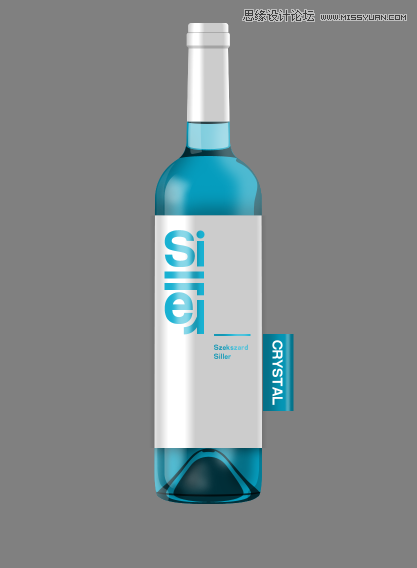
同理用白色绘制反光部分
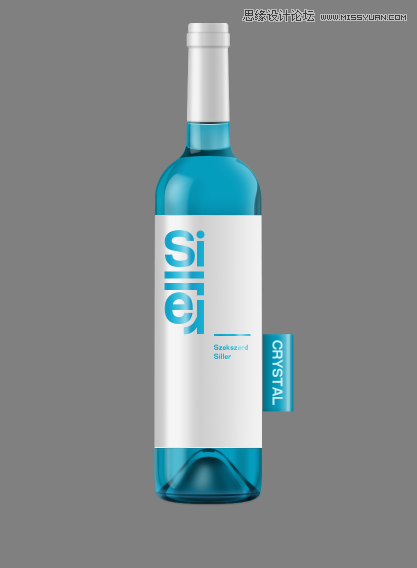
大家运用以上方法,做综合处理。基本原理就是白色制作高光和反光,黑色制作阴影,局部用笔刷或者橡皮处理,这里我没用图层模式,基本都是透明度的叠加。
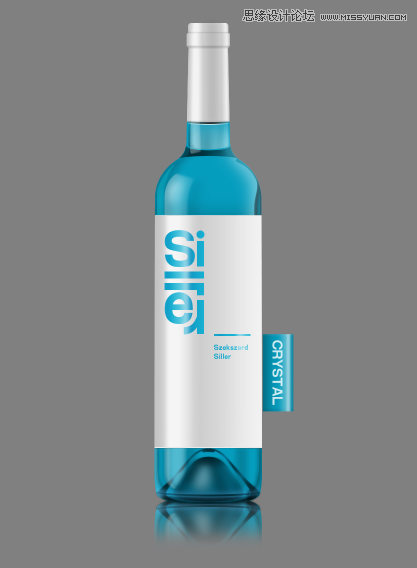
制作完成后,底部制作一个瓶子的倒影
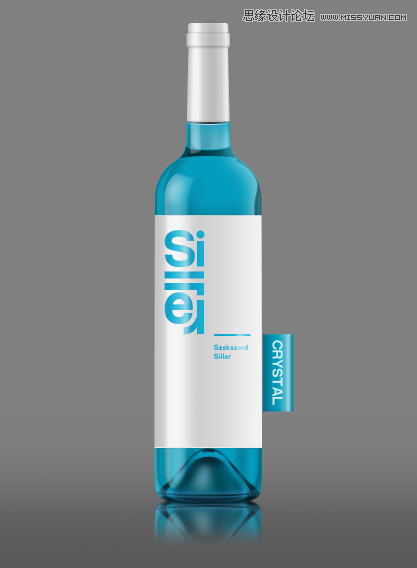
最终作品完成
 情非得已
情非得已
推荐文章
-
 Photoshop绘制磨砂风格的插画作品2021-03-16
-
 Photoshop结合AI制作扁平化滑轮少女插画2021-03-11
-
 Photoshop结合AI绘制扁平化风格的少女插画2020-03-13
-
 Photoshop结合AI绘制春字主题插画作品2020-03-13
-
 Photoshop绘制时尚大气的手机APP图标2020-03-12
-
 Photoshop绘制立体感十足的手机图标2020-03-12
-
 玻璃瓶绘画:PS绘制玻璃质感的魔法瓶2020-03-11
-
 像素工厂:用PS设计等距像素的工厂图标2019-03-20
-
 圣诞老人:使用PS绘制圣诞老人插画2019-02-21
-
 Lumix相机:PS绘制粉色的照相机教程2019-01-18
热门文章
-
Photoshop结合AI制作扁平化滑轮少女插画2021-03-11
-
Photoshop绘制磨砂风格的插画作品2021-03-16
-
Photoshop绘制磨砂风格的插画作品
相关文章1702021-03-16
-
Photoshop结合AI制作扁平化滑轮少女插画
相关文章2032021-03-11
-
 Photoshop绘制搞怪的胖子人像教程
相关文章6912020-09-26
Photoshop绘制搞怪的胖子人像教程
相关文章6912020-09-26
-
 Photoshop绘制立体风格的序章图标
相关文章8612020-04-01
Photoshop绘制立体风格的序章图标
相关文章8612020-04-01
-
Photoshop结合AI绘制扁平化风格的少女插画
相关文章7992020-03-13
-
Photoshop结合AI绘制春字主题插画作品
相关文章4762020-03-13
-
Photoshop绘制立体感十足的手机图标
相关文章6362020-03-12
-
玻璃瓶绘画:PS绘制玻璃质感的魔法瓶
相关文章5282020-03-11
