Photoshop合成创意的长着鳄鱼头的青蛙
文章来源于 红动中国,感谢作者 家有娇花 给我们带来经精彩的文章!设计教程/PS教程/合成教程2013-09-06
本教程主要使用Photoshop创意合成的长着鳄鱼头的青蛙,动物换头像同样也是细活。首先需要找好合适的素材,然后调整比例把头像换好,后期把两者颜色调统一,同时还需要配合环境增加阴影,高光等。下面就让我们一起来学习吧。
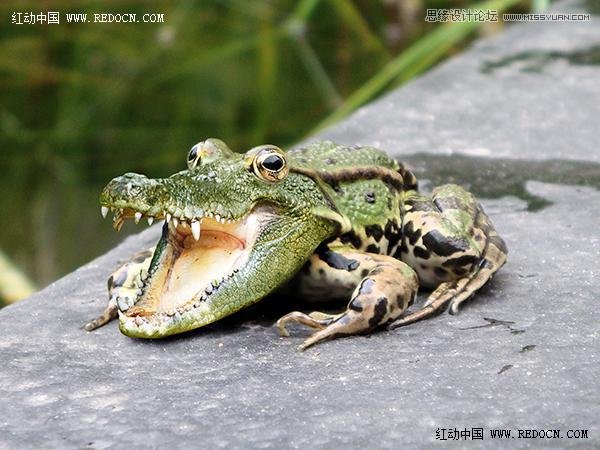
先看看效果图
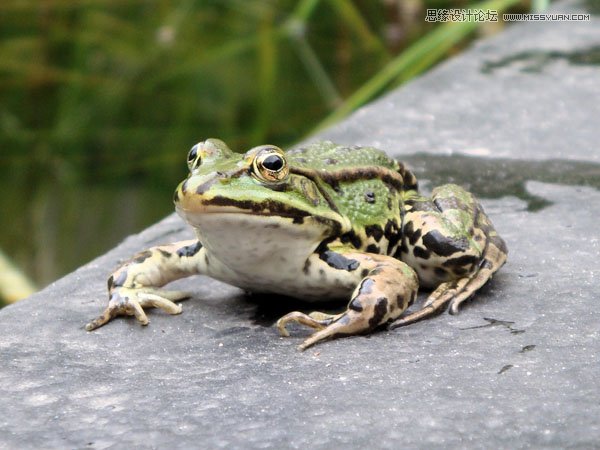
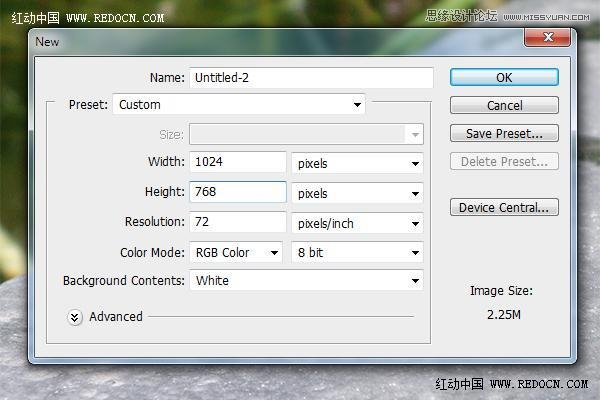
1、首先,在Photoshop中打开青蛙图片。调整图像大小为1024×768,分辨率72,标签青蛙。
2、单独打开这个图像。在移除自然背景后保留鳄鱼头,并最终使用它的透明背景。
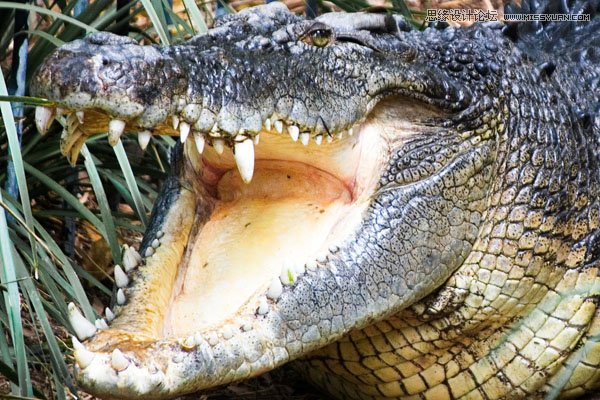
3、打开后,我们需要删除自然背景,保留鳄鱼头。有许多方法可以用来切割鳄鱼的头部。你可以尝试使用魔棒工具(W快捷键),但鳄鱼周围的自然背景很细密,所以更好的方法是使用橡皮擦工具(E快捷键)。
我用的是圆形笔刷(不同大小),硬度设置为100%,无间距。这样可以干净清除鳄鱼的头部周围。建议将图片放大,详细清理,虽然步骤很耗时间,但最后的整体效果会更好。
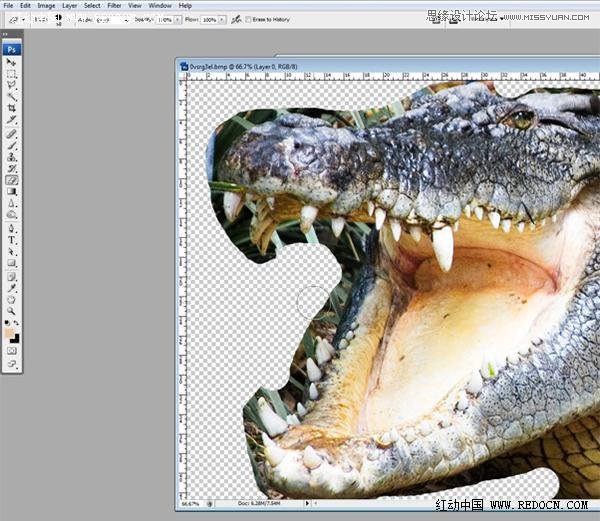
4、这次你得到了完整的鳄鱼头部,复制鳄鱼层,粘贴到它上面的青蛙层,标签鳄鱼头。你需要进一步的尝试和调整,并使用变换工具(命令/按Ctrl + T)。你会发现,仍然有一些工作要做,鳄鱼的眼睛是可见的,与青蛙的颜色不匹配。
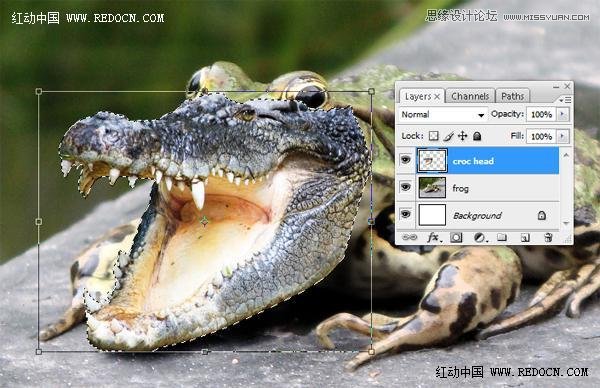
5、现在,要有一个总体思路,我们要如何把两个动物组合在一起,并开始匹配。使用克隆图章工具(S快捷键),我们将尝试取出鳄鱼的眼睛。克隆时,我倾向于使用软刷,因为这有助于更有效地混合克隆区域。
按住ALT键,选择眼睛附近类似区域的皮肤,可以用来遮盖眼睛。现在,我们需要加入青蛙脖子后面的鳄鱼颚线。再次,选择匹配鳄鱼的模式,并面积使用克隆工具,以填补出一个合适的连接。

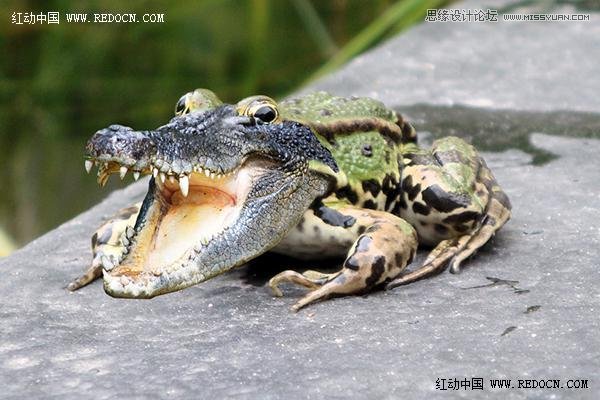
6、你现在得到的效果应该已经类似于下面的这张图片。
 情非得已
情非得已
推荐文章
-
 Photoshop合成海边海龟和被掀起的海浪场景2021-03-08
-
 Photoshop创意合成森林中的新娘和鸟笼2021-02-23
-
 Photoshop合成森林中马灯下的小动物2020-04-01
-
 Photoshop合成梦幻仙境场景的精灵仙子2020-03-27
-
 Photoshop合成创意头像长出花朵效果2020-03-26
-
 Photoshop合成被蝴蝶和星光打散的头像2020-03-26
-
 Photoshop合成创意的美女和野兽场景2020-03-20
-
 Photoshop合成创意的乌龟背着城堡效果图2020-03-20
-
 Photoshop合成房间里抚摸恐龙头的小男孩2020-03-20
-
 Photoshop快速给建筑照片添加傍晚效果2020-03-19
热门文章
-
Photoshop创意合成森林中的新娘和鸟笼2021-02-23
-
 Photoshop合成魔幻主题的发光山羊2021-03-04
-
Photoshop合成海边海龟和被掀起的海浪场景2021-03-08
-
 Photoshop创意合成苹果身体的易拉罐2021-03-10
-
 Photoshop合成闪电下的超级跑车2021-03-04
-
 Photoshop创意合成在脚底下魔法师2021-03-08
-
 Photoshop创意合成被热气球带飞的鲸鱼2021-03-16
-
Photoshop创意合成被热气球带飞的鲸鱼
相关文章672021-03-16
-
Photoshop创意合成苹果身体的易拉罐
相关文章2362021-03-10
-
Photoshop创意合成在脚底下魔法师
相关文章1422021-03-08
-
Photoshop合成海边海龟和被掀起的海浪场景
相关文章2562021-03-08
-
Photoshop合成魔幻主题的发光山羊
相关文章2882021-03-04
-
Photoshop合成闪电下的超级跑车
相关文章1882021-03-04
-
Photoshop创意合成森林中的新娘和鸟笼
相关文章2982021-02-23
-
 Photoshop创意的合成猫咪头像的猫头鹰
相关文章9822020-10-10
Photoshop创意的合成猫咪头像的猫头鹰
相关文章9822020-10-10
