Photoshop绘制可爱小恐怖风格的儿童插图(3)
文章来源于 活力盒子,感谢作者 心肝儿 给我们带来经精彩的文章!设计教程/PS教程/鼠绘教程2013-08-17
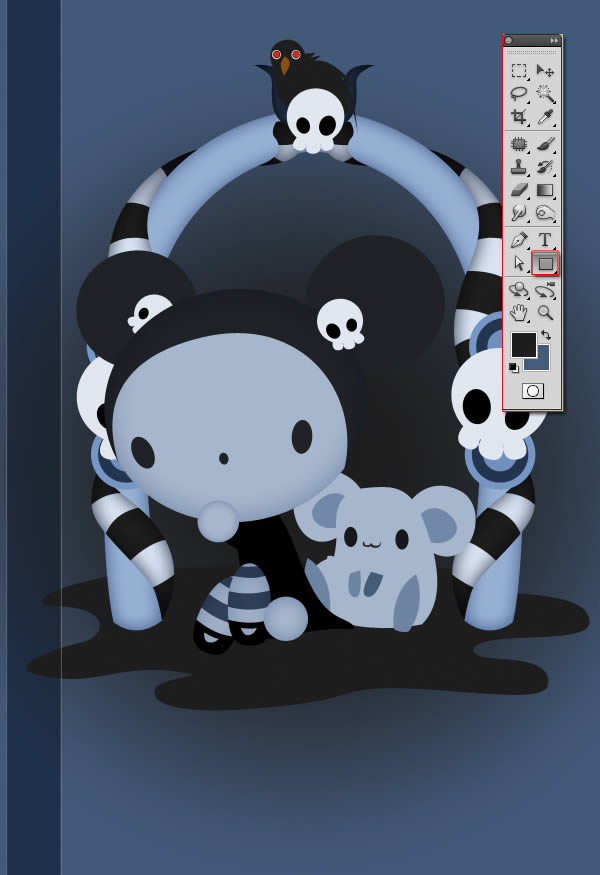
步骤11 关闭组doll和mouse,创建一个新组画下面这个� 0醋trl + R调出标尺,拉出一根参考线在中间。 用钢笔工具(P)来画半� � 现在按照下图画出另一个形状。 步骤12 复制一个骷髅(组)放到这个位置来,将这个骷髅稍
步骤11
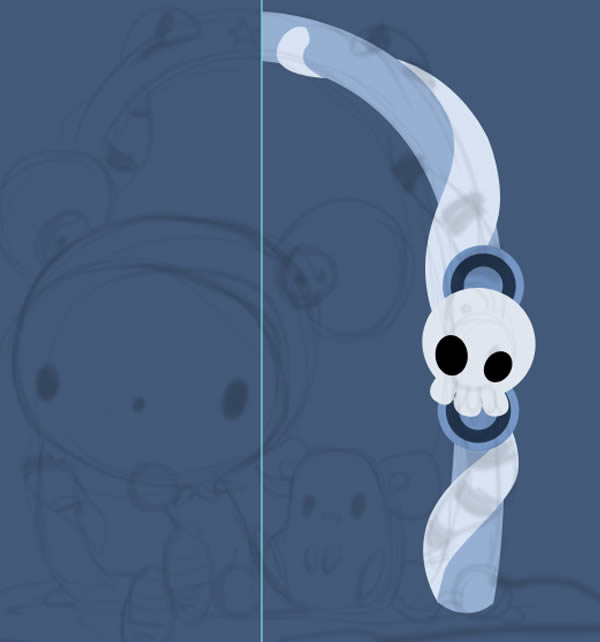
关闭组“doll”和“mouse”,创建一个新组画下面这个弧。按住Ctrl + R调出标尺,拉出一根参考线在中间。
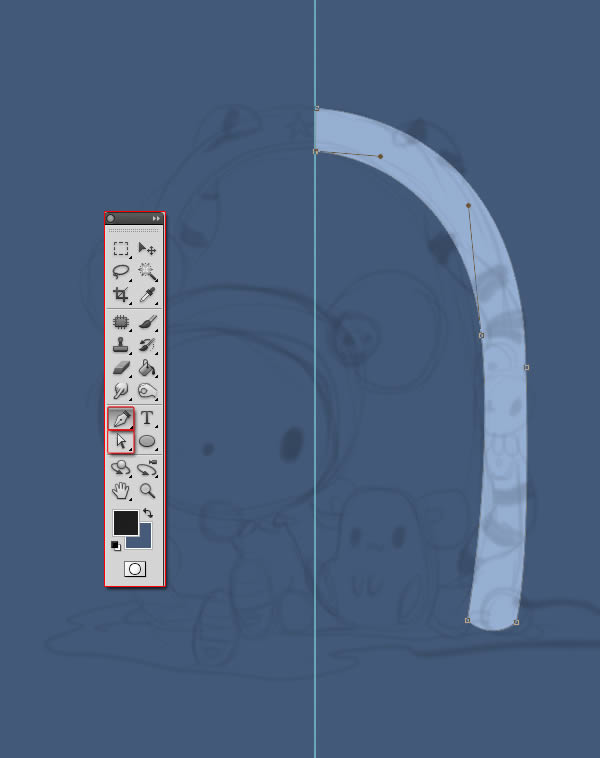
用钢笔工具(P)来画半弧。
现在按照下图画出另一个形状。
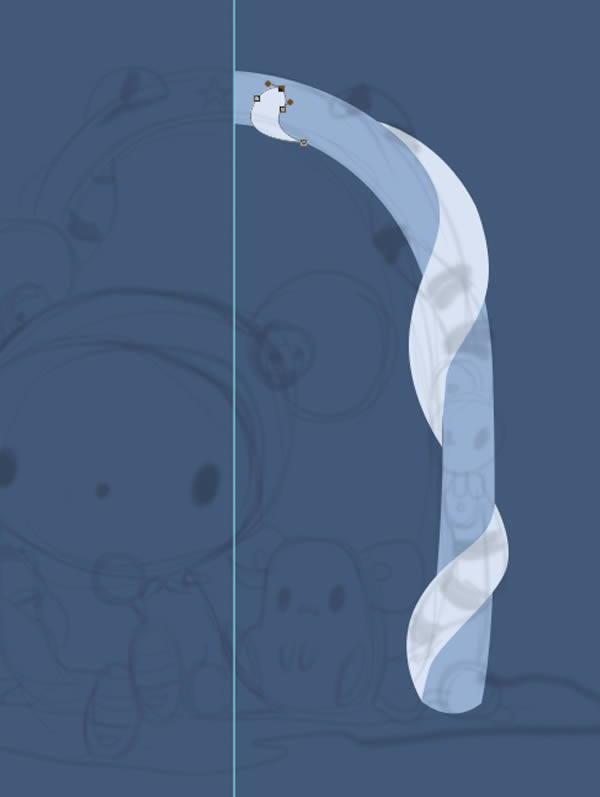
步骤12
复制一个骷髅(组)放到这个位置来,将这个骷髅稍微放大一些。
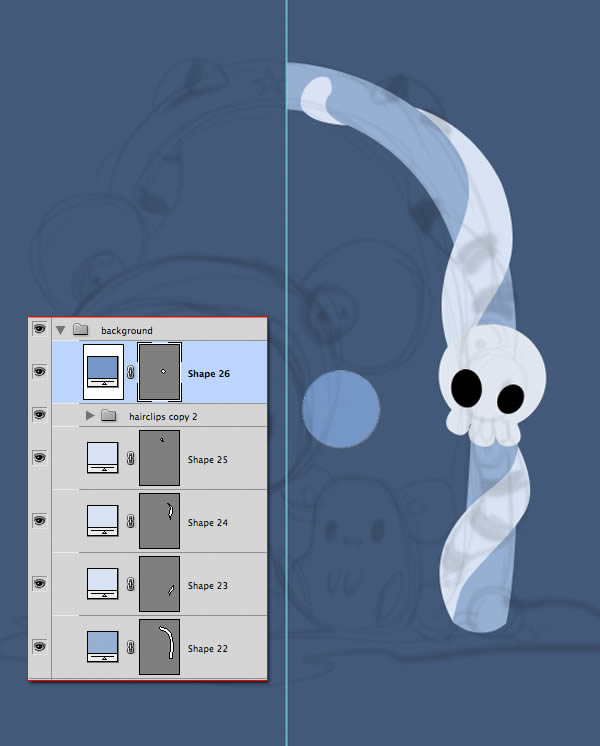
在他的左边画个圆。画出如下图的形状,并设置同样的颜色。
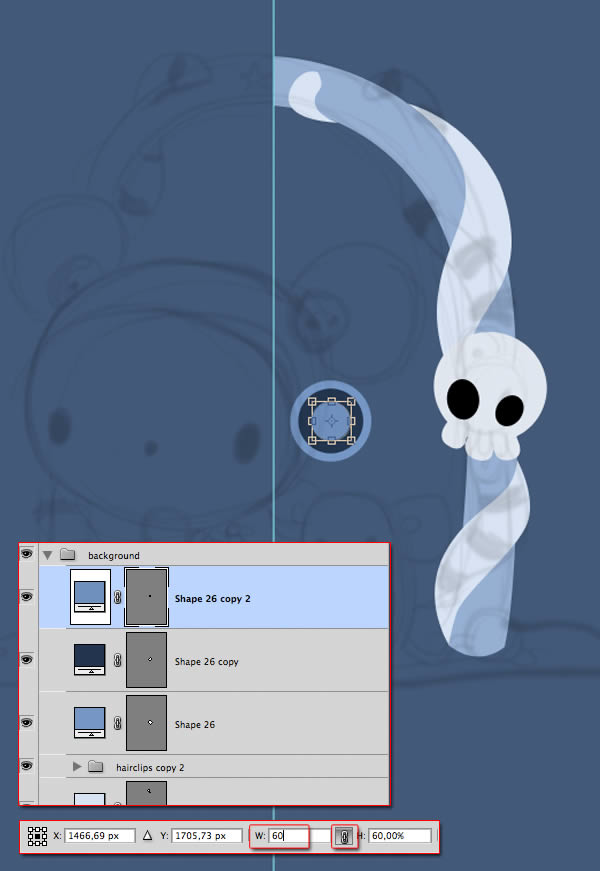
让我们将圆圈放在骷髅后部的上下两侧。
步骤13
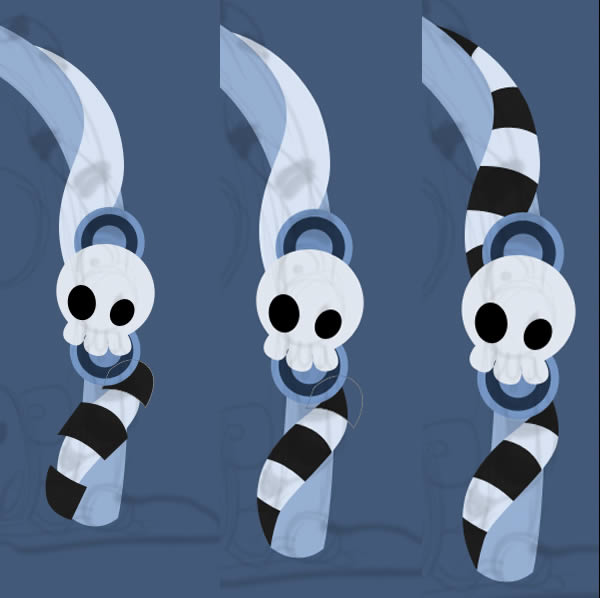
现在让我们来增加黑色的条纹,通过使用剪切蒙版将它们放置于白色形状中。
步骤14
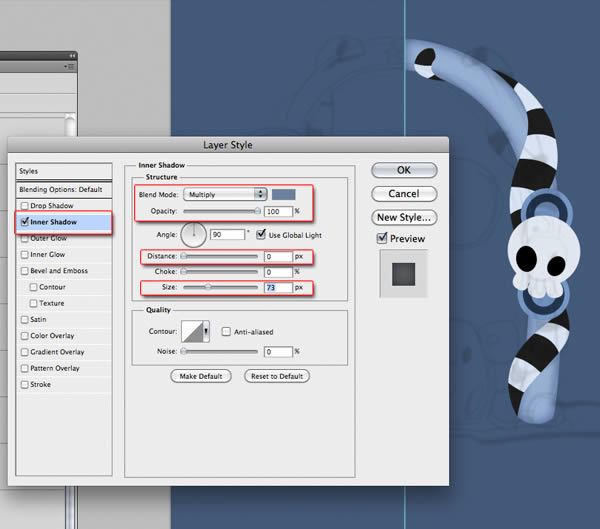
现在,让我们在弧上粘贴图层样式Layer Style。给这个弧度添加内阴影。
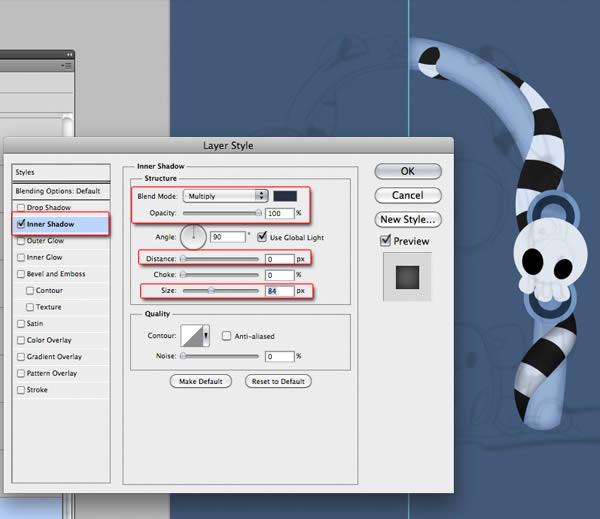
对黑白相间的白色部分做同样的设置(添加内阴影),然后根据效果进行修改(不一定非的按照图上的数值做)。
步骤15
复制一个出来,按住Ctrl + T,单击鼠标右键并且选择水平翻转。摆成如下图的样子。

步骤16
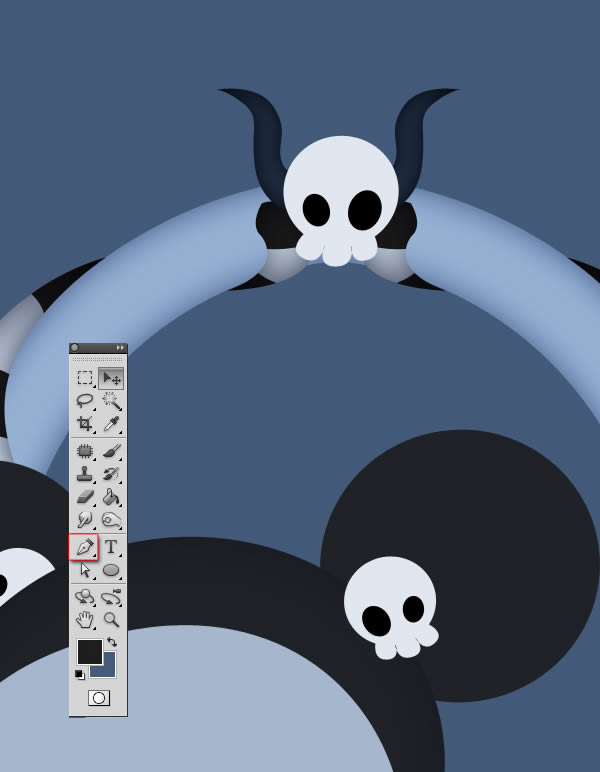
让我们再一次复制骷髅,并且添加其他的装饰,在这里我画了一对角然后给其添加内部阴影。
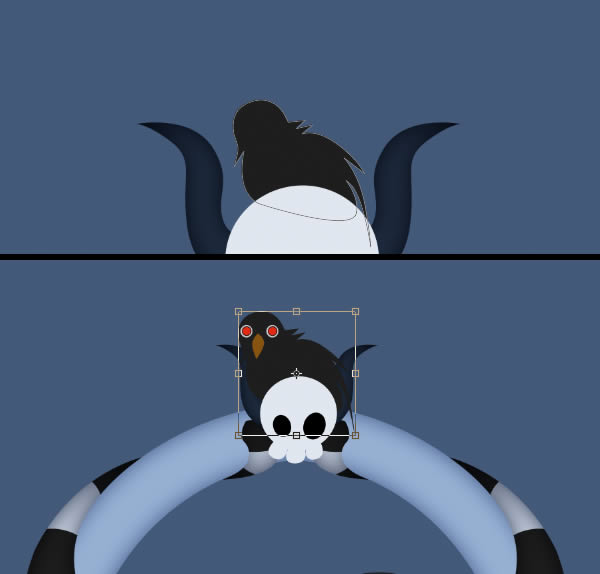
现在,让我们为乌鸦crow画一个新组(或者你也可以画个别的什么东东放上去)。让我们以画身体开始,然后添加眼睛和喙。这个过程中全是用钢笔工具Pen Tool (P 椭圆工具 Ellipse Tool (U)和直接选择工具 Direct Selection Tool (A).之后,调整比例至适中。
步骤17
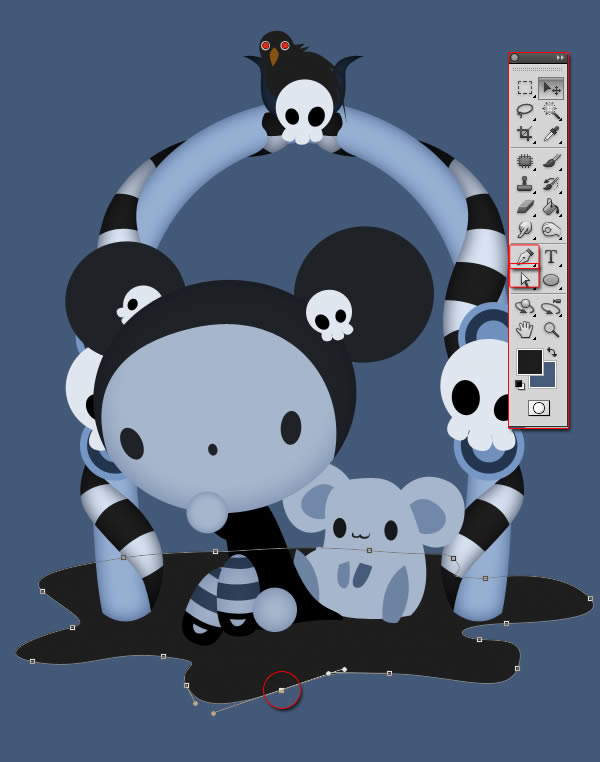
现在,让我们创建一个新组背景“background”,并且用深蓝色画大概如下的形状。(用钢笔工具)
步骤18
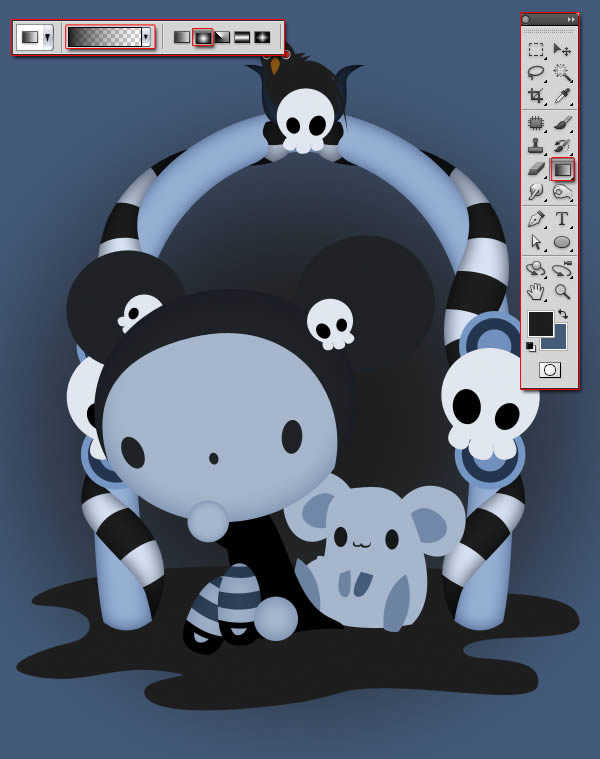
在下面添加一个图层。利用渐变工具Gradient Tool (G)画一个渐变效果,如下图。
步骤19
用矩形工具Rectangle Tool (U)创建竖着的蓝色条。
 情非得已
情非得已
推荐文章
-
 Photoshop绘制磨砂风格的插画作品2021-03-16
-
 Photoshop结合AI制作扁平化滑轮少女插画2021-03-11
-
 Photoshop结合AI绘制扁平化风格的少女插画2020-03-13
-
 Photoshop结合AI绘制春字主题插画作品2020-03-13
-
 Photoshop绘制时尚大气的手机APP图标2020-03-12
-
 Photoshop绘制立体感十足的手机图标2020-03-12
-
 玻璃瓶绘画:PS绘制玻璃质感的魔法瓶2020-03-11
-
 像素工厂:用PS设计等距像素的工厂图标2019-03-20
-
 圣诞老人:使用PS绘制圣诞老人插画2019-02-21
-
 Lumix相机:PS绘制粉色的照相机教程2019-01-18
热门文章
-
Photoshop结合AI制作扁平化滑轮少女插画2021-03-11
-
Photoshop绘制磨砂风格的插画作品2021-03-16
-
Photoshop绘制磨砂风格的插画作品
相关文章1702021-03-16
-
 Photoshop绘制立体风格的序章图标
相关文章8612020-04-01
Photoshop绘制立体风格的序章图标
相关文章8612020-04-01
-
Photoshop结合AI绘制扁平化风格的少女插画
相关文章7992020-03-13
-
 像素绘画:用PS绘制像素风格树木教程
相关文章10652019-03-26
像素绘画:用PS绘制像素风格树木教程
相关文章10652019-03-26
-
 插画教程:用PS绘制扁平化风格的插画
相关文章5062019-03-15
插画教程:用PS绘制扁平化风格的插画
相关文章5062019-03-15
-
 渐变插画:使用PSPS绘制渐变风格插画
相关文章4872019-02-28
渐变插画:使用PSPS绘制渐变风格插画
相关文章4872019-02-28
-
 2.5D插画:用PS制作2.5D风格拖线板
相关文章13512019-02-28
2.5D插画:用PS制作2.5D风格拖线板
相关文章13512019-02-28
-
 噪点插画:PS绘制噪点风格的抽象插画
相关文章5162019-01-17
噪点插画:PS绘制噪点风格的抽象插画
相关文章5162019-01-17
