Photoshop绘制复古风格的人物插画教程(3)
文章来源于 活力盒子,感谢作者 心肝儿 给我们带来经精彩的文章!设计教程/PS教程/鼠绘教程2013-08-11
3贴附粗糙色彩 步骤1 首先,添加一个白色背景层 步骤2 通过使用魔棒工具 (W),点击图画外面的空白部分,接着按下Command/Ctrl + Shift + I进行反� O衷谘≡� 修改 收缩。5像素应该是足够的。在你的图画下添加一个图
3贴附粗糙色彩
步骤1
首先,添加一个白色背景层
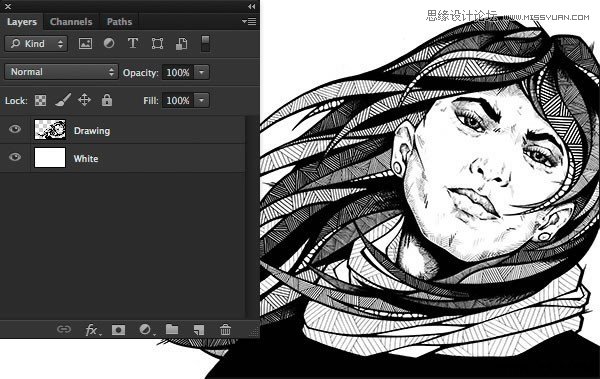
步骤2
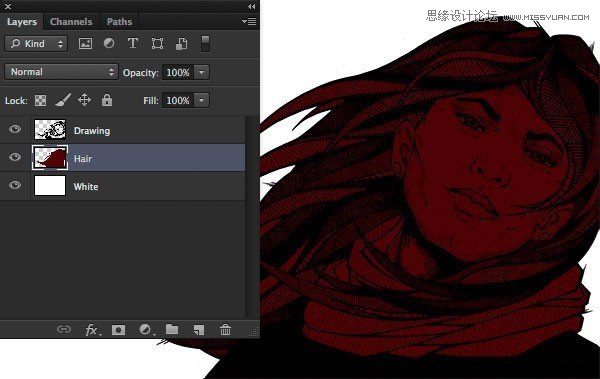
通过使用魔棒工具 (W),点击图画外面的空白部分,接着按下Command/Ctrl + Shift + I进行反选。现在选择 > 修改> 收缩。5像素应该是足够的。在你的图画下添加一个图层,并且填充色为深颜色。这将作为头发颜色的主色调。
步骤3
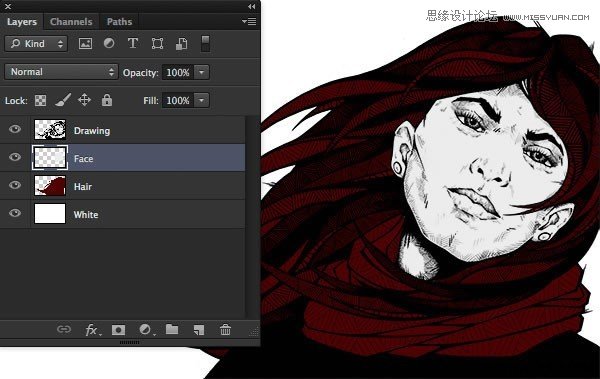
为脸添加另一个层。这里你可以使用画笔工具(B)。填充白色。
步骤4
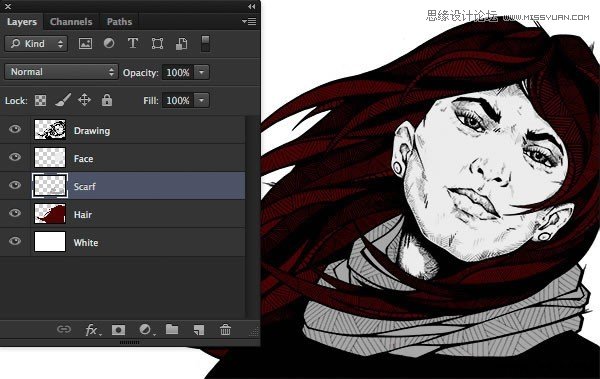
你现在需要为每个主色创建一个层。
步骤5
最后你可以添加一些细节,如本例中添加一些珍珠在她的头发上。
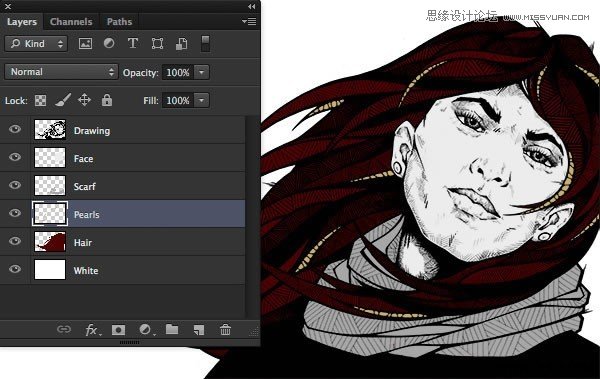
步骤6
在继续之前,您应该将每个色层的不透明度锁住。这将对你的后续工作有所帮助,因为这样你就不必在渐变的时候太过小心。
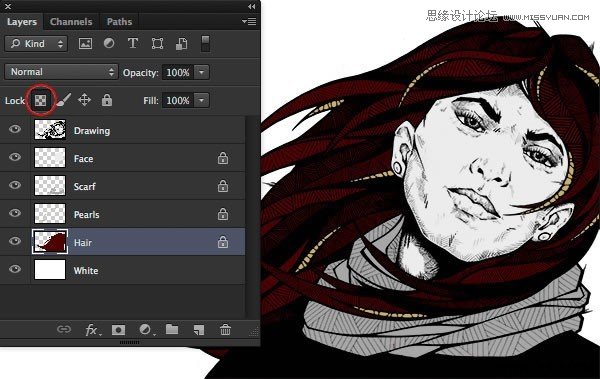
步骤7
现在你可以给她的头发添加一些不同的色调。还是只使用纯色,只要将个别部分分开一些。这次仍然可以用笔刷工具。
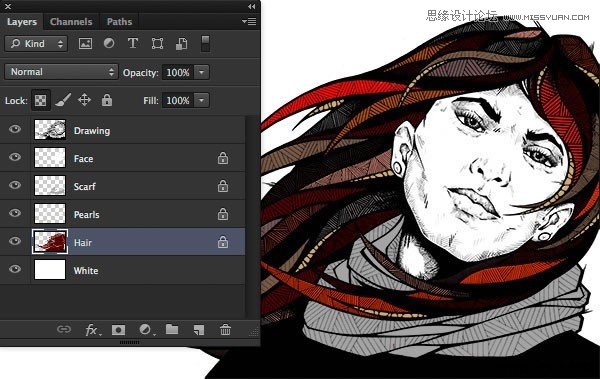
4、为底纹创建笔刷
步骤1
对于阴影和亮光的制作,您以使用不同的Photoshop笔刷。在线收藏也可以,但是你自己也可以很容易地创造它。这里您可以看到一些擦拭过的颜色污渍的简单扫描图 (在下载文件里是有效的)。
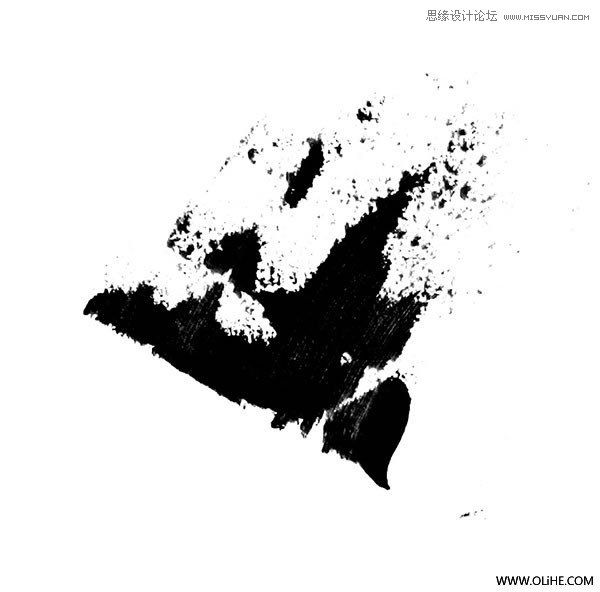
步骤2
你必须再次提高对比度。然后,选择编辑>定义画笔预设 。
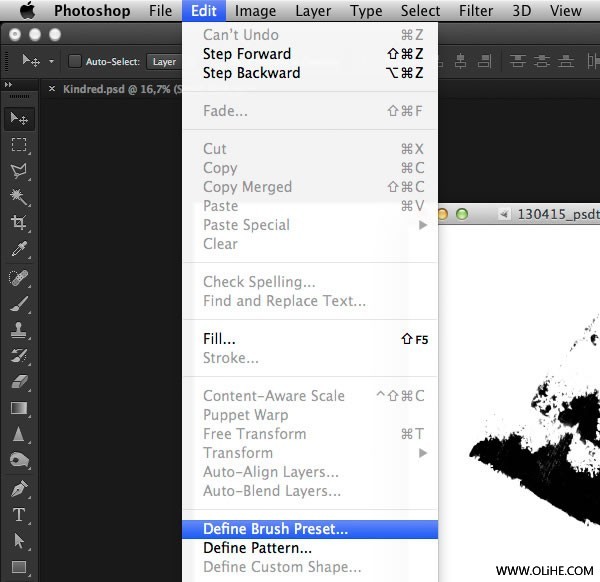
当然,如果给它命好名字,也有助于保持规范化。

步骤3
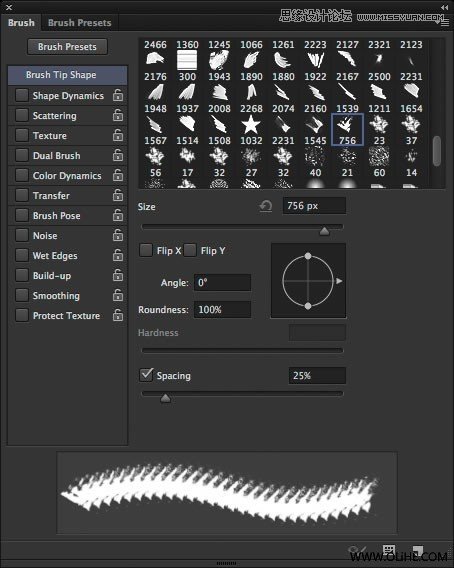
现在进入笔刷面板,选择你的新形态。
 情非得已
情非得已
推荐文章
-
 Photoshop绘制磨砂风格的插画作品2021-03-16
-
 Photoshop结合AI制作扁平化滑轮少女插画2021-03-11
-
 Photoshop结合AI绘制扁平化风格的少女插画2020-03-13
-
 Photoshop结合AI绘制春字主题插画作品2020-03-13
-
 Photoshop绘制时尚大气的手机APP图标2020-03-12
-
 Photoshop绘制立体感十足的手机图标2020-03-12
-
 玻璃瓶绘画:PS绘制玻璃质感的魔法瓶2020-03-11
-
 像素工厂:用PS设计等距像素的工厂图标2019-03-20
-
 圣诞老人:使用PS绘制圣诞老人插画2019-02-21
-
 Lumix相机:PS绘制粉色的照相机教程2019-01-18
热门文章
-
Photoshop结合AI制作扁平化滑轮少女插画2021-03-11
-
Photoshop绘制磨砂风格的插画作品2021-03-16
-
Photoshop绘制磨砂风格的插画作品
相关文章1702021-03-16
-
Photoshop结合AI制作扁平化滑轮少女插画
相关文章2032021-03-11
-
 Photoshop绘制搞怪的胖子人像教程
相关文章6912020-09-26
Photoshop绘制搞怪的胖子人像教程
相关文章6912020-09-26
-
 Photoshop绘制立体风格的序章图标
相关文章8612020-04-01
Photoshop绘制立体风格的序章图标
相关文章8612020-04-01
-
Photoshop结合AI绘制扁平化风格的少女插画
相关文章7992020-03-13
-
Photoshop结合AI绘制春字主题插画作品
相关文章4762020-03-13
-
Photoshop绘制立体感十足的手机图标
相关文章6362020-03-12
-
 像素绘画:用PS绘制像素风格树木教程
相关文章10652019-03-26
像素绘画:用PS绘制像素风格树木教程
相关文章10652019-03-26
